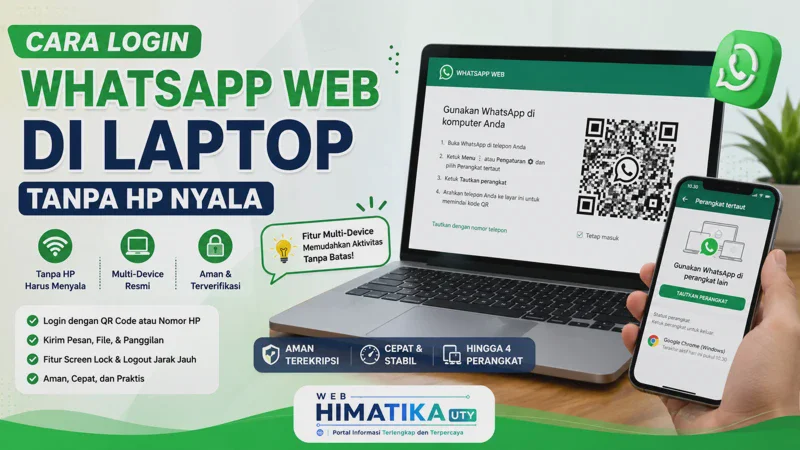
Cara login WhatsApp Web di laptop tanpa HP nyala kini dapat dilakukan dengan mudah berkat fitur Multi-Device resmi dari Meta. Pengguna cukup melakukan proses autentikasi awal melalui browser komputer dengan membuka WhatsApp Web, kemudian memindai kode QR menggunakan kamera ponsel yang masih aktif. Setelah proses tersebut selesai, komputer akan menyimpan token enkripsi sesi secara mandiri sehingga Anda tetap dapat mengirim pesan, menerima dokumen, hingga melakukan panggilan meskipun ponsel utama dalam keadaan mati, kehabisan baterai, atau tidak memiliki koneksi internet.
Teknologi sinkronisasi cloud yang dikembangkan Meta menjadi solusi bagi pekerja remote, pelaku bisnis digital, hingga mahasiswa yang membutuhkan akses WhatsApp secara stabil dari laptop. Berbeda dengan sistem lama yang sepenuhnya bergantung pada ponsel sebagai penghubung utama, arsitektur Multi-Device memungkinkan setiap perangkat pendamping berkomunikasi langsung dengan server WhatsApp tanpa harus selalu tersambung ke HP.
Dalam panduan lengkap Web Himatika UTY ini, Anda akan mempelajari cara kerja fitur Multi-Device, syarat penggunaannya, langkah login WhatsApp Web tanpa HP menyala, hingga tips menjaga keamanan akun agar tetap terlindungi. Seluruh pembahasan disusun secara sistematis sehingga mudah dipahami baik oleh pengguna baru maupun yang sudah terbiasa menggunakan WhatsApp Web.
Apa Itu Fitur Multi-Device WhatsApp Web?
Fitur Multi-Device merupakan teknologi terbaru dari WhatsApp yang memungkinkan satu akun digunakan pada beberapa perangkat secara bersamaan tanpa harus bergantung terus-menerus pada ponsel utama. Dengan sistem ini, laptop atau komputer menjadi perangkat independen yang memiliki koneksi langsung ke server WhatsApp.
Sebelumnya, WhatsApp Web hanya berfungsi sebagai layar cermin (mirroring) dari aplikasi di HP. Kini, setiap perangkat yang telah ditautkan memiliki sesi terenkripsi sendiri sehingga komunikasi tetap berjalan meskipun perangkat utama sedang tidak aktif.
Perbedaan Sistem Sinkronisasi WA Web Lama vs WA Web Modern
Sistem WhatsApp Web generasi lama mengharuskan ponsel selalu aktif dan terhubung ke internet. Ketika HP mati, kehabisan baterai, atau kehilangan jaringan, koneksi WhatsApp Web otomatis ikut terputus.
Pada sistem Multi-Device, kondisi tersebut sudah tidak berlaku lagi. Setelah proses login pertama selesai dilakukan, laptop dapat mengakses server WhatsApp secara langsung menggunakan token autentikasi yang tersimpan secara aman.
| Parameter | WhatsApp Web Lama | WhatsApp Web Multi-Device |
|---|---|---|
| Ketergantungan HP | HP wajib aktif dan online | HP boleh mati atau offline |
| Jumlah perangkat | 1 perangkat browser | Hingga 4 perangkat tambahan |
| Sistem koneksi | Mirroring | Sinkronisasi independen |
| Konsumsi baterai HP | Lebih boros | Lebih hemat |
| Stabilitas koneksi | Mudah terputus | Lebih stabil |
Baca Juga: 10 Contoh Prompts ChatGPT untuk Selesaikan Tugas Kuliah dan Kerja
Keunggulan Menggunakan WhatsApp Web Tanpa HP Menyala
Teknologi ini memberikan banyak keuntungan bagi pengguna yang bekerja menggunakan laptop setiap hari.
Beberapa manfaat utamanya antara lain:
- Tetap dapat membalas chat ketika HP kehabisan baterai.
- Memudahkan pekerjaan admin customer service.
- Mendukung penggunaan hingga empat perangkat sekaligus.
- Mengurangi konsumsi baterai smartphone.
- Mempermudah proses pengiriman file berukuran besar dari komputer.
- Membuat aktivitas kerja menjadi lebih efisien.
Syarat Penting Agar WhatsApp Web Tetap Terhubung Tanpa HP
Walaupun sistem Multi-Device memberikan kebebasan lebih besar, terdapat beberapa persyaratan yang harus dipenuhi agar sesi login tetap aktif dalam jangka panjang.
Meta menerapkan aturan ini untuk menjaga keamanan akun sekaligus mencegah penyalahgunaan akses oleh pihak yang tidak bertanggung jawab.
Batas Maksimal Perangkat dan Masa Aktif Login
Satu akun WhatsApp dapat ditautkan ke maksimal empat perangkat tambahan secara bersamaan, baik berupa browser, aplikasi desktop, maupun tablet. Apabila jumlah perangkat telah mencapai batas maksimum, Anda harus menghapus salah satu perangkat lama sebelum menambahkan perangkat baru.
Selain itu, apabila ponsel utama tidak pernah tersambung ke internet selama lebih dari 14 hari, seluruh perangkat yang tertaut akan otomatis keluar (logout). Anda harus melakukan proses pemindaian QR Code kembali setelah HP aktif.
Baca Juga: Cara Menggunakan Gemini AI Gratis untuk Pemula, Praktis!
Keamanan Enkripsi End-to-End pada WhatsApp Web
Meta memastikan bahwa seluruh percakapan yang dilakukan melalui WhatsApp Web tetap menggunakan sistem End-to-End Encryption (E2EE). Setiap perangkat yang ditautkan memiliki kunci enkripsi unik sehingga isi percakapan tidak dapat dibaca oleh pihak lain, termasuk Meta maupun WhatsApp sendiri.
Seluruh proses sinkronisasi pesan berlangsung melalui jalur komunikasi yang telah dienkripsi sehingga keamanan data pengguna tetap terjaga, baik saat mengirim pesan teks, dokumen, gambar, video, maupun melakukan panggilan suara.
Cara Login WhatsApp Web Tanpa HP Nyala Menggunakan Kode QR
Metode menggunakan pemindaian kode QR merupakan cara paling mudah, cepat, dan paling banyak digunakan untuk menghubungkan akun WhatsApp ke laptop atau komputer. Proses ini memanfaatkan kamera ponsel untuk membaca kode QR yang ditampilkan di browser, kemudian membuat koneksi aman antara perangkat utama dan perangkat pendamping melalui fitur Multi-Device.
Setelah proses penautan pertama berhasil, laptop dapat tetap digunakan untuk mengirim pesan, membuka dokumen, hingga menerima chat meskipun HP utama sedang mati, kehabisan baterai, atau tidak memiliki koneksi internet. Berikut panduan lengkapnya.
Langkah Detail Penautan Akun di HP Android
Pastikan aplikasi WhatsApp di ponsel Android telah diperbarui ke versi terbaru melalui Google Play Store agar seluruh fitur Multi-Device dapat digunakan dengan optimal.
Ikuti langkah-langkah berikut:
- Nyalakan laptop atau komputer, lalu buka browser seperti Google Chrome, Microsoft Edge, Mozilla Firefox, atau Safari.
- Masukkan alamat resmi web.whatsapp.com hingga halaman WhatsApp Web terbuka.
- Tunggu beberapa detik sampai muncul kode QR berwarna hitam putih di layar komputer.
- Ambil ponsel Android, kemudian buka aplikasi WhatsApp.
- Ketuk ikon tiga titik di pojok kanan atas.
- Pilih menu Perangkat Tertaut (Linked Devices).
- Tekan tombol Tautkan Perangkat.
- Lakukan verifikasi menggunakan sidik jari, PIN, atau pola kunci layar.
- Setelah kamera terbuka, arahkan ke kode QR yang tampil di layar laptop.
- Tahan selama beberapa detik hingga proses pemindaian selesai.
- Riwayat percakapan akan langsung dimuat secara otomatis ke dalam browser.
Apabila proses berhasil, laptop sudah menjadi salah satu perangkat yang tertaut dan dapat digunakan secara mandiri melalui sistem Multi-Device.
Baca Juga: Cara Hapus Akun Instagram Permanen di HP, 1 Menit Selamanya!
Langkah Detail Penautan Akun di iPhone (iOS)
Pengguna iPhone juga dapat menggunakan metode yang sama, hanya letak menu pengaturannya sedikit berbeda dibanding Android. Sebelum memulai, pastikan izin akses kamera untuk WhatsApp telah diaktifkan melalui menu Settings.
Langkah-langkahnya sebagai berikut:
- Buka browser di laptop, kemudian akses web.whatsapp.com.
- Tunggu hingga kode QR muncul di layar.
- Buka aplikasi WhatsApp pada iPhone.
- Ketuk menu Settings (Pengaturan) di bagian kanan bawah.
- Pilih Linked Devices.
- Tekan Link a Device.
- Lakukan autentikasi menggunakan Face ID, Touch ID, atau kode sandi perangkat.
- Kamera akan aktif secara otomatis.
- Arahkan kamera ke kode QR yang tampil pada layar laptop.
- Tunggu hingga proses sinkronisasi selesai.
- Seluruh chat akan langsung muncul di browser komputer.
Proses penautan biasanya hanya membutuhkan waktu beberapa detik selama koneksi internet stabil.
Baca Juga: Cara Membuat Akun Google Baru di HP dan Laptop Tercepat 2026
Cara Login WhatsApp Web Menggunakan Nomor HP Tanpa Scan QR
Selain menggunakan kamera, WhatsApp juga menyediakan metode alternatif berupa Link with Phone Number. Fitur ini sangat membantu apabila kamera ponsel mengalami kerusakan, buram, tidak dapat fokus, atau pengguna mengalami kesulitan memindai kode QR.
Metode ini memanfaatkan kode verifikasi delapan karakter yang dihasilkan oleh browser dan dimasukkan ke aplikasi WhatsApp di HP.
Cara Mengaktifkan Fitur Link with Phone Number
Berikut langkah-langkahnya:
- Buka browser kemudian kunjungi web.whatsapp.com.
- Pada bagian bawah kode QR, klik Link with phone number atau Tautkan dengan nomor telepon.
- Pilih negara Indonesia (+62).
- Masukkan nomor WhatsApp Anda tanpa angka nol di depan.
- Periksa kembali nomor yang dimasukkan.
- Klik Next (Lanjut).
- Browser akan menampilkan kode verifikasi 8 karakter yang terdiri dari kombinasi huruf dan angka.
- Biarkan halaman tersebut tetap terbuka karena kode hanya berlaku beberapa menit.
Cara Memasukkan Kode Verifikasi di HP
Setelah kode muncul di laptop, lanjutkan proses berikut pada ponsel.
- Buka aplikasi WhatsApp.
- Masuk ke menu Perangkat Tertaut (Linked Devices).
- Pilih Tautkan Perangkat.
- Ketuk opsi Link with phone number instead.
- Lakukan verifikasi menggunakan sidik jari, Face ID, atau PIN.
- Masukkan kode 8 karakter yang muncul pada layar laptop.
- Pastikan seluruh karakter diketik dengan benar.
- Tekan Lanjutkan.
- Tunggu beberapa saat hingga proses sinkronisasi selesai.
- Seluruh riwayat chat akan langsung muncul di browser tanpa perlu melakukan pemindaian QR.
Metode ini menjadi solusi praktis ketika kamera perangkat mengalami kendala namun Anda tetap ingin menggunakan WhatsApp Web secara normal.
Baca Juga: Cara Live di TikTok Tercepat 2026: Panduan Pemula Langsung Ramai Penonton
Cara Menggunakan WhatsApp Desktop Sebagai Alternatif Tanpa Browser
Bagi pengguna yang membutuhkan performa lebih stabil untuk bekerja sepanjang hari, menggunakan aplikasi WhatsApp Desktop menjadi pilihan yang lebih baik dibandingkan membuka WhatsApp Web melalui browser. Aplikasi desktop memiliki konsumsi memori yang lebih efisien, berjalan lebih stabil, serta mendukung berbagai fitur tambahan yang tidak selalu tersedia di browser.
Selain itu, aplikasi ini tetap memanfaatkan teknologi Multi-Device, sehingga Anda masih dapat mengakses WhatsApp meskipun HP utama sedang mati atau tidak terhubung ke internet, selama proses penautan akun telah dilakukan sebelumnya.
Kelebihan WhatsApp Desktop Dibandingkan WhatsApp Web
Menggunakan aplikasi desktop memberikan sejumlah keuntungan bagi pengguna yang aktif bekerja menggunakan laptop atau komputer setiap hari.
Beberapa keunggulan utamanya meliputi:
| Fitur | WhatsApp Web | WhatsApp Desktop |
|---|---|---|
| Stabilitas | Bergantung browser | Lebih stabil |
| Konsumsi RAM | Relatif lebih besar | Lebih ringan |
| Notifikasi | Bergantung browser | Terintegrasi dengan sistem operasi |
| Voice Call | Terbatas | Didukung |
| Video Call | Terbatas | Didukung |
| Startup Otomatis | Tidak | Ya |
| Performa Jangka Panjang | Sedang | Sangat baik |
Keuntungan lainnya antara lain:
- Notifikasi pesan masuk lebih cepat.
- Mendukung panggilan suara dan video langsung dari komputer.
- Tidak mudah ter-refresh seperti tab browser.
- Dapat berjalan otomatis saat komputer dinyalakan.
- Lebih nyaman digunakan untuk aktivitas kerja jangka panjang.
Baca Juga: Game Penghasil Uang Tercepat 2026, Langsung Cair ke Dana!
Cara Instal WhatsApp Desktop
Proses instalasi aplikasi resmi sangat mudah dan tidak dipungut biaya.
Ikuti langkah berikut:
- Buka Microsoft Store (Windows) atau App Store (macOS).
- Cari aplikasi WhatsApp Desktop.
- Pastikan aplikasi diterbitkan oleh WhatsApp LLC.
- Klik Install atau Get.
- Tunggu proses instalasi selesai.
- Jalankan aplikasi WhatsApp Desktop.
- Akan muncul kode QR seperti pada WhatsApp Web.
- Hubungkan akun menggunakan QR Code atau metode nomor telepon.
- Tunggu proses sinkronisasi selesai.
Setelah berhasil login, seluruh riwayat percakapan akan langsung tersedia pada aplikasi desktop.
Mengaktifkan Fitur "Keep Me Signed In"
Agar tidak perlu login setiap kali membuka aplikasi, aktifkan fitur Keep Me Signed In saat proses penautan akun.
Langkahnya:
- Jalankan WhatsApp Desktop.
- Saat halaman login muncul, centang opsi Keep Me Signed In.
- Lanjutkan proses penautan perangkat.
- Setelah berhasil login, aplikasi akan menyimpan sesi secara aman.
- Setiap kali komputer dinyalakan, WhatsApp akan langsung siap digunakan tanpa perlu login ulang.
Fitur ini sangat membantu bagi pengguna yang menggunakan komputer pribadi setiap hari.
Baca Juga: Cara Melihat Kata Sandi Wifi Tercepat di HP dan Laptop terbaru 2026
Fitur Keamanan dan Solusi Error WhatsApp Web
Meskipun teknologi Multi-Device sangat praktis, pengguna tetap perlu memahami fitur keamanan agar akun tetap terlindungi dari akses yang tidak sah.
Selain itu, beberapa kendala seperti proses sinkronisasi yang berhenti di tengah jalan juga dapat diatasi tanpa harus menghidupkan kembali HP utama.
Cara Mengaktifkan Screen Lock di WhatsApp Web
Fitur Screen Lock berfungsi untuk mengunci tampilan WhatsApp Web menggunakan kata sandi sehingga orang lain tidak dapat membuka percakapan ketika komputer ditinggalkan.
Langkah mengaktifkannya:
- Buka WhatsApp Web.
- Klik ikon Settings.
- Masuk ke menu Privacy.
- Pilih Screen Lock.
- Aktifkan fitur tersebut.
- Buat kata sandi minimal enam karakter.
- Tentukan waktu penguncian otomatis, misalnya:
- Setelah 1 menit.
- Setelah 15 menit.
- Setelah 1 jam.
- Simpan pengaturan.
Mulai saat itu, layar WhatsApp akan otomatis terkunci ketika tidak digunakan sesuai durasi yang dipilih.
Cara Mengatasi Sinkronisasi Chat Stuck 99%
Jika proses sinkronisasi berhenti pada angka 99%, biasanya penyebabnya berasal dari cache browser atau gangguan ekstensi.
Coba lakukan langkah berikut:
Bersihkan Cache WhatsApp Web
- Klik ikon gembok di sebelah alamat situs WhatsApp Web.
- Pilih Site Settings.
- Klik Clear Data.
- Refresh halaman.
Nonaktifkan Ekstensi Browser
Beberapa ekstensi seperti ad blocker atau privacy extension dapat mengganggu proses sinkronisasi.
- Nonaktifkan sementara seluruh ekstensi.
- Muat ulang halaman WhatsApp Web.
- Coba login kembali.
Gunakan Mode Incognito
Jika masih gagal:
- Buka jendela Incognito.
- Akses kembali WhatsApp Web.
- Login ulang menggunakan QR Code atau nomor telepon.
Mode Incognito menggunakan profil browser yang bersih sehingga sering kali mampu mengatasi masalah sinkronisasi.
Baca Juga: Cara Kompres PDF Instan Terbaru 2026: File Jadi Kecil, Tulisan Tetap Tajam
Tips Menjaga Keamanan Akun WhatsApp Web
Menggunakan WhatsApp di beberapa perangkat memang praktis, tetapi keamanan akun tetap harus menjadi prioritas.
Lakukan pemeriksaan rutin terhadap perangkat yang masih memiliki akses ke akun Anda.
Cara Memeriksa Daftar Perangkat Tertaut
WhatsApp menyediakan daftar lengkap seluruh perangkat yang sedang login.
Cara mengeceknya:
- Buka aplikasi WhatsApp di HP.
- Masuk ke menu Perangkat Tertaut (Linked Devices).
- Periksa seluruh perangkat yang muncul.
- Lihat informasi:
- Sistem operasi.
- Browser.
- Waktu terakhir aktif.
- Lokasi perkiraan.
- Jika terdapat perangkat yang tidak dikenal, segera pilih perangkat tersebut.
- Tekan Keluar (Log Out) untuk mencabut akses.
Melakukan pemeriksaan secara berkala dapat membantu mencegah penyalahgunaan akun akibat perangkat yang pernah digunakan di komputer umum atau laptop milik orang lain.
Baca Juga: Aplikasi Trading Saham Terbaik 2026: Review Broker Resmi OJK untuk Pemula
Cara Keluar (Log Out) WhatsApp Web dari Jarak Jauh
Apabila Anda menemukan perangkat asing yang masih terhubung ke akun WhatsApp, tidak perlu panik. Seluruh perangkat yang tertaut dapat dikeluarkan dari jarak jauh melalui aplikasi WhatsApp di HP tanpa harus memegang laptop atau komputer tersebut.
Fitur ini sangat berguna apabila Anda pernah login di komputer kantor, warnet, laptop teman, atau mencurigai adanya akses tanpa izin.
Langkah Keluar dari Perangkat Tertaut
Ikuti langkah berikut:
- Buka aplikasi WhatsApp di HP.
- Masuk ke menu Perangkat Tertaut (Linked Devices).
- Pilih perangkat yang ingin dikeluarkan.
- Akan muncul informasi mengenai:
- Nama perangkat.
- Sistem operasi.
- Browser yang digunakan.
- Waktu terakhir aktif.
- Tekan tombol Keluar (Log Out).
- Konfirmasikan tindakan tersebut.
- Dalam hitungan detik, perangkat tersebut akan langsung kehilangan akses ke akun WhatsApp Anda.
- Seluruh sesi login pada laptop atau browser tersebut akan berakhir secara otomatis.
Jika Anda merasa akun pernah diakses oleh orang lain, segera keluarkan seluruh perangkat yang tidak dikenali dan lakukan pemeriksaan keamanan akun.
Baca juga: 15 Aplikasi Penghasil Saldo DANA Tercepat & Terbukti Membayar 2026
Kesimpulan
Fitur Multi-Device WhatsApp memberikan kemudahan bagi pengguna untuk tetap mengakses akun melalui laptop atau komputer meskipun HP utama sedang mati, kehabisan baterai, atau tidak memiliki koneksi internet.
Pengguna dapat memilih menggunakan WhatsApp Web melalui browser maupun WhatsApp Desktop untuk memperoleh performa yang lebih stabil, termasuk dukungan panggilan suara dan video.
Agar akun tetap aman, biasakan untuk:
- Mengaktifkan fitur Screen Lock.
- Memeriksa daftar perangkat tertaut secara berkala.
- Keluar dari perangkat yang sudah tidak digunakan.
- Membersihkan cache browser jika terjadi masalah sinkronisasi.
- Menghindari login di komputer umum tanpa melakukan log out setelah selesai.
Dengan menerapkan langkah-langkah tersebut, Anda dapat memanfaatkan WhatsApp Web secara maksimal tanpa mengorbankan keamanan data pribadi.
FAQ – Pertanyaan Seputar Login WhatsApp Web Tanpa HP Nyala
Apakah WhatsApp Web bisa digunakan saat HP mati total?
Ya. Setelah proses penautan perangkat berhasil menggunakan fitur Multi-Device, WhatsApp Web tetap dapat digunakan meskipun HP mati, kehabisan baterai, atau kehilangan jaringan internet, selama masa aktif perangkat tertaut belum berakhir.
Mengapa WhatsApp Web sering log out sendiri?
Beberapa penyebab yang paling umum antara lain:
- Browser menghapus cookie secara otomatis.
- Cache browser mengalami kerusakan.
- Masa aktif perangkat tertaut telah habis.
- HP utama tidak aktif dalam waktu yang cukup lama sehingga sesi login dicabut oleh sistem.
Apakah WhatsApp Web mendukung video call tanpa HP aktif?
Bisa, tetapi fitur tersebut tersedia pada aplikasi WhatsApp Desktop untuk Windows dan macOS. Pada versi browser, dukungan panggilan suara dan video masih lebih terbatas.
Bagaimana cara mengatasi WhatsApp Web yang lambat?
Anda dapat mencoba beberapa langkah berikut:
- Gunakan koneksi internet yang stabil.
- Bersihkan cache browser.
- Tutup tab browser yang tidak digunakan.
- Nonaktifkan ekstensi yang mengganggu.
- Login kembali menggunakan mode Incognito jika diperlukan.
Apakah fitur Multi-Device berbayar?
Tidak. Seluruh fitur Multi-Device disediakan secara gratis oleh WhatsApp dan dapat digunakan oleh semua pengguna tanpa biaya langganan.
Disclaimer
Artikel Teknologi ini disusun sebagai panduan edukasi mengenai cara menggunakan fitur WhatsApp Web dan Multi-Device secara aman dan benar. Informasi yang disajikan mengikuti fitur resmi yang tersedia saat artikel ini dibuat. Perubahan tampilan antarmuka, kebijakan layanan, batasan perangkat tertaut, maupun fitur baru sepenuhnya menjadi kewenangan Meta Platforms, Inc. sebagai pengembang WhatsApp. Pengguna tetap bertanggung jawab menjaga keamanan akun, perangkat, serta data pribadi saat menggunakan layanan WhatsApp di berbagai perangkat.