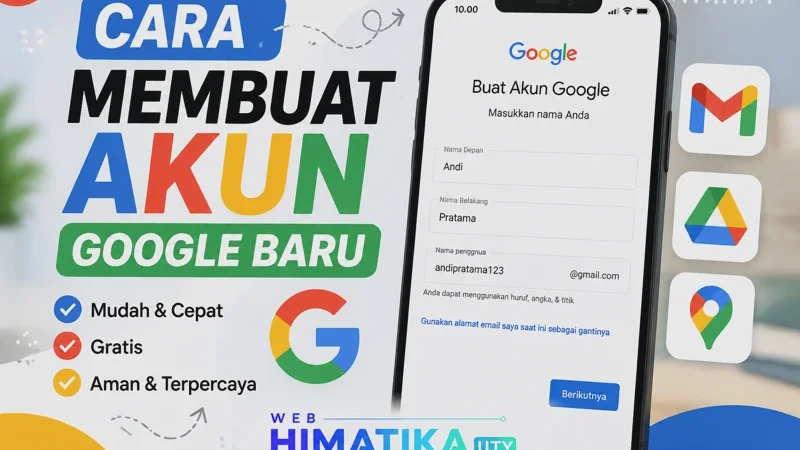
Cara membuat akun Google baru bisa dilakukan melalui menu akun di pengaturan HP atau mengakses halaman resmi Google menggunakan browser di laptop maupun komputer. Pengguna hanya perlu memilih menu Buat Akun, mengisi identitas diri, menentukan nama pengguna untuk alamat Gmail, lalu membuat kata sandi yang kuat agar akun lebih aman.
Setelah seluruh data selesai diisi, langkah berikutnya adalah melakukan verifikasi menggunakan nomor telepon yang masih aktif. Kode verifikasi yang dikirim melalui SMS berfungsi untuk mengaktifkan akun sehingga seluruh layanan Google dapat langsung digunakan.
Memiliki akun Google sudah menjadi kebutuhan utama bagi hampir semua pengguna internet di era digital. Satu akun saja sudah cukup untuk mengakses berbagai layanan, mulai dari Gmail, Google Drive, Google Play Store, YouTube, Google Photos, hingga sinkronisasi data di berbagai perangkat.
Meski proses pendaftarannya terlihat sederhana, masih banyak pengguna yang mengalami kendala saat mengisi formulir registrasi. Kesalahan penulisan identitas, nama pengguna yang sudah dipakai orang lain, hingga proses verifikasi nomor telepon sering menjadi penyebab pembuatan akun gagal diselesaikan. Oleh karena itu, artikel Web Himatika UTY ini membahas seluruh tahapan registrasi secara lengkap agar akun Google baru bisa dibuat dengan mudah dan cepat.
Manfaat Utama Memiliki Akun Google di Era Digital
Satu akun Google mampu menghubungkan hampir seluruh layanan digital dalam satu sistem yang saling terintegrasi. Setelah proses registrasi selesai, Anda tidak perlu lagi membuat akun baru setiap kali ingin menggunakan layanan Google lainnya.
Seluruh data penting juga akan tersimpan secara otomatis sehingga lebih mudah dipindahkan ketika berganti perangkat. Proses sinkronisasi tersebut membuat aktivitas harian menjadi lebih praktis tanpa harus memindahkan data secara manual.
Akses Integrasi Layanan Multimedia dan Produktivitas
Keunggulan utama akun Google terletak pada kemampuannya menyimpan dan menyinkronkan berbagai data secara otomatis. Kontak, foto, dokumen, hingga riwayat aplikasi akan tetap tersimpan dengan aman meskipun Anda berganti smartphone atau laptop.
Selain itu, Google menyediakan ruang penyimpanan gratis yang dapat dimanfaatkan untuk menyimpan berbagai file penting sehingga lebih mudah diakses kapan saja melalui internet.
Sebelum masuk ke proses registrasi secara rinci, berikut perbandingan beberapa jenis akun Google yang umum digunakan.
| Jenis Akun | Perangkat Utama | Fitur Unggulan | Batas Penggunaan |
|---|---|---|---|
| Personal Gmail | Smartphone / Tablet | Sinkronisasi Otomatis | 15 GB Gratis |
| Google Workspace | Laptop / PC Kerja | Domain Kustom Bisnis | Sesuai Paket |
| Akun Anak | HP Orang Tua | Family Link Control | Batasan Konten |
Beberapa manfaat yang akan diperoleh setelah memiliki akun Google antara lain:
- Penyimpanan cloud untuk mencadangkan kontak, foto, dan data penting secara otomatis.
- Login ke jutaan aplikasi dan layanan digital menggunakan satu akun saja.
- Mengelola dokumen pekerjaan secara online yang dapat diakses dari berbagai perangkat kapan pun diperlukan.
Baca juga: 15 Aplikasi Penghasil Saldo DANA Tercepat & Terbukti Membayar 2026
Checklist Persiapan Sebelum Membuat Akun Baru
Sebelum memulai proses registrasi, ada baiknya seluruh kebutuhan pendukung telah dipersiapkan terlebih dahulu. Persiapan sederhana ini membantu menghindari kegagalan saat proses verifikasi berlangsung.
Sistem keamanan Google juga akan lebih mudah memvalidasi data apabila seluruh informasi yang dimasukkan sesuai dengan identitas asli pengguna.
Beberapa hal yang perlu dipersiapkan sebelum membuat akun Google baru yaitu:
- Siapkan nomor telepon yang masih aktif untuk menerima kode verifikasi melalui SMS.
- Tentukan nama yang ingin digunakan sebagai identitas akun, terutama jika dipakai untuk kebutuhan sekolah, pekerjaan, atau bisnis.
- Buat kata sandi yang kuat menggunakan kombinasi huruf besar, huruf kecil, angka, dan simbol agar akun memiliki tingkat keamanan yang lebih baik.
Dengan seluruh persiapan tersebut, proses pembuatan akun akan berlangsung lebih lancar tanpa harus mengulang pengisian data akibat kesalahan yang sebenarnya bisa dihindari.
Panduan Lengkap Cara Membuat Akun Google di HP Android dan iOS
Smartphone menjadi perangkat yang paling praktis untuk membuat akun Google baru. Anda bisa memanfaatkan menu pengaturan bawaan Android maupun iPhone, atau langsung menggunakan aplikasi Gmail yang sudah tersedia di perangkat.
Kedua metode tersebut sama-sama mudah dilakukan dan hanya memerlukan beberapa menit hingga akun berhasil dibuat. Pilih cara yang paling sesuai dengan perangkat yang sedang Anda gunakan.
Baca Juga: Aplikasi Trading Saham Terbaik 2026: Review Broker Resmi OJK untuk Pemula
Melalui Menu Pengaturan Sistem Smartphone
Metode ini menggunakan fitur akun yang sudah tersedia pada sistem operasi ponsel. Setelah proses registrasi selesai, akun Google akan langsung tersinkronisasi dengan perangkat sehingga bisa digunakan untuk pencadangan data, Play Store, maupun layanan Google lainnya.
Ikuti langkah-langkah berikut agar proses pembuatan akun berjalan tanpa kendala.
- Buka Menu Akun
Masuk ke aplikasi Pengaturan (Settings) di HP Anda, gulir ke bawah, kemudian pilih menu Akun dan Pencadangan atau Accounts sesuai tipe perangkat. - Tambahkan Akun Baru
Pilih Kelola Akun, lalu tekan Tambah Akun. Setelah itu pilih Google, kemudian lakukan verifikasi menggunakan PIN, pola, atau sidik jari apabila diminta oleh sistem. - Isi Data Identitas
Pada halaman login, tekan Buat Akun, pilih opsi Untuk penggunaan pribadi saya, kemudian masukkan nama depan dan nama belakang sesuai identitas yang diinginkan. - Tentukan Email dan Password
Isi tanggal lahir beserta jenis kelamin, lalu tekan Berikutnya. Pilih alamat Gmail yang disarankan atau buat nama pengguna sendiri, kemudian buat kata sandi yang kuat untuk menyelesaikan proses registrasi.
Setelah seluruh syarat dan ketentuan disetujui, sistem akan melakukan sinkronisasi secara otomatis. Dalam beberapa saat akun Google baru sudah aktif dan dapat digunakan untuk mengakses seluruh layanan Google di smartphone.
Menggunakan Aplikasi Gmail Seluler
Selain melalui menu pengaturan, akun Google juga dapat dibuat langsung dari aplikasi Gmail. Cara ini cocok bagi pengguna yang ingin menambahkan akun kedua tanpa mengubah pengaturan utama perangkat.
Seluruh proses dilakukan di dalam aplikasi sehingga lebih praktis dan tidak memerlukan banyak konfigurasi tambahan.
Berikut langkah-langkahnya.
- Masuk ke Profil Gmail
Jalankan aplikasi Gmail, kemudian ketuk foto profil yang berada di pojok kanan atas layar. - Tambahkan Akun Baru
Pilih menu Tambahkan akun lainnya, kemudian tekan opsi Google untuk membuka halaman registrasi. - Selesaikan Registrasi
Ketuk Buat akun, masukkan identitas diri, pilih nama pengguna yang masih tersedia, lalu buat kata sandi hingga proses aktivasi berhasil diselesaikan.
Metode ini sangat praktis karena akun baru akan langsung muncul di aplikasi Gmail tanpa harus mengatur ulang sistem pada smartphone. Anda pun bisa berpindah antar akun hanya dengan beberapa kali sentuhan.
Baca Juga: Cara Kompres PDF Instan Terbaru 2026: File Jadi Kecil, Tulisan Tetap Tajam
Cara Membuat Akun Google Melalui Laptop dan PC Desktop
Membuat akun Google melalui laptop atau komputer memberikan tampilan formulir yang lebih luas sehingga proses pengisian data menjadi lebih nyaman. Cara ini sangat cocok digunakan untuk membuat akun profesional, akun kerja, maupun akun yang akan dipakai untuk kebutuhan pendidikan.
Seluruh tahapan registrasi dapat dilakukan langsung menggunakan browser tanpa perlu memasang aplikasi tambahan.
Registrasi Lewat Browser Google Chrome
Google Chrome menjadi browser yang paling direkomendasikan karena memiliki kompatibilitas penuh dengan sistem registrasi Google. Seluruh proses pendaftaran dapat diselesaikan hanya dalam beberapa langkah sederhana.
Ikuti panduan berikut untuk membuat akun Google melalui laptop atau PC.
- Buka Halaman Registrasi
Jalankan browser Google Chrome, kemudian buka halaman resmi pendaftaran akun Google. - Mulai Membuat Akun
Klik tombol Buat Akun di bagian kanan atas halaman, kemudian pilih Untuk penggunaan pribadi saya. - Lengkapi Formulir
Masukkan nama lengkap, buat nama pengguna yang akan dijadikan alamat Gmail, lalu buat kata sandi dan ulangi kembali pada kolom konfirmasi sebelum menekan tombol Berikutnya.
Selanjutnya Anda akan diminta memasukkan nomor telepon aktif. Google akan mengirimkan kode verifikasi melalui SMS yang harus dimasukkan ke halaman registrasi agar akun dapat diaktifkan secara permanen.
Baca Juga: Cara Melihat Kata Sandi Wifi Tercepat di HP dan Laptop terbaru 2026
Cara Membuat Akun Google Bisnis untuk Profesional dan UMKM
Bagi pelaku usaha, memiliki akun Google khusus bisnis akan memberikan banyak keuntungan dibandingkan akun pribadi. Identitas digital tersebut dapat dimanfaatkan untuk mengelola profil usaha, meningkatkan kredibilitas, sekaligus memudahkan pelanggan menemukan bisnis melalui layanan Google.
Akun bisnis juga menyediakan berbagai fitur tambahan yang mendukung operasional perusahaan maupun UMKM.
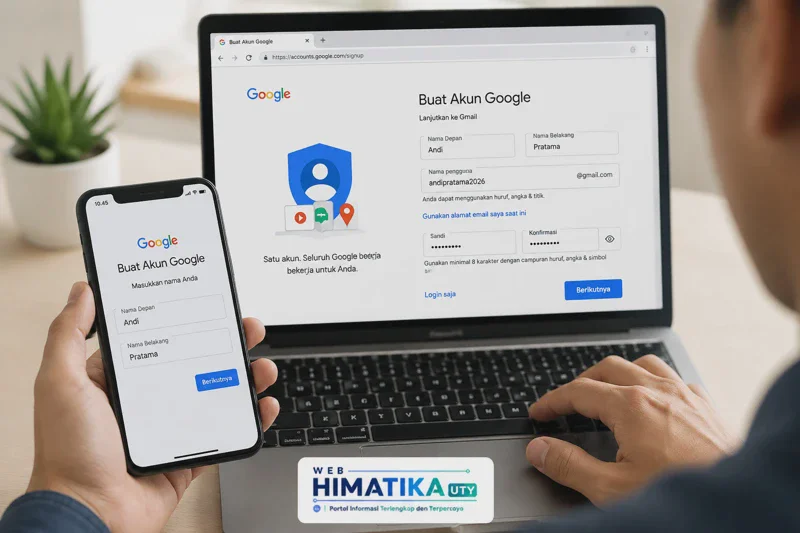 Foto: Cara Membuat Akun Google Baru di HP dan Laptop untuk Pemula
Mengaktifkan Fitur Pengelolaan Usaha Tingkat Lanjut
Sebelum membuat akun bisnis, siapkan terlebih dahulu nama usaha, alamat lengkap, serta nomor telepon yang akan digunakan sebagai identitas perusahaan.
Data tersebut diperlukan untuk proses verifikasi sekaligus memastikan bisnis yang didaftarkan benar-benar valid.
Ikuti langkah-langkah berikut.
- Pilih Kategori Bisnis
Masuk ke halaman pendaftaran Google, klik Buat Akun, kemudian pilih opsi Untuk kerja atau bisnis saya. - Isi Informasi Usaha
Masukkan nama perusahaan atau toko, pilih kategori bisnis yang sesuai, lalu tekan tombol Berikutnya. - Lengkapi Data Lokasi
Isi alamat usaha secara lengkap, mulai dari nama jalan, nomor bangunan, hingga kode pos. Selanjutnya masukkan nomor telepon resmi perusahaan untuk proses verifikasi.
Setelah akun aktif, Anda akan memperoleh akses ke berbagai fitur bisnis seperti pengelolaan profil usaha, jam operasional, ulasan pelanggan, hingga layanan pendukung lainnya yang dapat membantu meningkatkan kepercayaan konsumen.
Baca Juga: Game Penghasil Uang Tercepat 2026, Langsung Cair ke Dana!
Panduan Membuat Akun Google Khusus Anak di Bawah Umur
Google menyediakan jenis akun khusus untuk anak yang terhubung langsung dengan pengawasan orang tua. Melalui sistem ini, aktivitas digital anak dapat dipantau sehingga penggunaan perangkat menjadi lebih aman.
Seluruh pengaturan dilakukan menggunakan aplikasi Family Link yang terhubung ke akun orang tua.
Sinkronisasi Perlindungan Lewat Aplikasi Google Family Link
Proses pembuatan akun anak harus dilakukan menggunakan perangkat milik orang tua agar seluruh pengaturan keamanan dapat dikontrol sejak awal.
Ikuti langkah-langkah berikut.
- Pilih Akun Anak
Saat membuat akun baru, tekan Buat Akun, kemudian pilih opsi Untuk anak saya. - Masukkan Data Anak
Isi nama lengkap dan tanggal lahir anak, lalu tekan Berikutnya. Setelah itu masukkan alamat email orang tua sebagai akun pengawas. - Aktifkan Family Link
Setujui seluruh ketentuan pengawasan, konfirmasi menggunakan kata sandi akun orang tua, kemudian instal aplikasi Google Family Link untuk mulai mengatur batas penggunaan perangkat.
Setelah seluruh proses selesai, orang tua dapat mengawasi aktivitas anak, membatasi waktu penggunaan perangkat, mengatur izin instalasi aplikasi, hingga memantau lokasi perangkat secara real-time melalui Family Link.
Langkah Mutakhir Mengamankan Akun Google Baru Anda
Setelah akun Google berhasil dibuat, langkah berikutnya adalah meningkatkan keamanan akun agar terhindar dari risiko penyalahgunaan. Perlindungan tambahan sangat penting karena akun Google biasanya terhubung dengan email, data pribadi, dokumen, hingga layanan keuangan.
Google telah menyediakan beberapa fitur keamanan yang dapat diaktifkan hanya dalam beberapa menit. Dengan menggunakannya, akun akan jauh lebih aman dari upaya peretasan.
Baca Juga: Cara Live di TikTok Tercepat 2026: Panduan Pemula Langsung Ramai Penonton
Mengaktifkan Fitur Keamanan Verifikasi Dua Langkah
Verifikasi Dua Langkah atau Two-Factor Authentication (2FA) merupakan lapisan keamanan tambahan yang akan meminta konfirmasi setiap kali akun diakses dari perangkat baru.
Fitur ini membuat akun tetap terlindungi meskipun kata sandi diketahui oleh orang lain.
Ikuti langkah-langkah berikut untuk mengaktifkannya.
- Masuk ke Menu Keamanan
Buka halaman Kelola Akun Google, kemudian pilih tab Keamanan. - Aktifkan Verifikasi Dua Langkah
Gulir ke bagian Verifikasi 2 Langkah, lalu tekan tombol Mulai. - Tambahkan Nomor Telepon
Masukkan nomor HP yang masih aktif, pilih metode pengiriman kode melalui SMS, kemudian masukkan kode verifikasi yang diterima untuk menyimpan pengaturan.
Setelah fitur ini aktif, setiap login dari perangkat baru akan memerlukan kode verifikasi tambahan sehingga keamanan akun menjadi lebih maksimal.
Langkah Penyelamatan Akun via Email Pemulihan
Selain nomor telepon, Google juga menyediakan fitur email pemulihan yang berguna apabila suatu saat Anda lupa kata sandi atau kehilangan akses ke akun utama.
Email cadangan akan digunakan untuk mengirim tautan pemulihan sehingga proses pengembalian akses dapat dilakukan lebih cepat.
Ikuti langkah-langkah berikut.
- Buka Menu Informasi Pribadi
Masuk ke halaman pengelolaan akun, kemudian pilih tab Info Pribadi. - Tambahkan Email Pemulihan
Gulir ke bagian Info Kontak, pilih menu Email, lalu tekan Tambahkan email pemulihan. - Verifikasi Email Cadangan
Masukkan alamat email cadangan, kemudian buka email tersebut dan masukkan kode verifikasi yang dikirim Google.
Dengan menambahkan email pemulihan, proses mengembalikan akses akun akan menjadi jauh lebih mudah apabila terjadi masalah di kemudian hari.
Solusi Mengatasi Masalah Gagal Melakukan Verifikasi Nomor Telepon
Pada beberapa kondisi, proses pembuatan akun Google dapat terhambat karena kode verifikasi tidak kunjung diterima atau nomor telepon tidak dapat digunakan lagi.
Masalah seperti ini umumnya masih dapat diatasi dengan beberapa langkah sederhana tanpa harus membuat akun dari awal.
Mengatasi Error Kode OTP yang Tidak Kunjung Masuk SMS
Kode OTP yang terlambat masuk biasanya disebabkan oleh gangguan jaringan operator atau nomor telepon yang sedang bermasalah.
Pastikan nomor yang digunakan masih aktif dan dapat menerima pesan singkat.
Beberapa solusi yang dapat dicoba yaitu:
- Isi ulang pulsa apabila kartu SIM memerlukan saldo agar dapat menerima SMS internasional.
- Pastikan nomor telepon ditulis menggunakan kode negara Indonesia (+62), bukan diawali angka 0.
- Periksa kembali kualitas sinyal sebelum meminta pengiriman ulang kode verifikasi.
Solusi Jika Nomor HP Sudah Melebihi Batas Maksimal Pendaftaran
Google membatasi jumlah akun yang dapat diverifikasi menggunakan satu nomor telepon dalam periode tertentu. Pembatasan ini diterapkan untuk mencegah penyalahgunaan sistem oleh akun spam.
Apabila nomor sudah mencapai batas maksimal, Anda masih dapat mencoba metode verifikasi alternatif.
Berikut langkah-langkahnya.
- Pilih Metode Lain
Pada halaman verifikasi, pilih opsi Gunakan panggilan suara. - Terima Telepon Otomatis
Angkat panggilan dari sistem Google, dengarkan kode verifikasi yang dibacakan, lalu masukkan angka tersebut ke halaman registrasi.
Metode ini sering menjadi solusi ketika SMS verifikasi tidak berhasil diterima atau nomor telepon telah mencapai batas penggunaan.
FAQ Seputar Cara Membuat Akun Google
Bagaimana cara login akun Google setelah berganti HP baru?
Masuk ke aplikasi Pengaturan, pilih menu Akun, kemudian tekan Tambahkan Akun Google. Masukkan alamat Gmail beserta kata sandi yang digunakan sebelumnya. Jika Verifikasi Dua Langkah aktif, lakukan konfirmasi pada perangkat yang telah dipercaya agar proses login berhasil.
Apakah membuat akun Gmail dikenakan biaya?
Tidak. Seluruh proses pembuatan akun Google maupun Gmail dapat dilakukan secara gratis tanpa biaya apa pun. Hindari situs yang meminta pembayaran dengan alasan administrasi pendaftaran akun.
Bisakah membuat dua akun Google dalam satu HP?
Bisa. Android maupun iPhone mendukung penggunaan beberapa akun Google sekaligus. Anda hanya perlu membuka aplikasi Gmail, mengetuk foto profil, lalu memilih Tambahkan akun lainnya untuk membuat atau menambahkan akun baru.
Apakah akun bisa langsung digunakan tanpa verifikasi nomor telepon?
Pada kondisi tertentu, Google tetap meminta proses verifikasi sebagai bagian dari sistem keamanan. Setelah verifikasi selesai dilakukan, akun dapat langsung digunakan untuk login ke seluruh layanan Google.
Bagaimana cara login pertama kali setelah akun berhasil dibuat?
Buka halaman Gmail melalui browser atau aplikasi Gmail, masukkan alamat email beserta kata sandi yang telah dibuat, kemudian tekan Berikutnya. Setelah proses verifikasi selesai, Anda akan langsung masuk ke kotak masuk Gmail.
Kesimpulan
Membuat akun Google baru merupakan proses yang cukup mudah selama seluruh tahapan registrasi dilakukan sesuai petunjuk. Pastikan data identitas diisi dengan benar, gunakan kata sandi yang kuat, dan lakukan verifikasi nomor telepon agar akun dapat digunakan tanpa kendala.
Setelah akun berhasil dibuat, aktifkan Verifikasi Dua Langkah serta tambahkan email pemulihan untuk memberikan perlindungan tambahan terhadap berbagai risiko keamanan. Dengan begitu, akun Google akan tetap aman dan siap digunakan untuk berbagai aktivitas digital sehari-hari.
Disclaimer
Informasi dalam artikel Teknologi ini disusun sebagai panduan umum mengenai proses pembuatan akun Google baru di HP maupun laptop. Seluruh langkah dapat berubah sewaktu-waktu mengikuti pembaruan kebijakan dan tampilan layanan dari Google.
Penulis tidak memiliki afiliasi dengan Google serta tidak bertanggung jawab atas kendala yang muncul akibat perubahan sistem, kesalahan pengisian data, maupun pelanggaran terhadap syarat dan ketentuan layanan yang berlaku. Selalu gunakan data pribadi yang valid dan ikuti kebijakan resmi Google saat melakukan proses registrasi akun.