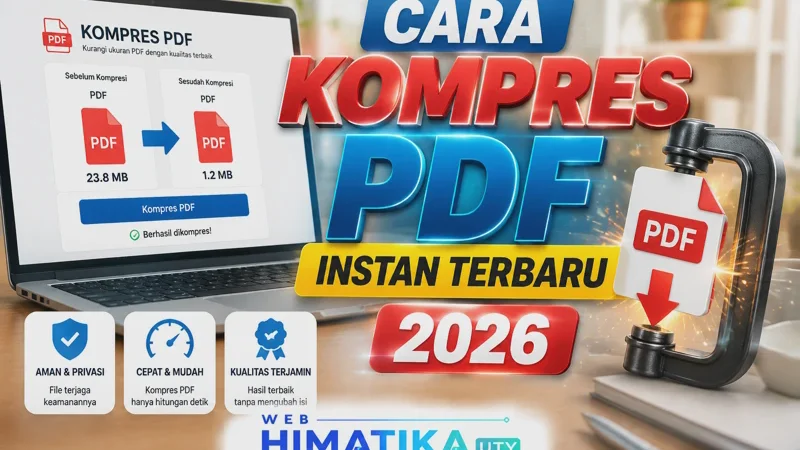
Cara kompres PDF dapat dilakukan secara praktis melalui layanan online seperti iLovePDF, Smallpdf, atau Adobe Acrobat Online hanya dengan mengunggah file, memilih tingkat kompresi, lalu mengunduh hasilnya. Jika dokumen berisi data penting, metode offline menggunakan Adobe Acrobat Pro maupun Preview di macOS menjadi pilihan yang lebih aman. Agar kualitas tulisan dan gambar tetap terjaga, gunakan tingkat kompresi yang seimbang sehingga ukuran file berkurang tanpa membuat isi dokumen menjadi buram.
Pernah mengalami kegagalan saat mengunggah dokumen karena ukuran file PDF melebihi batas yang ditentukan? Kondisi ini sering dialami ketika melamar pekerjaan, mendaftar CPNS, mengirim tugas kuliah, atau mengunggah berkas administrasi ke berbagai portal online.
Kabar baiknya, ukuran PDF dapat diperkecil dengan mudah tanpa harus mengorbankan kualitas dokumen. Saat ini tersedia banyak layanan yang memungkinkan proses kompresi dilakukan hanya dalam beberapa langkah sederhana.
Melalui panduan Web Himatika UTY ini, Anda akan mempelajari penyebab ukuran PDF menjadi besar, berbagai metode kompresi yang efektif, hingga tips menjaga kualitas dokumen agar tetap tajam setelah ukurannya diperkecil.
Mengapa File PDF Bisa Sangat Besar
Ukuran file PDF tidak selalu dipengaruhi oleh banyaknya jumlah halaman. Di dalam sebuah dokumen terdapat berbagai komponen yang dapat membuat kapasitas file meningkat secara signifikan, mulai dari gambar beresolusi tinggi hingga data tersembunyi yang ikut tersimpan.
Dengan memahami faktor-faktor tersebut, Anda akan lebih mudah menentukan metode kompresi yang sesuai sehingga ukuran file dapat diperkecil tanpa mengurangi kualitas isi dokumen.
Elemen Penyebab Ukuran Dokumen Membengkak
Banyak pengguna belum mengetahui bahwa setiap dokumen PDF menyimpan beragam elemen internal yang berpengaruh langsung terhadap ukuran file. Semakin kompleks isi dokumen, semakin besar pula ruang penyimpanan yang dibutuhkan.
Sebelum memilih metode kompresi, berikut perbandingan beberapa layanan yang paling sering digunakan.
| Nama Alat | Platform | Kecepatan | Batas Ukuran Maksimal |
|---|---|---|---|
| iLovePDF | Web Browser | Sangat Cepat | 200 MB |
| Smallpdf | Web Browser | Cepat | 50 MB |
| Adobe Online | Web Browser | Cepat | 2 GB |
| Preview Mac | Offline macOS | Instan | Tanpa Batas |
| Adobe Acrobat Pro | Offline Desktop | Sangat Instan | Tanpa Batas |
Beberapa faktor yang paling sering menyebabkan ukuran PDF membesar antara lain:
- Resolusi gambar terlalu tinggi, terutama hasil pemindaian dengan DPI besar.
- Embedded fonts, yaitu seluruh jenis huruf ikut disimpan di dalam dokumen.
- Metadata dan riwayat penyuntingan yang masih melekat pada file.
- Objek atau elemen tersembunyi yang tetap tersimpan meskipun tidak terlihat saat dibuka.
Semakin banyak elemen tersebut terdapat di dalam dokumen, semakin besar pula ukuran file yang dihasilkan. Karena itu, mengetahui penyebabnya akan membantu Anda memilih teknik kompresi yang paling efektif.
Baca juga: 15 Aplikasi Penghasil Saldo DANA Tercepat & Terbukti Membayar 2026
Alasan Pentingnya Mengecilkan Ukuran Dokumen Saat Ini
Mengurangi ukuran file PDF kini menjadi kebutuhan dalam berbagai aktivitas digital. Banyak layanan online menerapkan batas maksimal ukuran dokumen sehingga pengguna harus menyesuaikan kapasitas file sebelum mengunggahnya.
Selain memenuhi persyaratan sistem, file yang lebih ringan juga memberikan berbagai keuntungan lainnya.
Beberapa manfaat melakukan kompres PDF antara lain:
- Memenuhi batas ukuran unggahan pada portal pemerintah, perusahaan, maupun kampus.
- Menghemat ruang penyimpanan di perangkat dan layanan cloud.
- Mempercepat proses pengiriman melalui email atau aplikasi pesan.
- Mengurangi penggunaan kuota internet saat berbagi dokumen.
Dokumen yang berukuran lebih kecil juga lebih mudah disimpan, dibagikan, dan diproses oleh berbagai sistem. Oleh sebab itu, melakukan kompresi sebelum mengirimkan file merupakan langkah yang sangat disarankan.
Panduan Lengkap Cara Kompres PDF Online Gratis
Layanan kompres PDF berbasis web menjadi pilihan favorit karena praktis dan tidak memerlukan instalasi aplikasi tambahan. Anda cukup membuka browser, mengunggah dokumen, kemudian mengunduh hasilnya setelah proses selesai.
Saat ini tersedia berbagai platform gratis yang dapat digunakan di komputer maupun smartphone. Berikut beberapa layanan yang paling populer beserta langkah penggunaannya.
Menggunakan iLovePDF untuk Pemula
iLovePDF merupakan salah satu layanan kompres PDF online yang banyak dipilih karena tampilannya sederhana dan mudah dipahami oleh semua kalangan. Platform ini memungkinkan proses kompresi dilakukan hanya dalam beberapa menit.
Langkah-langkah penggunaannya sebagai berikut:
- Buka situs iLovePDF melalui browser.
- Pilih menu Kompres PDF.
- Klik Pilih File PDF, lalu unggah dokumen.
- Tentukan tingkat kompresi sesuai kebutuhan.
- Klik Kompres PDF.
- Unduh hasil kompresi setelah proses selesai.
Platform ini menyediakan beberapa pilihan tingkat kompresi sehingga pengguna dapat menyesuaikan keseimbangan antara ukuran file dan kualitas dokumen.
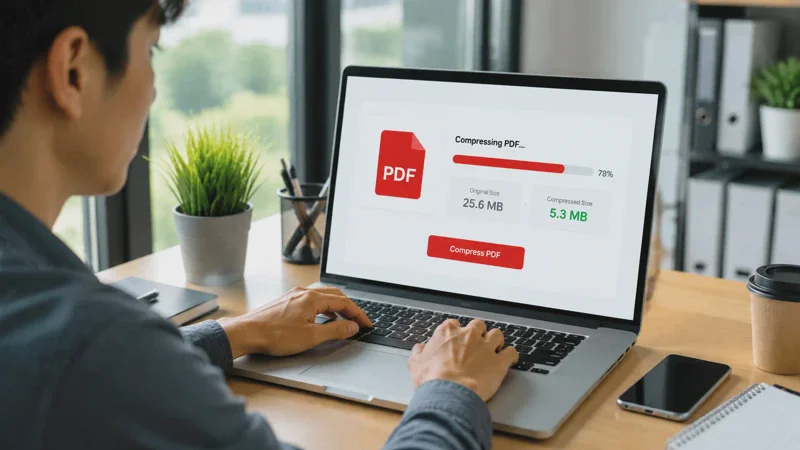 Foto: Cara kompres PDF online menggunakan iLovePDF dan Smallpdf tanpa mengurangi kualitas file.
Menggunakan Smallpdf dengan Navigasi Mudah
Smallpdf menjadi alternatif lain yang menawarkan proses kompresi cepat dengan antarmuka yang modern. Seluruh tahapan dilakukan secara online sehingga pengguna tidak perlu memasang software tambahan.
Cara menggunakannya cukup mudah.
- Masuk ke situs Smallpdf.
- Pilih fitur Compress PDF.
- Unggah atau tarik file ke area yang tersedia.
- Pilih Basic Compression untuk layanan gratis.
- Klik Compress.
- Unduh file setelah proses selesai.
Seluruh proses berlangsung di server cloud sehingga perangkat tetap ringan meskipun ukuran dokumen cukup besar.
Baca Juga: Aplikasi Trading Saham Terbaik 2026: Review Broker Resmi OJK untuk Pemula
Menggunakan Adobe Acrobat Online Standar Industri
Adobe juga menyediakan layanan kompres PDF online yang banyak digunakan karena mampu menjaga kualitas dokumen dengan sangat baik. Platform ini cocok untuk dokumen profesional yang memerlukan hasil tetap tajam.
Langkah-langkahnya meliputi:
- Buka Adobe Acrobat Online PDF Compressor.
- Klik Select a File.
- Unggah dokumen PDF.
- Pilih tingkat kompresi.
- Klik Compress.
- Unduh file yang telah selesai diproses.
Sistem Adobe akan mengoptimalkan ukuran file secara otomatis agar tetap seimbang antara kapasitas dan kualitas dokumen.
Menggunakan Canva Sambil Mengedit Desain
Canva tidak hanya digunakan untuk membuat desain, tetapi juga dapat dimanfaatkan untuk memperkecil ukuran PDF, terutama dokumen yang berisi banyak gambar atau elemen visual.
Berikut langkah-langkahnya:
- Masuk ke akun Canva.
- Impor dokumen PDF.
- Hapus halaman atau elemen yang tidak diperlukan.
- Klik Bagikan lalu pilih Unduh.
- Pilih format PDF.
- Aktifkan opsi Kompres File, kemudian unduh hasil akhirnya.
Metode ini sangat membantu karena Anda dapat mengoptimalkan isi dokumen sekaligus memperkecil ukurannya sebelum file disimpan kembali.
Baca Juga: Cara Melihat Kata Sandi Wifi Tercepat di HP dan Laptop terbaru 2026
Cara Kompres PDF secara Offline di Laptop dan PC
Mengompres file PDF secara offline menjadi solusi ideal bagi pengguna yang mengutamakan keamanan data. Seluruh proses dilakukan langsung di perangkat sehingga dokumen tidak perlu diunggah ke server pihak ketiga.
Selain menjaga privasi, metode ini juga tetap dapat digunakan meskipun tidak tersedia koneksi internet. Berikut beberapa aplikasi yang dapat dimanfaatkan untuk memperkecil ukuran PDF secara offline.
Menggunakan Adobe Acrobat Pro di Windows dan Mac
Adobe Acrobat Pro merupakan salah satu aplikasi profesional yang menyediakan fitur kompresi PDF dengan pengaturan yang lebih lengkap. Pengguna dapat menyesuaikan tingkat kompresi sesuai kebutuhan sehingga ukuran file menjadi lebih kecil tanpa mengurangi kualitas secara berlebihan.
Langkah-langkah yang dapat dilakukan adalah sebagai berikut:
- Buka file PDF menggunakan Adobe Acrobat Pro.
- Klik menu File di bagian atas.
- Pilih Save As Other.
- Klik Reduced Size PDF.
- Gunakan pengaturan kompatibilitas sesuai kebutuhan.
- Tekan OK, kemudian simpan dokumen dengan nama baru.
Keunggulan Adobe Acrobat Pro terletak pada kemampuannya mengatur kualitas gambar, resolusi, hingga elemen internal dokumen secara lebih detail. Hal tersebut membuat hasil kompresi tetap optimal untuk berbagai kebutuhan profesional.
Memanfaatkan Aplikasi Preview Bawaan macOS
Pengguna komputer Mac tidak perlu menginstal aplikasi tambahan karena macOS telah menyediakan Preview sebagai aplikasi bawaan untuk membuka sekaligus mengoptimalkan dokumen PDF.
Melalui fitur ekspor, ukuran file dapat diperkecil hanya dalam beberapa langkah sederhana.
Ikuti panduan berikut:
- Buka dokumen PDF menggunakan aplikasi Preview.
- Pilih menu File kemudian klik Export.
- Pada bagian Quartz Filter, pilih Reduce File Size.
- Tentukan lokasi penyimpanan.
- Klik Save untuk menyimpan hasil kompresi.
Cara ini cukup praktis karena seluruh proses berlangsung langsung di komputer tanpa memerlukan koneksi internet. Preview juga tetap mempertahankan struktur dokumen sehingga isi file masih mudah dibaca setelah dikompresi.
Menggunakan Software Gratisan Alternatif Terbaik
Selain Adobe Acrobat Pro, tersedia berbagai aplikasi gratis yang dapat digunakan untuk memperkecil ukuran PDF di Windows maupun Mac. Beberapa software bahkan menyediakan fitur kompresi massal sehingga proses menjadi lebih efisien.
Berikut langkah-langkah umum menggunakan aplikasi seperti PDFgear atau PDFelement.
- Instal dan jalankan aplikasi pilihan Anda.
- Pilih menu Compress PDF.
- Tambahkan dokumen yang akan diproses.
- Tentukan tingkat kompresi yang diinginkan.
- Klik Compress dan tunggu hingga proses selesai.
Software alternatif biasanya memiliki tampilan yang sederhana sehingga mudah digunakan oleh pemula. Selain itu, sebagian besar aplikasi juga mendukung pemrosesan beberapa file sekaligus untuk menghemat waktu.
Cara Kompres PDF di HP Android dan iOS
Kini proses kompres PDF tidak lagi bergantung pada komputer atau laptop. Melalui smartphone Android maupun iPhone, Anda tetap dapat memperkecil ukuran dokumen kapan saja selama memiliki akses ke browser atau aplikasi pendukung.
Metode ini sangat membantu ketika harus mengirim dokumen penting dalam waktu singkat tanpa harus berpindah perangkat.
Mengakses Situs Kompresor Melalui Browser Smartphone
Cara paling mudah adalah memanfaatkan layanan kompres PDF berbasis web melalui browser di ponsel. Hampir semua situs kompresi populer sudah mendukung tampilan mobile sehingga prosesnya tetap nyaman dilakukan dari layar smartphone.
Berikut langkah-langkahnya.
- Buka browser seperti Google Chrome atau Safari.
- Kunjungi situs kompres PDF pilihan Anda.
- Ketuk tombol Upload untuk memilih dokumen.
- Tunggu proses kompresi selesai.
- Unduh file hasil kompresi ke penyimpanan ponsel.
Apabila tampilan situs kurang optimal, Anda dapat mengaktifkan mode desktop pada browser agar seluruh menu lebih mudah diakses.
Menggunakan Aplikasi Mobile PDF Compressor Pilihan
Selain melalui browser, kompres PDF juga dapat dilakukan menggunakan aplikasi khusus yang tersedia di Google Play Store maupun App Store. Beberapa aplikasi bahkan menyediakan fitur tambahan seperti pemindaian dokumen dan konversi file.
Salah satu aplikasi yang cukup populer adalah CamScanner.
Cara menggunakannya sebagai berikut.
- Buka aplikasi CamScanner.
- Pindai dokumen atau impor file PDF yang sudah tersedia.
- Masuk ke menu Share.
- Pilih format PDF.
- Aktifkan fitur PDF Compression.
- Tentukan ukuran hasil yang diinginkan, kemudian simpan atau bagikan dokumen.
Menggunakan aplikasi mobile memberikan kemudahan karena seluruh proses dapat dilakukan langsung dari ponsel. Setelah kompresi selesai, file dapat segera dikirim melalui email, WhatsApp, Telegram, maupun aplikasi lainnya tanpa perlu dipindahkan ke perangkat lain.
Trik Perkecil PDF Tanpa Mengurangi Kualitas Teks
Menghasilkan ukuran file yang kecil tanpa membuat teks maupun gambar menjadi buram membutuhkan teknik yang tepat. Pemilihan metode kompresi yang sesuai akan membantu menjaga kualitas dokumen tetap baik meskipun kapasitasnya berkurang.
Berikut beberapa cara yang dapat diterapkan agar hasil kompresi tetap optimal.
Memahami Perbedaan Kompresi Lossless dan Lossy
Sebelum melakukan kompresi, penting untuk memahami dua metode yang paling umum digunakan, yaitu lossless dan lossy. Keduanya memiliki cara kerja yang berbeda sehingga menghasilkan kualitas akhir yang tidak sama.
Perbedaannya sebagai berikut.
- Lossless Compression mengurangi ukuran file tanpa menghilangkan data penting sehingga kualitas dokumen tetap terjaga.
- Lossy Compression menghapus sebagian informasi gambar atau warna untuk memperoleh ukuran file yang jauh lebih kecil.
Apabila dokumen berisi sertifikat, ijazah, atau berkas resmi lainnya, metode lossless lebih disarankan karena mampu mempertahankan ketajaman teks dan gambar. Sebaliknya, kompresi lossy lebih cocok digunakan pada dokumen yang tidak membutuhkan kualitas visual tinggi.
Mengubah Format Gambar Sebelum Konversi ke PDF
Salah satu penyebab utama ukuran PDF membesar adalah gambar dengan ukuran dan resolusi yang terlalu tinggi. Oleh karena itu, sebaiknya lakukan optimasi gambar terlebih dahulu sebelum menggabungkannya menjadi PDF.
Langkah yang dapat dilakukan meliputi:
- Mengubah gambar PNG atau BMP menjadi JPG atau WebP yang lebih ringan.
- Menurunkan resolusi gambar sesuai kebutuhan.
- Menghapus gambar yang tidak diperlukan.
- Menggunakan ukuran gambar yang proporsional sebelum proses konversi.
Dengan melakukan optimasi sejak awal, ukuran PDF yang dihasilkan akan jauh lebih kecil sehingga proses kompresi berikutnya menjadi lebih efektif.
Aspek Keamanan Mengompres Dokumen Secara Online
Layanan kompres PDF berbasis web memang menawarkan kemudahan dan kecepatan, tetapi pengguna tetap perlu memperhatikan aspek keamanan sebelum mengunggah dokumen. Hal ini menjadi semakin penting apabila file yang diproses berisi data pribadi, informasi pekerjaan, atau dokumen administrasi yang bersifat rahasia.
Memahami kebijakan pengelolaan data pada setiap platform akan membantu Anda meminimalkan risiko penyalahgunaan informasi selama proses kompresi berlangsung.
Kebijakan Penghapusan File Otomatis di Server Pihak Ketiga
Sebagian besar layanan kompres PDF yang memiliki reputasi baik menerapkan sistem keamanan untuk melindungi dokumen pengguna. Selain menggunakan koneksi terenkripsi, mereka juga memiliki kebijakan penghapusan file secara otomatis setelah proses kompresi selesai.
Beberapa indikator keamanan yang sebaiknya Anda perhatikan antara lain:
- Menggunakan enkripsi SSL/TLS untuk melindungi proses unggah dan unduh dokumen.
- Menerapkan penghapusan file otomatis dalam jangka waktu tertentu setelah pengguna selesai mengunduh hasil kompresi.
- Menyediakan kebijakan privasi yang jelas mengenai penyimpanan dan pengelolaan data pengguna.
Sebelum menggunakan layanan online, luangkan waktu untuk membaca kebijakan privasi yang tersedia di situs tersebut. Langkah sederhana ini dapat membantu memastikan bahwa dokumen Anda tidak disimpan lebih lama dari yang diperlukan.
Bahaya Mengunggah Dokumen Sensitif ke Situs Tidak Resmi
Tidak semua situs kompres PDF memberikan perlindungan data yang memadai. Mengunggah dokumen penting ke layanan yang tidak jelas asal-usulnya dapat meningkatkan risiko kebocoran informasi pribadi.
Risiko tersebut dapat berupa:
- Pencurian identitas, seperti penyalahgunaan data kependudukan atau informasi pribadi.
- Kebocoran data keuangan, termasuk dokumen yang memuat slip gaji atau informasi rekening.
- Pemanfaatan dokumen tanpa izin, apabila file disimpan di server yang tidak memiliki sistem keamanan memadai.
Apabila dokumen berisi informasi yang bersifat rahasia, sebaiknya gunakan aplikasi offline sehingga seluruh proses kompresi dilakukan langsung di perangkat Anda tanpa melibatkan server pihak ketiga.
Solusi Mengatasi Masalah Gagal Kompres PDF
Dalam beberapa kondisi, proses kompres PDF tidak berjalan sebagaimana mestinya. Penyebabnya bisa berasal dari file yang terkunci, dokumen yang rusak, maupun gangguan pada struktur internal PDF.
Dengan mengetahui penyebabnya, Anda dapat menentukan solusi yang tepat agar proses kompresi dapat diselesaikan tanpa harus membuat ulang seluruh dokumen.
Mengatasi File PDF Terproteksi Password yang Tidak Bisa Dikompres
Dokumen yang dilindungi kata sandi biasanya tidak dapat dimodifikasi sebelum pengguna memberikan izin akses. Akibatnya, sebagian besar aplikasi kompres PDF akan menolak memproses file tersebut.
Berikut langkah yang dapat dilakukan:
- Buka dokumen menggunakan aplikasi yang mendukung file terenkripsi.
- Masukkan kata sandi yang benar.
- Hapus proteksi apabila Anda merupakan pemilik sah dokumen.
- Simpan kembali file dalam keadaan tidak terkunci.
- Lakukan proses kompresi seperti biasa.
Pastikan Anda hanya membuka proteksi pada dokumen yang memang menjadi hak Anda. Setelah status keamanan dilepas, file biasanya dapat dikompresi tanpa kendala.
Memperbaiki Error File Corrupt Saat Proses Pengurangan Ukuran
Selain proteksi password, kegagalan kompresi juga dapat disebabkan oleh file PDF yang mengalami kerusakan atau tidak tersimpan dengan sempurna.
Beberapa solusi yang dapat dicoba meliputi:
- Gunakan fitur Repair PDF pada aplikasi atau layanan yang mendukung perbaikan dokumen.
- Apabila file berasal dari Microsoft Word atau aplikasi lain, buka kembali dokumen aslinya.
- Lakukan proses Save As PDF untuk membuat file baru.
- Ulangi proses kompresi menggunakan dokumen yang telah diperbaiki.
Apabila kerusakan hanya terjadi pada struktur PDF, metode tersebut umumnya mampu menghasilkan file baru yang dapat diproses tanpa mengalami error.
FAQ Seputar Cara Kompres PDF
Berapa ukuran standar PDF untuk lamaran kerja?
Sebagian besar perusahaan maupun instansi menetapkan ukuran dokumen PDF berkisar antara 200 KB hingga 1 MB. Namun, setiap portal rekrutmen dapat memiliki ketentuan yang berbeda, sehingga sebaiknya Anda selalu memeriksa persyaratan sebelum mengunggah berkas.
Apakah mengompres PDF akan menghapus tanda tangan digital?
Secara umum, proses kompresi standar tidak akan menghilangkan tanda tangan digital. Namun, kompresi yang mengubah struktur dokumen secara signifikan berpotensi membuat sertifikat digital menjadi tidak valid. Karena itu, lebih disarankan melakukan kompresi sebelum menambahkan tanda tangan elektronik.
Bagaimana cara kompres file PDF yang sudah diproteksi password?
Anda harus membuka dokumen menggunakan kata sandi yang benar terlebih dahulu. Setelah memperoleh izin akses, file dapat disimpan kembali tanpa proteksi sehingga proses kompresi dapat dilakukan seperti biasa.
Kenapa hasil kompresi PDF menjadi buram?
Hal tersebut biasanya terjadi karena tingkat kompresi yang dipilih terlalu tinggi. Sistem akan mengurangi kualitas gambar dan teks agar ukuran file menjadi lebih kecil. Untuk menghindarinya, gunakan tingkat kompresi standar atau rekomendasi.
Apakah aman menggunakan situs kompres PDF gratis?
Layanan dari penyedia yang memiliki reputasi baik umumnya aman digunakan karena telah menerapkan sistem enkripsi dan kebijakan penghapusan file secara otomatis. Meskipun demikian, untuk dokumen yang berisi data sensitif, penggunaan aplikasi offline tetap menjadi pilihan yang lebih aman.
Kesimpulan
Memilih metode kompres PDF sebaiknya disesuaikan dengan kebutuhan serta jenis dokumen yang akan diproses. Layanan online menawarkan kemudahan dan kecepatan, sedangkan aplikasi offline lebih unggul dalam menjaga keamanan data karena seluruh proses dilakukan langsung di perangkat.
Dengan memahami penyebab ukuran PDF membesar, memilih metode kompresi yang tepat, serta menerapkan teknik optimasi yang benar, Anda dapat menghasilkan dokumen yang lebih ringan tanpa mengurangi kualitas isi maupun tampilannya.
Disclaimer
Artikel Teknologi ini disusun sebagai panduan informasi mengenai berbagai metode kompres PDF yang tersedia saat ini. Seluruh langkah dan rekomendasi ditujukan untuk membantu pengguna memahami proses memperkecil ukuran dokumen secara aman dan efektif.
Penggunaan layanan pihak ketiga sepenuhnya menjadi tanggung jawab masing-masing pengguna. Sebelum mengunggah dokumen, terutama yang berisi informasi pribadi atau data penting, pastikan Anda telah membaca kebijakan privasi dan ketentuan penggunaan dari platform yang dipilih.