
Cara melihat kata sandi WiFi dapat dilakukan menggunakan fitur bawaan perangkat tanpa perlu menginstal aplikasi tambahan. Pengguna Android dapat memanfaatkan QR Code, pengguna iPhone menggunakan autentikasi Face ID atau Touch ID, sedangkan pengguna Windows dan macOS dapat melihat password melalui pengaturan jaringan maupun utilitas sistem yang tersedia.
Lupa password WiFi merupakan masalah yang sering dialami banyak orang, terutama ketika ingin menghubungkan perangkat baru seperti smartphone, laptop, tablet, atau smart TV ke jaringan internet yang sudah digunakan sebelumnya. Karena perangkat biasanya terhubung secara otomatis, pengguna jarang lagi mengingat kombinasi kata sandi yang pernah dimasukkan.
Kabar baiknya, cara melihat kata sandi WiFi sebenarnya sangat mudah selama perangkat tersebut pernah terhubung ke jaringan yang dimaksud. Sistem operasi modern telah menyediakan fitur bawaan yang memungkinkan pengguna melihat kembali password tanpa harus melakukan reset router ataupun menggunakan aplikasi pihak ketiga yang berisiko terhadap keamanan data.
Melalui panduan lengkap Web Himatika UTY ini, Anda akan mempelajari berbagai metode resmi untuk melihat password WiFi pada perangkat Android, iPhone, Windows, hingga macOS. Selain itu, artikel ini juga membahas solusi ketika password tidak dapat ditampilkan serta tips menjaga keamanan jaringan nirkabel agar tidak mudah disalahgunakan.
Mengapa Kita Sering Lupa Kata Sandi WiFi?
Perkembangan teknologi membuat proses koneksi internet menjadi semakin praktis. Setelah password dimasukkan satu kali, perangkat akan menyimpannya secara otomatis sehingga pengguna tidak perlu mengetik ulang setiap kali tersambung ke jaringan yang sama.
Akibatnya, otak tidak lagi terbiasa mengingat kombinasi password tersebut. Hal inilah yang membuat banyak orang baru menyadari telah lupa password ketika ingin menghubungkan perangkat baru ke jaringan internet rumah maupun kantor.
Sebelum masuk ke tutorial, berikut gambaran singkat mengenai metode yang dapat digunakan pada masing-masing perangkat.
| Perangkat | Tingkat Kesulitan | Fitur yang Digunakan | Estimasi Waktu |
|---|---|---|---|
| Android | Sangat Mudah | QR Code WiFi | ±30 detik |
| iPhone | Sangat Mudah | Face ID / Touch ID | ±30 detik |
| Windows | Mudah | Wireless Properties | ±1 menit |
| macOS | Sedang | Keychain Access | ±2 menit |
| Router | Menengah | Halaman Admin Router | ±5 menit |
Beberapa penyebab paling umum seseorang melupakan password WiFi antara lain:
- Perangkat selalu terhubung otomatis ke jaringan.
- Password dibuat terlalu panjang dan kompleks.
- Memiliki banyak jaringan WiFi yang pernah tersimpan.
- Jarang mengganti atau memasukkan password secara manual.
- Router menggunakan kombinasi karakter acak bawaan pabrik.
Baca juga: 15 Aplikasi Penghasil Saldo DANA Tercepat & Terbukti Membayar 2026
Panduan Lengkap Cara Melihat Kata Sandi WiFi di Laptop Windows
Pengguna Windows memiliki beberapa metode resmi untuk melihat kembali password jaringan yang pernah tersimpan. Seluruh cara ini memanfaatkan fitur bawaan sistem operasi sehingga aman digunakan tanpa perlu memasang aplikasi tambahan.
Pada bagian ini Anda akan mempelajari dua metode yang paling sering digunakan, yaitu melalui Network and Sharing Center serta menggunakan Command Prompt (CMD) untuk melihat riwayat jaringan yang pernah tersimpan di komputer.
Melalui Menu Network and Sharing Center
Metode pertama merupakan cara yang paling mudah karena menggunakan tampilan grafis Windows. Selama laptop masih terhubung ke jaringan WiFi tersebut, password dapat ditampilkan hanya dalam beberapa langkah sederhana.
Keunggulan metode ini adalah cocok bagi pengguna pemula karena seluruh proses dilakukan melalui menu pengaturan bawaan Windows tanpa mengetik perintah apa pun.
Langkah-langkahnya sebagai berikut:
- Buka Control Panel pada Windows.
- Pilih menu Network and Internet.
- Klik Network and Sharing Center.
- Pilih nama jaringan WiFi yang sedang digunakan.
- Klik Wireless Properties.
- Buka tab Security.
- Centang opsi Show characters untuk menampilkan password WiFi.
Setelah opsi tersebut diaktifkan, sistem akan langsung menampilkan kombinasi password yang sebelumnya disembunyikan dengan simbol titik.
Baca Juga: Aplikasi Trading Saham Terbaik 2026: Review Broker Resmi OJK untuk Pemula
Menggunakan Command Prompt (CMD)
Selain melalui menu grafis, Windows juga menyediakan metode berbasis perintah yang lebih fleksibel. Cara ini sangat berguna apabila Anda ingin melihat password dari jaringan WiFi yang pernah tersimpan meskipun saat ini tidak sedang digunakan.
Beberapa teknisi komputer lebih menyukai metode CMD karena mampu menampilkan daftar seluruh profil jaringan yang pernah tersimpan dalam sistem Windows.
Langkah-langkahnya yaitu:
- Jalankan Command Prompt sebagai Administrator.
- Ketik perintah:
netsh wlan show profiles- Cari nama jaringan WiFi yang ingin dilihat.
- Ketik perintah berikut:
netsh wlan show profile name="NamaWiFi" key=clear- Tekan Enter.
- Cari bagian Key Content untuk melihat password WiFi yang tersimpan.
Melalui metode ini, Anda dapat mengetahui password berbagai jaringan yang pernah digunakan sebelumnya tanpa harus kembali terhubung ke jaringan tersebut. Informasi ini berasal dari profil jaringan yang tersimpan di dalam sistem operasi Windows.
Cara Melihat Kata Sandi WiFi di HP Android Tanpa Root
Bagi pengguna Android, cara melihat kata sandi WiFi kini jauh lebih mudah dibandingkan beberapa tahun lalu. Android versi terbaru telah menyediakan fitur berbagi jaringan menggunakan QR Code sehingga pengguna dapat melihat password tanpa melakukan root ataupun memasang aplikasi tambahan.
Fitur ini tersedia pada sebagian besar perangkat yang menjalankan Android 10 ke atas. Namun, tampilan menu dapat sedikit berbeda tergantung merek ponsel seperti Samsung, Xiaomi, OPPO, vivo, realme, atau Google Pixel.
Baca Juga: Cara Kompres PDF Instan Terbaru 2026: File Jadi Kecil, Tulisan Tetap Tajam
Melalui QR Code WiFi
Metode QR Code merupakan cara yang paling direkomendasikan karena aman, cepat, dan menggunakan fitur resmi dari Android. Selain dapat melihat password, pengguna juga bisa langsung membagikan akses WiFi kepada perangkat lain.
Ikuti langkah-langkah berikut.
- Buka Pengaturan (Settings).
- Masuk ke menu WiFi atau Jaringan & Internet.
- Pilih jaringan WiFi yang sedang terhubung.
- Tekan menu Bagikan (Share).
- Lakukan verifikasi menggunakan PIN, sidik jari, atau Face Unlock.
- QR Code akan muncul beserta password WiFi di bagian bawah layar (pada perangkat yang mendukung).
Apabila password tidak langsung terlihat, Anda dapat memindai QR Code menggunakan perangkat lain untuk mengetahui informasi jaringan tersebut.
Cara Melihat Password WiFi di Samsung
Perangkat Samsung dengan One UI terbaru sudah mendukung fitur berbagi jaringan melalui QR Code. Menu yang tersedia cukup mudah ditemukan sehingga pengguna tidak perlu menggunakan aplikasi tambahan.
Langkah-langkahnya sebagai berikut.
- Masuk ke Settings.
- Pilih Connections.
- Buka WiFi.
- Ketuk ikon roda gigi pada jaringan yang terhubung.
- Pilih QR Code.
- Lakukan autentikasi apabila diminta sistem.
Cara Melihat Password WiFi di Xiaomi, Redmi, dan POCO
Pada perangkat Xiaomi dengan MIUI maupun HyperOS, fitur QR Code juga tersedia secara bawaan. Bahkan fitur ini menjadi salah satu cara paling praktis untuk berbagi koneksi internet kepada pengguna lain.
Berikut langkah-langkahnya.
- Buka aplikasi Setelan.
- Masuk ke menu WiFi.
- Ketuk jaringan yang sedang digunakan.
- Pilih Bagikan Jaringan.
- Masukkan PIN keamanan apabila diminta.
- QR Code akan ditampilkan untuk dibagikan.
Cara Melihat Kata Sandi WiFi di iPhone (iOS)
Apple juga menghadirkan fitur untuk melihat password WiFi mulai iOS versi terbaru. Dengan autentikasi menggunakan Face ID atau Touch ID, pengguna dapat mengetahui password jaringan yang pernah digunakan tanpa harus mengakses router.
Metode ini jauh lebih praktis dibandingkan versi iOS lama yang mengharuskan pengguna menggunakan MacBook atau Keychain.
Menggunakan Pengaturan WiFi
Berikut langkah-langkah melihat password WiFi di iPhone.
- Buka aplikasi Settings.
- Pilih menu Wi-Fi.
- Tekan ikon (i) pada jaringan yang sedang digunakan.
- Ketuk bagian Password.
- Verifikasi menggunakan Face ID, Touch ID, atau kode sandi perangkat.
- Password WiFi akan langsung ditampilkan.
Metode ini hanya dapat digunakan apabila iPhone sebelumnya pernah terhubung ke jaringan tersebut.
Cara Melihat Password WiFi di MacBook (macOS)
Pengguna MacBook dapat memanfaatkan aplikasi bawaan Keychain Access untuk melihat seluruh password jaringan yang pernah tersimpan. Cara ini sangat membantu apabila password sudah lama tidak digunakan namun masih tersimpan di sistem.
Seluruh data akan ditampilkan setelah pengguna melakukan autentikasi menggunakan password akun macOS.
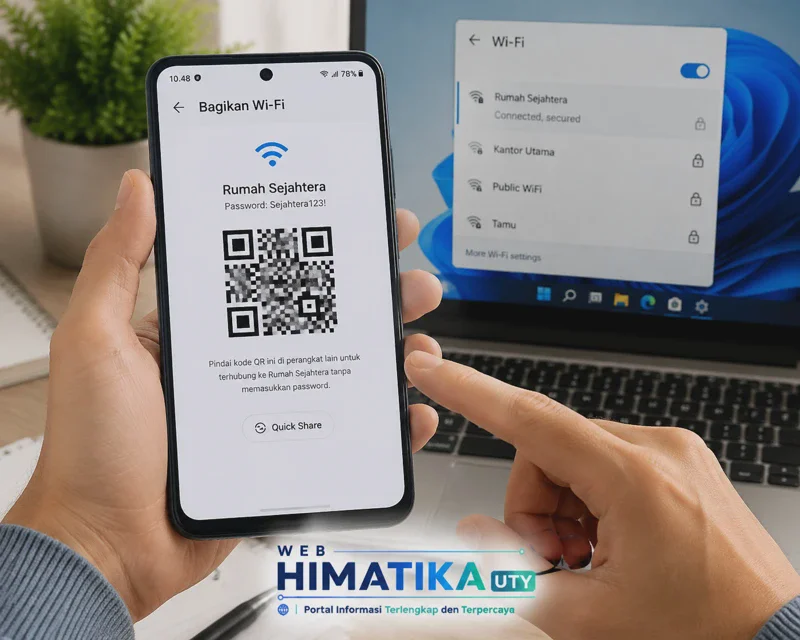 Foto: Cara Melihat Kata Sandi WiFi di Smartphone Android dengan QR Code
Menggunakan Keychain Access
Ikuti langkah-langkah berikut.
- Buka Launchpad.
- Cari aplikasi Keychain Access.
- Pilih kategori System atau Login.
- Klik menu Passwords.
- Cari nama jaringan WiFi yang diinginkan.
- Centang opsi Show Password.
- Masukkan password administrator Mac.
Setelah proses verifikasi selesai, password WiFi akan langsung ditampilkan.
Cara Melihat Password WiFi Melalui Halaman Admin Router
Jika seluruh perangkat tidak lagi menyimpan password WiFi, Anda masih dapat melihatnya melalui halaman administrasi router. Cara ini membutuhkan akses ke akun administrator router yang biasanya menggunakan alamat IP lokal.
Beberapa router menggunakan alamat seperti 192.168.1.1 atau 192.168.0.1, kemudian pengguna diminta memasukkan username dan password administrator.
Langkah-langkah umumnya yaitu:
- Hubungkan perangkat ke jaringan router.
- Masukkan alamat IP router melalui browser.
- Login menggunakan akun administrator.
- Masuk ke menu Wireless Settings.
- Buka bagian Security.
- Lihat kolom WiFi Password, WPA Key, atau Pre-Shared Key.
Apa Penyebab Password WiFi Tidak Bisa Ditampilkan?
Pada beberapa kondisi, sistem memang tidak mengizinkan password ditampilkan. Hal tersebut umumnya berkaitan dengan keamanan perangkat atau hak akses pengguna.
Beberapa penyebab yang paling sering terjadi meliputi:
- Perangkat belum pernah terhubung ke jaringan WiFi tersebut.
- Akun pengguna tidak memiliki hak administrator.
- Router menggunakan pengaturan keamanan tertentu.
- Password telah diubah oleh pemilik jaringan.
- Sistem operasi belum mendukung fitur melihat password secara langsung.
Jika mengalami kondisi tersebut, sebaiknya mintalah password langsung kepada pemilik jaringan atau lakukan pengecekan melalui panel administrasi router apabila Anda memiliki hak akses resmi.
Tips Menjaga Keamanan Password WiFi
Mengetahui cara melihat kata sandi WiFi memang memudahkan ketika ingin menghubungkan perangkat baru. Namun, menjaga keamanan password juga sama pentingnya agar jaringan tidak digunakan oleh pihak yang tidak berwenang.
Berikut beberapa langkah sederhana yang dapat Anda lakukan untuk meningkatkan keamanan jaringan WiFi di rumah maupun kantor.
- Gunakan kombinasi huruf besar, huruf kecil, angka, dan simbol.
- Hindari menggunakan tanggal lahir atau nomor telepon sebagai password.
- Ganti password secara berkala, terutama jika sering dibagikan.
- Aktifkan enkripsi WPA2 atau WPA3 apabila tersedia.
- Jangan membagikan QR Code WiFi kepada orang yang tidak dikenal.
- Perbarui firmware router secara rutin.
Selain itu, Anda juga dapat mempelajari panduan keamanan jaringan dari Cloudflare Learning Center sebagai referensi tambahan mengenai praktik terbaik dalam melindungi jaringan nirkabel. Cloudflare Learning Center
FAQ
Apakah cara melihat kata sandi WiFi bisa dilakukan tanpa aplikasi?
Ya. Sebagian besar perangkat Android, iPhone, Windows, dan macOS telah menyediakan fitur bawaan untuk melihat password WiFi tanpa perlu menginstal aplikasi tambahan.
Apakah HP Android harus di-root untuk melihat password WiFi?
Tidak. Android versi terbaru sudah memiliki fitur QR Code yang memungkinkan pengguna melihat atau membagikan password WiFi secara resmi tanpa melakukan root.
Bisakah melihat password WiFi yang sudah tidak terhubung?
Bisa, selama jaringan tersebut masih tersimpan pada perangkat. Di Windows misalnya, pengguna dapat melihat password melalui Command Prompt atau Network and Sharing Center.
Kenapa password WiFi tidak muncul meskipun sudah mengikuti tutorial?
Hal ini biasanya terjadi karena perangkat belum pernah terhubung ke jaringan tersebut, pengguna tidak memiliki hak administrator, atau password telah diubah oleh pemilik router.
Apakah melihat password WiFi milik sendiri aman?
Ya. Melihat password jaringan WiFi milik sendiri menggunakan fitur bawaan perangkat merupakan tindakan yang aman dan legal selama dilakukan pada jaringan yang memang Anda miliki atau Anda diberi izin untuk mengaksesnya.
Bagaimana jika lupa username dan password router?
Anda dapat memeriksa stiker bawaan router untuk melihat informasi login default. Jika data tersebut sudah diubah dan tidak diketahui lagi, satu-satunya cara biasanya adalah melakukan reset router sesuai petunjuk dari produsen perangkat.
Kesimpulan
Mengetahui cara melihat kata sandi WiFi tidak lagi menjadi hal yang rumit karena hampir semua sistem operasi modern telah menyediakan fitur resmi untuk menampilkan password jaringan yang pernah tersimpan. Baik melalui Android, iPhone, Windows, macOS, maupun halaman administrasi router, seluruh metode tersebut dapat dilakukan tanpa perlu menggunakan aplikasi pihak ketiga yang berpotensi membahayakan keamanan data.
Sebelum mencoba metode tertentu, pastikan perangkat memang pernah terhubung ke jaringan WiFi yang dimaksud atau Anda memiliki hak akses sebagai pemilik maupun pengguna yang mendapatkan izin. Dengan demikian, proses melihat password dapat dilakukan secara aman, cepat, dan sesuai dengan ketentuan penggunaan perangkat.
Jika Anda sering lupa password jaringan internet di rumah atau kantor, simpan kombinasi kata sandi pada tempat yang aman dan manfaatkan fitur bawaan perangkat untuk melihatnya kembali saat diperlukan. Bagikan juga panduan ini kepada keluarga atau teman yang membutuhkan agar mereka dapat menghubungkan perangkat baru ke jaringan WiFi dengan lebih mudah.
Disclaimer
Artikel Teknologi ini disusun untuk tujuan edukasi mengenai cara melihat kata sandi WiFi menggunakan fitur resmi yang tersedia pada perangkat maupun router. Seluruh panduan hanya diperuntukkan bagi pengguna yang memiliki hak akses terhadap jaringan WiFi tersebut atau telah memperoleh izin dari pemilik jaringan. Penulis tidak menganjurkan penggunaan metode apa pun untuk mengakses jaringan milik pihak lain tanpa izin karena dapat melanggar ketentuan hukum maupun privasi pengguna.