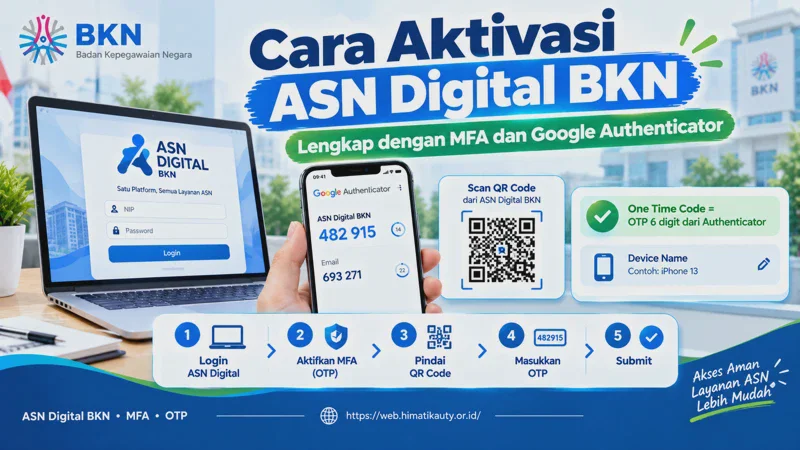
Cara aktivasi ASN Digital dilakukan melalui portal resmi Badan Kepegawaian Negara (BKN) untuk mengakses layanan manajemen ASN dalam satu sistem. Proses ini berkaitan dengan Multi-Factor Authentication (MFA) yang menggunakan kode OTP dari aplikasi authenticator sebagai lapisan keamanan tambahan. Portal ASN Digital BKN saat ini menyediakan menu login, aktivasi MFA, reset password, lupa password, serta reset MFA.
ASN Digital merupakan platform digital manajemen ASN yang dikembangkan BKN untuk mengintegrasikan berbagai layanan kepegawaian. BKN menjelaskan bahwa platform ini telah menjadi bagian dari digitalisasi manajemen ASN dan digunakan untuk mendukung layanan bagi jutaan ASN di Indonesia.
Bagi ASN yang baru pertama kali masuk atau belum mengaktifkan MFA, prosesnya mungkin terlihat berbeda dari login biasa. Karena itu, penting memahami urutannya, mulai dari menyiapkan aplikasi authenticator, login dengan akun yang sesuai, memindai QR Code, sampai memasukkan kode OTP.
Apa Itu ASN Digital BKN?
ASN Digital adalah platform terintegrasi yang digunakan untuk mengakses berbagai layanan manajemen ASN milik BKN. Pada portal tersebut tersedia layanan individu ASN, layanan manajemen ASN instansi, layanan BKN, serta layanan pendukung lainnya.
Fungsi ASN Digital untuk ASN
ASN Digital dirancang sebagai pintu masuk layanan digital manajemen ASN. BKN menyebut platform ini digunakan untuk mendukung transformasi pengelolaan ASN secara terintegrasi, termasuk layanan yang berkaitan dengan data, karier, kinerja, dan administrasi kepegawaian.
Secara umum, ASN Digital dapat digunakan untuk mengakses berbagai layanan yang terhubung dengan sistem BKN. Salah satu layanan yang juga menggunakan mekanisme login melalui ASN Digital adalah MyASN, yang ditujukan bagi PNS dan PPPK untuk mengakses layanan perorangan ASN.
BKN juga terus mengembangkan ekosistem layanan digital tersebut. Dalam pembaruan pada 2026, BKN menyatakan ASN Digital menjadi bagian dari sistem layanan yang digunakan oleh sekitar 6,7 juta ASN.
Kenapa Harus Aktivasi MFA?
MFA atau Multi-Factor Authentication merupakan sistem keamanan tambahan yang meminta pengguna memberikan verifikasi selain username dan password. Pada ASN Digital, portal BKN menyediakan MFA berbasis kode OTP dari aplikasi authenticator.
Penerapan MFA ditujukan untuk meningkatkan perlindungan terhadap akun dan data kepegawaian. BKN menjelaskan penerapan MFA menjadi salah satu langkah preventif menghadapi ancaman keamanan siber seperti phishing, peretasan akun, dan pencurian data.
Syarat Aktivasi ASN Digital
Sebelum mulai melakukan aktivasi, ada beberapa hal yang sebaiknya disiapkan. Persiapan ini penting agar proses tidak terhenti ketika sistem sudah menampilkan QR Code atau meminta OTP.
Persiapan yang Dibutuhkan
Berikut beberapa hal yang perlu disiapkan:
| Kebutuhan | Fungsi |
|---|---|
| NIP atau username akun | Digunakan untuk login |
| Password akun | Digunakan bersama username |
| HP Android atau iPhone | Untuk aplikasi authenticator |
| Google Authenticator | Menghasilkan kode OTP |
| Laptop atau komputer | Memudahkan proses pemindaian QR Code |
| Internet stabil | Dibutuhkan saat proses login dan aktivasi |
| Email yang terdaftar | Berguna untuk proses pemulihan akun tertentu |
Portal ASN Digital secara resmi menyediakan kolom username yang dapat menggunakan NIP/NIK, serta fitur lupa password yang mengirim kode reset melalui email terdaftar.
Pada praktiknya, proses aktivasi MFA lebih mudah dilakukan menggunakan dua perangkat. Laptop atau komputer digunakan untuk membuka halaman ASN Digital, sedangkan HP digunakan untuk menjalankan Google Authenticator dan memindai QR Code.
Pastikan Data Akun Sudah Sesuai
Sebelum aktivasi, pastikan akun yang digunakan adalah akun ASN yang benar. Jangan memasukkan username dan password pada situs yang bukan bagian dari domain resmi BKN.
BKN mengingatkan bahwa layanan digital dan informasi resmi BKN hanya disediakan melalui domain dengan akhiran bkn.go.id. BKN juga meminta masyarakat tidak memberikan data pribadi atau dokumen kepegawaian kepada situs yang tidak resmi.
Cara Aktivasi ASN Digital
Proses cara aktivasi ASN Digital pada dasarnya dimulai dari portal ASN Digital, dilanjutkan dengan login dan aktivasi MFA. Setelah MFA terhubung ke aplikasi authenticator, kode OTP akan digunakan saat login berikutnya.
1. Buka Portal ASN Digital
Pertama, buka browser pada laptop atau komputer. Gunakan portal resmi ASN Digital BKN untuk memulai proses login dan aktivasi.
Pada halaman tersebut terdapat bagian Masuk ke ASN Digital. Portal resmi BKN juga menampilkan pilihan untuk mengaktifkan MFA, melakukan reset password, lupa password, dan reset MFA.
Pastikan alamat situs yang dibuka sesuai dengan portal resmi. Hal ini penting karena akun ASN berisi data kepegawaian yang perlu dijaga kerahasiaannya.
2. Pilih Menu Login
Setelah halaman utama terbuka, pilih bagian login pada portal ASN Digital. Masukkan username atau NIP dan password yang digunakan untuk akun terkait layanan BKN.
Dalam proses aktivasi awal, beberapa pengguna dapat menemukan tampilan yang meminta pengaturan password terlebih dahulu. Panduan yang dipublikasikan berbagai kanal informasi menunjukkan bahwa pengguna yang mendapat permintaan reset password perlu membuat password baru sebelum melanjutkan aktivasi MFA.
Jika sistem menampilkan halaman reset password, ikuti instruksi yang muncul. Setelah password berhasil diperbarui, login kembali menggunakan password terbaru.
3. Pilih Aktivasi MFA
Setelah login berhasil, sistem dapat menampilkan pilihan Aktifkan MFA (OTP). Portal ASN Digital BKN memang menyediakan tombol khusus tersebut sebagai bagian dari pengaturan keamanan akun.
Tekan tombol Aktifkan MFA (OTP) untuk melanjutkan proses. Setelah itu, sistem akan menampilkan halaman pengaturan authenticator dan QR Code yang perlu dipindai menggunakan HP.
Jangan tutup halaman tersebut sebelum proses penghubungan dengan authenticator selesai. QR Code tersebut merupakan bagian penting dalam proses registrasi MFA pada perangkat.
4. Instal Google Authenticator
Langkah berikutnya adalah memasang aplikasi Google Authenticator pada HP. Aplikasi ini digunakan untuk menghasilkan kode OTP yang berubah secara berkala.
Google Authenticator tersedia untuk Android maupun iPhone. Beberapa panduan aktivasi ASN Digital dari instansi pemerintah juga menjelaskan penggunaan Google Authenticator untuk memindai QR Code yang muncul pada portal ASN Digital.
Pastikan aplikasi diperoleh dari toko aplikasi resmi. Hindari mengunduh aplikasi authenticator dari situs tidak dikenal karena aplikasi tersebut akan digunakan untuk menghasilkan kode keamanan akun.
5. Pindai QR Code
Buka Google Authenticator yang sudah terpasang. Tekan tombol tambah atau +, kemudian pilih opsi untuk memindai QR Code.
Arahkan kamera HP ke QR Code yang tampil pada halaman ASN Digital di laptop atau komputer. Setelah berhasil dipindai, akun akan muncul di Google Authenticator dan aplikasi akan menampilkan kode OTP.
Kode tersebut biasanya berupa enam digit dan berubah secara otomatis dalam interval tertentu. Karena kode memiliki waktu berlaku yang singkat, masukkan kode sebelum berubah. Panduan yang tersedia dari instansi pemerintah juga menjelaskan bahwa kode OTP pada authenticator berganti secara berkala.
6. Masukkan Kode OTP
Setelah akun berhasil terhubung dengan Google Authenticator, lihat kode OTP yang muncul di HP. Masukkan kode tersebut pada kolom verifikasi di portal ASN Digital.
Pastikan angka yang dimasukkan sama persis dengan kode yang sedang tampil. Jika kode sudah berganti ketika hendak dimasukkan, gunakan kode terbaru yang muncul pada aplikasi.
Portal ASN Digital secara resmi menjelaskan bahwa OTP digunakan saat MFA sudah aktif dan kode tersebut berasal dari authenticator.
7. Isi Nama Perangkat
Pada tahap verifikasi, sistem dapat meminta nama perangkat atau Device Name. Kolom ini digunakan untuk mengenali perangkat authenticator yang terhubung dengan akun.
Nama perangkat dapat dibuat sederhana agar mudah dikenali. Misalnya, pengguna bisa menggunakan nama seperti "HP Pribadi" atau "Samsung A55".
Setelah semua data terisi, lanjutkan dengan tombol Submit atau tombol penyelesaian yang tersedia pada halaman. Panduan aktivasi yang dipublikasikan sejumlah media berdasarkan prosedur BKN juga mencantumkan pengisian Device Name setelah kode OTP dimasukkan.
Cara Login ASN Digital Setelah MFA Aktif
Setelah MFA berhasil diaktifkan, proses login sedikit berbeda dari sebelumnya. Username dan password tetap digunakan, tetapi pengguna juga perlu memasukkan kode OTP dari aplikasi authenticator.
Login Menggunakan OTP
Langkah login umumnya dilakukan dengan urutan berikut:
-
Buka portal ASN Digital.
-
Pilih menu login.
-
Masukkan username atau NIP.
-
Masukkan password.
-
Buka Google Authenticator.
-
Ambil kode OTP terbaru.
-
Masukkan kode tersebut ke kolom OTP atau One-time Code.
-
Lanjutkan proses masuk.
Portal ASN Digital sendiri menampilkan kolom OTP dan menjelaskan bahwa kode tersebut digunakan ketika MFA sudah aktif dari authenticator.
BKN juga menggunakan mekanisme username, password, kemudian verifikasi MFA pada sejumlah alur layanan manajemen ASN. Dalam salah satu panduan BKN untuk layanan SIASN, pengguna diarahkan memasukkan kode verifikasi MFA dari Google Authenticator setelah username dan password.
Jangan Gunakan Kode OTP Lama
Kode OTP dari authenticator memiliki masa berlaku terbatas. Karena itu, selalu gunakan kode terbaru yang sedang tampil.
Jangan menyalin kode dari percobaan login sebelumnya. Bila kode sudah kedaluwarsa, tunggu sampai aplikasi menampilkan kode baru kemudian masukkan kembali.
Cara Mengatasi ASN Digital Tidak Bisa Login
Masalah login dapat terjadi karena password salah, OTP tidak sesuai, MFA belum aktif, atau terdapat masalah pada akun. Portal ASN Digital menyediakan beberapa fitur pemulihan untuk kondisi tersebut.
Jika Password Salah
Jika lupa password, gunakan menu Lupa Password pada portal ASN Digital. Sistem menyediakan alur pemulihan yang meminta username atau NIP/NIK, captcha, kemudian kode reset yang dikirim ke email.
Portal BKN menampilkan kolom untuk memasukkan kode reset password enam digit yang dikirim melalui email terdaftar. Setelah kode diverifikasi, pengguna dapat membuat password baru.
Pastikan email yang terdaftar pada sistem masih bisa diakses. Jika email tidak dapat menerima kode, masalahnya perlu ditelusuri melalui mekanisme bantuan resmi BKN atau pengelola kepegawaian instansi.
Jika OTP Google Authenticator Tidak Bisa Digunakan
Jika kode OTP terus dianggap salah, periksa waktu pada HP dan pastikan aplikasi authenticator menampilkan kode untuk akun ASN Digital yang benar. Jangan memasukkan kode dari akun lain yang tersimpan pada aplikasi.
Jika authenticator terhapus, HP hilang, atau perangkat diganti, portal ASN Digital menyediakan menu Reset MFA. Menu tersebut memang tersedia pada halaman resmi ASN Digital.
Setelah MFA di-reset, proses pengaturan authenticator perlu dilakukan kembali sesuai instruksi yang ditampilkan sistem.
Jika HP Hilang atau Ganti Perangkat
Penggantian HP dapat menyebabkan pengguna kehilangan akses ke kode authenticator apabila akun belum dipindahkan atau dipulihkan. Dalam kondisi tersebut, jangan mencoba memasukkan kode secara acak.
Gunakan fitur Reset MFA yang tersedia pada halaman ASN Digital. Portal BKN menyediakan alur reset MFA dengan username dan captcha sebagai bagian dari proses pemulihan akses.
Jika proses reset tidak berhasil, hubungi pengelola kepegawaian atau kanal bantuan resmi BKN. Hindari jasa pihak ketiga yang menawarkan bantuan reset akun dengan meminta password atau OTP.
Cara Reset MFA ASN Digital
Reset MFA diperlukan pada kondisi tertentu, misalnya pengguna kehilangan akses ke authenticator atau mengganti HP. Portal ASN Digital secara khusus menyediakan menu tersebut.
Langkah Reset MFA
Secara umum, alurnya sebagai berikut:
-
Buka portal ASN Digital.
-
Pilih bagian Reset MFA.
-
Masukkan username atau NIP/NIK.
-
Masukkan captcha.
-
Tekan Verifikasi.
-
Ikuti instruksi yang diberikan sistem.
-
Hubungkan kembali akun dengan authenticator sesuai prosedur.
Portal resmi BKN menampilkan Reset MFA sebagai salah satu fasilitas pemulihan akun, tetapi detail tampilan dan tahapan berikutnya dapat menyesuaikan kondisi akun.
Karena reset berkaitan dengan keamanan akun, pengguna sebaiknya membaca setiap instruksi yang tampil pada layar sebelum melanjutkan. Jangan memberikan kode verifikasi kepada orang lain.
Cara Reset Password ASN Digital
Selain reset MFA, portal ASN Digital juga memiliki fitur untuk mengganti atau memulihkan password. Kedua fitur tersebut memiliki fungsi yang berbeda.
Reset Password dengan Password Lama
Jika pengguna masih mengetahui password lama, tersedia menu Reset Password. Portal meminta username, password lama, dan OTP authenticator jika MFA sudah aktif.
Setelah verifikasi, pengguna dapat memasukkan password baru dan melakukan konfirmasi. Password baru sebaiknya tidak menggunakan kombinasi yang mudah ditebak.
Lupa Password
Jika password benar-benar lupa, pilih menu Lupa Password. Portal menyediakan proses verifikasi menggunakan username, captcha, serta kode reset yang dikirim ke email.
Jangan menggunakan password yang sama dengan akun penting lainnya. Password ASN Digital sebaiknya disimpan dengan aman agar tidak perlu melakukan reset berulang kali.
Kenapa ASN Digital Menggunakan MFA?
MFA bukan sekadar tambahan pada proses login. Sistem tersebut digunakan untuk memberikan lapisan keamanan kedua setelah username dan password.
Melindungi Akun dari Akses Tidak Sah
Jika seseorang mengetahui password akun, MFA dapat menjadi penghalang tambahan karena pelaku juga membutuhkan kode autentikasi dari perangkat yang terhubung.
BKN menjelaskan bahwa penerapan MFA merupakan bagian dari langkah preventif menghadapi ancaman keamanan siber. Risiko yang disebut BKN mencakup phishing, peretasan akun, dan pencurian data.
Mendukung Keamanan Data ASN
Data kepegawaian termasuk informasi penting yang perlu dijaga. Karena ASN Digital mengintegrasikan sejumlah layanan manajemen ASN, keamanan akses menjadi bagian penting dari penggunaan platform tersebut.
BKN menyatakan digitalisasi manajemen ASN terus diperkuat, termasuk melalui pengembangan ASN Digital dan peningkatan keamanan sistem. Pada September 2026, BKN menyebut aktivasi MFA secara nasional telah mencapai 96,91 persen.
Tips Aman Menggunakan ASN Digital
Pengguna ASN Digital tidak hanya perlu memahami proses login. Keamanan akun juga bergantung pada kebiasaan pengguna dalam menyimpan password dan kode OTP.
5 Hal yang Perlu Diperhatikan
Beberapa hal berikut penting untuk dilakukan:
-
Jangan membagikan password kepada orang lain.
-
Jangan memberikan kode OTP kepada siapa pun.
-
Jangan memasukkan data pada situs yang bukan domain resmi BKN.
-
Gunakan aplikasi authenticator dari sumber resmi.
-
Segera lakukan reset MFA jika perangkat authenticator hilang atau tidak lagi digunakan.
BKN secara khusus mengingatkan masyarakat untuk waspada terhadap situs yang mengatasnamakan layanan BKN. Menurut BKN, layanan dan informasi resmi berada pada domain dengan akhiran bkn.go.id, sementara masyarakat diminta tidak memberikan informasi sensitif kepada situs yang mencurigakan.
Apa yang Harus Dilakukan Jika ASN Digital Error?
Gangguan pada portal tidak selalu berarti akun bermasalah. Pengguna dapat melakukan pemeriksaan sederhana sebelum mengambil langkah pemulihan yang lebih jauh.
Periksa Koneksi dan Browser
Pastikan laptop atau komputer memiliki koneksi internet yang stabil. Kemudian coba muat ulang halaman ASN Digital dan login kembali.
Jika halaman tidak terbuka, pengguna dapat mencoba browser lain atau menghapus cache browser. Namun, jangan sampai pengguna justru masuk ke situs tiruan karena mencari alamat alternatif di mesin pencari.
Cek Informasi Resmi BKN
Jika banyak pengguna mengalami masalah pada waktu yang sama, bisa saja terdapat pemeliharaan atau gangguan layanan. Informasi terbaru sebaiknya dicari melalui kanal resmi BKN.
Portal ASN Digital tetap menjadi rujukan utama untuk login karena halaman tersebut menyediakan fitur login, reset password, lupa password, dan reset MFA secara langsung.
Perbedaan Password dan OTP ASN Digital
Password dan OTP memiliki fungsi berbeda sehingga keduanya tidak boleh disamakan. Password digunakan sebagai kredensial utama, sedangkan OTP menjadi lapisan verifikasi tambahan setelah MFA diaktifkan.
Password
Password dibuat dan digunakan untuk masuk ke akun ASN Digital. Jika lupa, pengguna dapat menggunakan fitur lupa password atau reset password yang tersedia di portal.
OTP
OTP merupakan kode sementara yang berasal dari authenticator ketika MFA aktif. Kode tersebut berubah secara berkala sehingga pengguna perlu mengambil kode terbaru setiap kali login.
Jangan pernah memberikan OTP kepada orang lain. Pihak yang memperoleh OTP berpotensi mendapatkan akses jika juga memiliki kredensial login.
FAQ Cara Aktivasi ASN Digital
Bagaimana cara aktivasi ASN Digital?
Buka portal ASN Digital BKN, login menggunakan akun yang sesuai, lalu pilih Aktifkan MFA (OTP) apabila opsi tersebut muncul. Setelah QR Code tampil, pindai menggunakan Google Authenticator dan masukkan kode OTP untuk menyelesaikan aktivasi.
Apakah aktivasi ASN Digital harus menggunakan Google Authenticator?
Google Authenticator merupakan metode yang digunakan dalam panduan aktivasi MFA ASN Digital dan didukung untuk menghasilkan kode OTP. Portal BKN sendiri menjelaskan bahwa OTP pada login berasal dari authenticator ketika MFA sudah aktif.
Kenapa ASN Digital meminta reset password?
Pada kondisi tertentu, sistem dapat meminta pengguna membuat atau memperbarui password sebelum proses aktivasi MFA dilanjutkan. Setelah password baru berhasil dibuat, pengguna dapat login kembali dan meneruskan pengaturan MFA.
Bagaimana jika HP untuk Google Authenticator hilang?
Gunakan menu Reset MFA pada portal ASN Digital untuk memulai proses pemulihan akses. Jika proses tidak berhasil, ikuti petunjuk pemulihan yang tersedia atau hubungi pengelola layanan kepegawaian dan kanal resmi BKN.
Apakah OTP ASN Digital harus dimasukkan setiap kali login?
Setelah MFA aktif, login ASN Digital memerlukan kode OTP dari authenticator sebagai verifikasi tambahan. Panduan BKN juga menunjukkan alur login yang menggunakan username, password, kemudian kode verifikasi MFA.
Kesimpulan
Cara aktivasi ASN Digital pada dasarnya dimulai dengan login ke portal resmi BKN, kemudian mengaktifkan MFA dan menghubungkan akun dengan aplikasi authenticator. Pengguna perlu memindai QR Code yang ditampilkan sistem, mengambil kode OTP dari Google Authenticator, lalu memasukkannya ke portal untuk menyelesaikan proses verifikasi.
Setelah MFA aktif, proses login tidak hanya membutuhkan username dan password. Pengguna juga perlu memasukkan kode OTP terbaru dari authenticator, sehingga akun mendapatkan lapisan keamanan tambahan.
Jika lupa password, kehilangan akses ke authenticator, atau mengganti HP, ASN Digital menyediakan fitur Lupa Password, Reset Password, dan Reset MFA. Pastikan seluruh proses dilakukan melalui portal resmi ASN Digital BKN dan jangan memberikan password maupun OTP kepada pihak lain. BKN juga mengingatkan agar pengguna hanya mempercayai layanan dengan domain resmi bkn.go.id.
Disclaimer: Tampilan menu, mekanisme login, persyaratan aktivasi MFA, dan alur pemulihan akun ASN Digital dapat diperbarui oleh BKN sewaktu-waktu. Gunakan portal dan informasi resmi BKN sebagai acuan utama sebelum melakukan aktivasi, reset password, atau reset MFA.