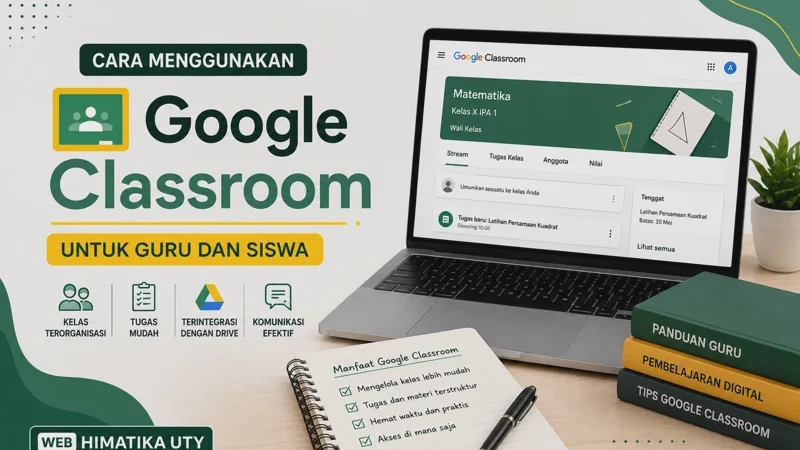
Google Classroom membantu guru mengatur materi, tugas, komunikasi, dan penilaian dalam satu ruang kelas daring. Siswa dapat memeriksa instruksi, mengerjakan dokumen, mengirim tugas, serta membaca masukan tanpa bertukar banyak berkas melalui aplikasi pesan.
Memahami cara menggunakan Google Classroom diperlukan karena setiap menu memiliki fungsi berbeda. Pengumuman sebaiknya ditempatkan di Stream, materi dan tugas dikelola melalui Classwork, sedangkan anggota kelas dapat diperiksa melalui People.
Kesalahan kecil dapat menimbulkan masalah. Siswa mungkin masuk memakai akun yang keliru, guru memberikan jenis akses berkas yang salah, atau tugas sudah selesai tetapi belum menekan tombol penyerahan.
Panduan ini membahas penggunaan Google Classroom dari dua sisi, yaitu guru sebagai pengelola kelas dan siswa sebagai peserta. Pembahasan mencakup pembuatan kelas, pembagian materi, pengiriman tugas, penilaian, notifikasi, hingga penyelesaian kendala yang sering muncul.
Apa Itu Google Classroom?
Google Classroom merupakan layanan pengelolaan pembelajaran yang menghubungkan guru dan siswa melalui kelas daring. Layanan ini terintegrasi dengan berbagai produk Google Workspace, termasuk Drive, Docs, Slides, Sheets, Forms, Calendar, dan Meet.
Melalui Classroom, guru dapat membuat pengalaman belajar, membagikan materi, mengatur pekerjaan siswa, memantau perkembangan, dan memberikan masukan. Google menyediakan fitur dasar Classroom melalui Education Fundamentals, sedangkan beberapa kemampuan tambahan bergantung pada edisi Google Workspace for Education yang digunakan sekolah.
Google Classroom dapat digunakan untuk:
-
Membagikan pengumuman kelas.
-
Menyimpan materi berdasarkan topik.
-
Membuat tugas individu dan kelompok.
-
Menentukan tenggat pengumpulan.
-
Membagikan dokumen kerja kepada siswa.
-
Membuat kuis melalui Google Forms.
-
Memberikan komentar dan nilai.
-
Memeriksa tugas yang belum dikumpulkan.
-
Mengembalikan pekerjaan untuk diperbaiki.
-
Menghubungkan kegiatan kelas dengan Google Meet.
Sekolah dapat memberikan akun khusus kepada guru dan siswa. Pengaturan fitur, kemampuan membuat kelas, komunikasi antarakun, dan akses dari luar domain dapat berbeda berdasarkan kebijakan administrator sekolah.
Mengenal Menu Utama Google Classroom
Tampilan sebuah kelas umumnya memuat beberapa bagian utama. Memahami fungsi setiap menu membantu pengguna menempatkan informasi secara teratur.
| Menu | Fungsi Utama |
|---|---|
| Stream | Menampilkan pengumuman dan aktivitas terbaru kelas |
| Classwork | Menyimpan materi, tugas, pertanyaan, serta kuis |
| People | Mengelola guru, siswa, dan undangan kelas |
| Grades | Memeriksa serta mengelola nilai siswa |
| Calendar | Melihat jadwal dan tenggat tugas |
| Class Drive Folder | Membuka berkas kelas yang tersimpan di Google Drive |
Bagi siswa, halaman Classwork menjadi tempat utama untuk menemukan tugas, pertanyaan, dan materi. Stream lebih tepat digunakan untuk membaca pemberitahuan atau perkembangan terbaru dari kelas.
Guru sebaiknya tidak menempatkan seluruh materi hanya di Stream. Pengumuman baru dapat mendorong kiriman lama ke bawah sehingga siswa kesulitan menemukan berkas tertentu.
Gunakan topik dalam halaman Classwork, misalnya “Bab 1”, “Tugas Mingguan”, “Materi Ujian”, atau “Proyek Kelompok”. Susunan tersebut membuat kelas lebih mudah dipahami meskipun sudah digunakan selama satu semester.
Baca Juga: Cara Menulis Abstrak Penelitian yang Benar: Struktur, Unsur, Format, dan Contohnya
Persiapan Menggunakan Google Classroom
Guru dan siswa membutuhkan akun Google yang dapat mengakses Classroom. Akun tersebut dapat berupa akun sekolah yang dikelola administrator atau akun Google pribadi apabila penggunaannya diizinkan.
Gunakan akun yang sama sejak awal. Masuk dengan alamat berbeda sering menjadi penyebab kode kelas tidak berfungsi, undangan tidak terlihat, atau tugas tersimpan pada Drive yang salah. Google juga menyarankan siswa memeriksa apakah mereka sudah masuk menggunakan akun yang terhubung dengan kelas ketika mengalami kendala.
Perangkat yang dapat digunakan meliputi komputer, laptop, tablet, serta ponsel. Guru biasanya lebih mudah membuat dan mengatur kelas melalui komputer karena ruang kerja lebih luas.
Sebelum memulai, siapkan:
-
Akun Google yang akan digunakan untuk kegiatan belajar.
-
Nama kelas, mata pelajaran, dan bagian kelas.
-
Daftar siswa atau alamat email mereka.
-
Materi yang akan diunggah.
-
Jadwal pembelajaran dan tenggat tugas.
-
Sistem penilaian yang akan diterapkan.
-
Aturan komunikasi di dalam kelas.
Guru juga perlu menentukan sejak awal apakah siswa diperbolehkan membuat kiriman dan komentar di Stream. Kebebasan berkomunikasi dapat membantu diskusi, tetapi tetap membutuhkan aturan agar halaman kelas tidak dipenuhi pesan yang tidak berkaitan.
Cara Menggunakan Google Classroom untuk Guru
Guru berperan sebagai pengelola kelas. Sebelum membagikan tugas, kelas perlu dibuat, diberi identitas yang jelas, dan disusun berdasarkan kebutuhan pembelajaran.
1. Membuat Kelas Baru
Buka Google Classroom melalui peramban, masuk menggunakan akun yang sesuai, kemudian klik ikon tambah dan pilih Create class atau Buat kelas.
Masukkan nama kelas. Guru juga dapat menambahkan bagian, mata pelajaran, dan ruang kelas sebagai informasi pelengkap.
Gunakan nama yang mudah dibedakan, misalnya:
Bahasa Indonesia IX-B Semester Ganjil 2026
Nama tersebut lebih jelas dibandingkan hanya menulis “Bahasa Indonesia”, terutama jika guru menangani beberapa tingkat atau rombongan belajar.
Apabila pilihan membuat kelas tidak muncul pada akun sekolah, guru perlu menghubungi administrator Google Workspace sekolah. Kemampuan tersebut dapat diatur oleh administrator organisasi.
2. Mengatur Identitas dan Tampilan Kelas
Setelah kelas dibuat, buka pengaturan untuk memeriksa nama, deskripsi, kode kelas, tautan undangan, serta izin Stream.
Guru dapat memilih tampilan tugas pada Stream dan mengatur apakah siswa boleh membuat kiriman, hanya memberikan komentar, atau tidak dapat mengirim keduanya. Detail kelas dan pengaturan tersebut dapat diubah setelah kelas dibuat.
Tambahkan gambar tema yang relevan agar kelas mudah dikenali. Hindari desain dengan tulisan terlalu kecil karena bagian gambar dapat terpotong pada perangkat berbeda.
3. Mengundang Siswa
Guru dapat mengundang siswa dengan tiga cara:
-
Mengirim tautan undangan.
-
Mengirim undangan melalui alamat email.
-
Membagikan kode kelas.
Setiap kelas memiliki tautan dan kode yang dapat dibagikan kepada siswa. Guru juga dapat mengatur ulang atau menonaktifkan kode apabila tersebar kepada pihak yang tidak berkepentingan.
Untuk kelas tatap muka, kode dapat ditampilkan melalui proyektor. Minta siswa bergabung saat guru masih berada di ruangan agar kendala akun dapat segera diperbaiki.
Jangan membagikan kode kelas pada halaman publik. Orang yang memperoleh kode tersebut mungkin mencoba bergabung sebelum guru menonaktifkan atau mengatur ulang kode.
4. Menambahkan Rekan Guru
Kelas dapat dikelola bersama rekan guru. Fitur ini berguna untuk pembelajaran kolaboratif, wali kelas, guru pendamping, atau mata pelajaran yang diajar oleh lebih dari satu pengajar.
Tambahkan rekan melalui menu People dan gunakan alamat email yang benar. Rekan guru memperoleh kemampuan pengelolaan kelas yang lebih luas daripada siswa.
Hindari memberikan akses guru kepada siswa atau pihak yang hanya perlu melihat materi. Peran pengguna harus sesuai dengan tanggung jawabnya.
Cara Membagikan Materi Pelajaran
Buka menu Classwork, klik Create, kemudian pilih Material.
Tuliskan judul yang spesifik, misalnya “Modul Struktur Teks Eksplanasi” atau “Video Pembahasan Persamaan Kuadrat”. Tambahkan deskripsi singkat agar siswa mengetahui apa yang harus dilakukan setelah membuka materi.
Guru dapat melampirkan:
-
Berkas dari komputer.
-
Dokumen Google Drive.
-
Video YouTube.
-
Tautan halaman web.
-
Google Docs, Slides, Sheets, atau Forms.
-
Materi pendukung lainnya.
Kelompokkan materi menggunakan topik. Hindari menempatkan satu semester pelajaran dalam satu bagian tanpa kategori karena siswa akan kesulitan menemukan dokumen menjelang ujian.
Materi yang wajib dibaca perlu dibedakan dari materi tambahan. Guru dapat menambahkan keterangan seperti “Wajib dipelajari sebelum pertemuan” atau “Bacaan pengayaan, tidak masuk penilaian”.
Baca Juga: Cara Menulis Kutipan Langsung dan Tidak Langsung yang Benar Beserta Contohnya
Cara Membuat Tugas di Google Classroom
Pada menu Classwork, klik Create, lalu pilih Assignment.
Guru dapat menambahkan judul, petunjuk, lampiran, jumlah poin, tenggat, topik, rubrik, serta siswa yang menerima tugas. Tugas dapat langsung diterbitkan, disimpan sebagai draf, atau dijadwalkan untuk muncul pada waktu tertentu.
Instruksi tugas sebaiknya menjawab beberapa pertanyaan berikut:
-
Apa yang harus dikerjakan?
-
Berkas apa yang perlu dibaca?
-
Bentuk hasil akhirnya seperti apa?
-
Berapa panjang atau jumlah soal?
-
Kapan batas pengumpulannya?
-
Bagaimana tugas akan dinilai?
-
Apakah siswa boleh memperbaiki pekerjaan?
Instruksi “Kerjakan tugas berikut” terlalu umum. Siswa dapat memberikan hasil yang berbeda-beda karena tidak mengetahui bentuk jawaban yang diharapkan.
Memilih Pengaturan Lampiran
Ketika guru menambahkan berkas Google Docs, Slides, atau Sheets, tersedia beberapa pengaturan akses.
-
Students can view file: siswa hanya dapat melihat dokumen.
-
Students can edit file: seluruh siswa mengedit berkas yang sama.
-
Make a copy for each student: setiap siswa memperoleh salinan sendiri.
Untuk lembar jawaban individu, gunakan Make a copy for each student. Pilihan edit bersama lebih cocok untuk dokumen kolaboratif kelas.
Kesalahan memilih akses dapat membuat seluruh siswa menulis pada dokumen yang sama atau tidak dapat mengisi lembar jawaban. Periksa pengaturan sebelum tugas diterbitkan.
Menentukan Tenggat secara Wajar
Tenggat membantu siswa mengatur prioritas, tetapi waktu pengerjaan harus mempertimbangkan tingkat kesulitan, akses perangkat, dan tugas dari mata pelajaran lain.
Sertakan tanggal serta jam yang jelas. Jika tidak ada alasan khusus, hindari tenggat pada tengah malam karena siswa dapat terbiasa menunda pekerjaan hingga larut.
Menggunakan Rubrik
Rubrik menjelaskan aspek yang dinilai dan standar pencapaiannya. Guru dapat membagi penilaian berdasarkan pemahaman materi, ketepatan jawaban, penggunaan sumber, struktur tulisan, atau presentasi.
Rubrik perlu dibagikan sebelum siswa mengerjakan tugas. Dengan demikian, siswa mengetahui kualitas pekerjaan yang diharapkan, bukan hanya melihat kriteria setelah nilai diberikan.
Cara Memberikan Nilai dan Masukan
Guru dapat membuka pekerjaan melalui Classwork, halaman tugas, alat penilaian, atau menu Grades.
Google Classroom memungkinkan guru memberikan nilai angka, komentar tanpa nilai, maupun keduanya. Tugas juga dapat dikembalikan tanpa nilai apabila siswa diminta memperbaikinya terlebih dahulu.
Tahapan dasarnya adalah:
-
Buka kelas dan pilih tugas.
-
Pilih nama siswa.
-
Baca atau buka berkas yang dikumpulkan.
-
Tambahkan komentar pada bagian yang perlu diperbaiki.
-
Masukkan nilai jika tugas dinilai.
-
Klik Return untuk mengembalikan pekerjaan.
Nilai yang dimasukkan dapat tersimpan sebagai draf sebelum dikembalikan kepada siswa. Pada halaman Grades, guru dapat memilih tugas dan memasukkan nilai di samping nama siswa.
Masukan yang berguna sebaiknya menjelaskan bagian yang sudah baik, letak masalah, serta tindakan perbaikan. Komentar “Kurang lengkap” belum membantu apabila siswa tidak mengetahui bagian mana yang kurang.
Guru juga dapat memeriksa riwayat pengumpulan dan perubahan nilai pada pekerjaan tertentu. Informasi ini membantu melihat apakah siswa sudah mengirim ulang tugas setelah memperoleh masukan.
Cara Menggunakan Google Classroom untuk Siswa
Siswa perlu bergabung ke kelas, memeriksa tugas secara rutin, membaca seluruh petunjuk, dan memastikan status pekerjaan sudah berubah menjadi diserahkan.
1. Bergabung ke Kelas
Siswa dapat bergabung menggunakan tautan, kode kelas, atau undangan email. Setelah berhasil bergabung, kode tidak perlu dimasukkan kembali setiap kali membuka kelas.
Untuk bergabung menggunakan kode:
-
Buka Google Classroom.
-
Pastikan akun yang digunakan sudah benar.
-
Klik ikon tambah.
-
Pilih Join class.
-
Masukkan kode dari guru.
-
Klik Join.
Kode kelas terdiri atas huruf dan angka serta tidak menggunakan spasi. Jika kode tidak berfungsi, periksa kembali akun, penulisan kode, atau minta guru memberikan undangan baru.
2. Menemukan Tugas
Buka kelas, lalu pilih menu Classwork. Cari tugas berdasarkan topik atau periksa daftar pekerjaan yang belum selesai.
Baca judul, instruksi, lampiran, jumlah poin, rubrik, serta tenggat. Jangan hanya melihat judul karena guru mungkin menambahkan ketentuan khusus pada deskripsi.
Siswa dapat memeriksa seluruh pekerjaan kelas dan melihat status tugas, termasuk yang sudah diserahkan, dikembalikan, atau belum selesai.
3. Mengerjakan Dokumen
Jika guru membuat salinan dokumen untuk setiap siswa, buka lampiran dan kerjakan langsung pada berkas tersebut.
Perubahan pada Google Docs, Slides, atau Sheets biasanya tersimpan pada akun pemilik dokumen. Pastikan tidak menghapus judul, pertanyaan, tabel, atau bagian yang masih dibutuhkan guru.
Apabila tugas dikerjakan pada aplikasi lain, simpan berkas dengan nama jelas. Gunakan format yang diminta dan buka kembali hasilnya untuk memastikan tidak rusak.
4. Mengumpulkan Tugas
Pada halaman tugas, tambahkan berkas jika diperlukan, lalu klik Turn in atau Serahkan dan lakukan konfirmasi.
Siswa dapat melampirkan satu atau beberapa berkas, mengunggah foto, serta mengerjakan dokumen dari Google Docs, Slides, Sheets, atau Drawings sebelum menyerahkannya. Pada perangkat tertentu, tersedia pula perekaman audio, video, atau layar.
Setelah berkas Google Docs, Sheets, atau Slides diserahkan, guru menjadi pihak yang dapat melihat dan mengedit pekerjaan tersebut sesuai mekanisme lampiran Classroom.
Periksa status tugas setelah menyerahkan. Berkas yang sudah dilampirkan belum dianggap terkumpul apabila tombol Turn in belum ditekan.
Baca Juga: Cara Membuat Makalah yang Baik dan Benar: Struktur, Format, Langkah-Langkah, dan Contohnya
Cara Memperbaiki dan Mengirim Ulang Tugas
Guru dapat mengembalikan tugas yang perlu direvisi. Siswa kemudian membuka komentar, memperbaiki dokumen, dan menyerahkannya kembali.
Jangan langsung mengganti seluruh jawaban. Baca komentar satu per satu dan tandai bagian yang sudah diperbaiki.
Apabila siswa menarik kembali tugas sebelum dinilai, status pengumpulan dapat berubah. Tindakan ini sebaiknya dilakukan hanya ketika berkas yang dikirim memang salah dan waktu pengumpulan masih tersedia.
Setelah revisi selesai, pastikan tombol penyerahan kembali ditekan. Tugas yang hanya diedit setelah dikembalikan belum tentu otomatis tercatat sebagai pengumpulan baru.
Mengatur Notifikasi agar Tugas Tidak Terlewat
Google Classroom dapat mengirim pemberitahuan mengenai tugas, komentar, undangan, dan perkembangan kelas.
Melalui menu Settings, pengguna dapat mengaktifkan atau menonaktifkan notifikasi email berdasarkan jenisnya. Notifikasi juga dapat dimatikan untuk kelas tertentu tanpa memengaruhi kelas lain.
Pada aplikasi ponsel, pengguna dapat mengatur notifikasi email dan perangkat. Pilihan tersebut dapat disesuaikan untuk semua kelas maupun satu kelas tertentu.
Siswa sebaiknya tetap mengaktifkan pemberitahuan tugas dan komentar pribadi. Namun, notifikasi bukan pengganti kebiasaan membuka halaman Classwork dan kalender secara rutin.
Guru dapat mengurangi notifikasi yang tidak perlu dengan menyusun pengumuman, materi, dan tugas pada tempat yang tepat. Terlalu banyak kiriman singkat dalam waktu berdekatan membuat informasi utama mudah terlewat.
Peran Orang Tua dan Wali
Orang tua tidak otomatis masuk ke kelas sebagai siswa. Sekolah atau guru dapat mengundang wali untuk menerima rangkuman email apabila fitur tersebut diaktifkan pada akun Google Workspace sekolah.
Rangkuman dapat memuat tugas yang belum dikumpulkan, pekerjaan yang akan datang, serta aktivitas kelas. Rangkuman wali tidak menampilkan nilai siswa.
Pada edisi Education Plus tertentu, wali juga dapat memperoleh kemampuan pratinjau terhadap tugas yang diberikan. Namun, akses tersebut tetap tidak menampilkan nilai, kiriman siswa, komunikasi kelas, atau pekerjaan siswa lain.
Orang tua sebaiknya menggunakan rangkuman untuk membantu anak mengatur jadwal, bukan mengerjakan tugas atau mengambil alih akun siswa.
Baca Juga: Cara Menulis Resensi Buku : Struktur, Unsur, Langkah-Langkah, dan Contohnya
Kendala yang Sering Terjadi dan Cara Mengatasinya
Tidak Bisa Masuk ke Kelas
Pastikan siswa menggunakan akun yang sama dengan alamat yang diundang guru. Jika memakai beberapa akun Google pada satu perangkat, keluar dari akun yang tidak digunakan atau pilih akun yang benar.
Periksa kembali kode kelas. Jika tetap gagal, minta guru mengatur ulang kode atau mengirim undangan melalui email.
Tombol Membuat Kelas Tidak Muncul
Pada akun sekolah, kemampuan membuat kelas dapat dibatasi administrator. Hubungi pengelola teknologi sekolah apabila akun guru dikenali sebagai siswa atau tidak memperoleh izin membuat kelas.
Berkas Tidak Bisa Dilampirkan
Periksa koneksi, kapasitas penyimpanan, format file, serta akun Drive yang digunakan.
Google menyarankan siswa mencoba metode lampiran lain ketika muncul pesan bahwa berkas tidak dapat dilampirkan. Masalah juga perlu dilaporkan kepada guru apabila salinan dokumen yang seharusnya dibagikan tidak tersedia.
Tugas Sudah Dikerjakan tetapi Berstatus Missing
Kondisi ini dapat terjadi karena siswa belum menekan Turn in, pengumpulan melewati tenggat, atau tugas sempat ditarik kembali.
Buka tugas dan periksa statusnya. Jika sudah menyerahkan tetapi tetap tercatat keliru, kirim tangkapan layar kepada guru sebagai bahan pemeriksaan.
Siswa Tidak Bisa Mengedit Dokumen
Guru mungkin membagikan berkas dengan pengaturan hanya lihat. Guru perlu memeriksa akses lampiran dan memastikan setiap siswa memperoleh salinan jika tugas harus dikerjakan secara individu.
Guru atau Siswa Tidak Mendapat Notifikasi
Buka Settings dan periksa notifikasi email maupun perangkat. Pastikan notifikasi tidak dimatikan khusus untuk kelas tersebut.
Periksa pula folder spam, pengaturan aplikasi, dan izin notifikasi pada ponsel.
Kesalahan Penggunaan yang Perlu Dihindari
Google Classroom akan terasa tidak teratur apabila pengelolaannya hanya memindahkan kebiasaan mengirim pesan ke dalam platform kelas.
Kesalahan yang perlu dihindari meliputi:
-
Guru menempatkan seluruh materi dan tugas di Stream.
-
Judul tugas terlalu pendek dan tidak menjelaskan isinya.
-
Tenggat dicantumkan tanpa petunjuk pengerjaan.
-
Berkas jawaban dibagikan dengan akses yang salah.
-
Kode kelas disebarkan melalui halaman publik.
-
Siswa menggunakan akun yang berbeda-beda.
-
Siswa hanya melampirkan file tanpa menekan Turn in.
-
Guru memberikan nilai tanpa masukan perbaikan.
-
Siswa mengabaikan komentar pada tugas yang dikembalikan.
-
Pengguna mematikan seluruh notifikasi tanpa memeriksa kelas secara rutin.
-
Kelas lama dibiarkan bercampur dengan kelas semester baru.
-
Orang tua menggunakan akun siswa untuk mengerjakan tugas.
Guru dapat membuat pola penamaan yang konsisten, misalnya “Tugas 01 – Teks Eksplanasi” dan “Materi 01 – Struktur Teks Eksplanasi”. Pola ini memudahkan siswa menghubungkan materi dengan pekerjaan yang harus diselesaikan.
Pertanyaan yang Sering Diajukan
Apakah Google Classroom bisa digunakan secara gratis?
Google Classroom tersedia melalui Education Fundamentals tanpa biaya untuk institusi pendidikan yang memenuhi persyaratan. Beberapa kemampuan tambahan hanya tersedia pada edisi Google Workspace for Education tertentu.
Bagaimana cara menggunakan Google Classroom bagi pemula?
Masuk menggunakan akun Google yang tepat, kemudian buat kelas jika berperan sebagai guru atau bergabung memakai kode jika berperan sebagai siswa. Setelah masuk, gunakan Stream untuk pengumuman dan Classwork untuk materi serta tugas.
Mengapa kode kelas Google Classroom tidak bisa digunakan?
Penyebabnya dapat berupa akun yang salah, kode keliru, atau kode sudah dinonaktifkan dan diganti guru. Periksa kembali penulisan, lalu minta guru memberikan kode atau undangan terbaru.
Apakah tugas otomatis terkumpul setelah file dilampirkan?
Tidak. Siswa tetap harus menekan tombol Turn in atau Serahkan dan mengonfirmasi pengumpulan. Setelah itu, periksa status tugas untuk memastikan penyerahan tercatat.
Apakah orang tua dapat melihat nilai melalui rangkuman wali?
Tidak. Rangkuman email wali dapat memuat pekerjaan yang belum selesai, tugas mendatang, dan aktivitas kelas, tetapi tidak menyertakan nilai siswa.
Penutup
Memahami cara menggunakan Google Classroom membantu guru mengelola pembelajaran dan membantu siswa mengikuti tugas tanpa kehilangan informasi penting. Kelas yang tertata memisahkan pengumuman, materi, tugas, anggota, dan nilai berdasarkan fungsi setiap menu.
Guru dapat memulai dengan membuat struktur topik, menulis instruksi yang jelas, memilih akses lampiran secara tepat, serta memberikan masukan yang dapat ditindaklanjuti. Siswa perlu menggunakan akun yang benar, membaca seluruh ketentuan, memeriksa tenggat, dan memastikan tugas sudah berstatus diserahkan.
Sebelum kelas digunakan secara penuh, lakukan satu latihan sederhana. Guru dapat membagikan tugas percobaan tanpa nilai, sedangkan siswa mencoba membuka, mengisi, dan menyerahkannya. Latihan tersebut membantu menemukan masalah akun atau akses sebelum tugas yang sebenarnya diberikan.