Tugas sekolah dan kuliah tidak hanya dinilai dari isi pembahasannya. Susunan halaman, konsistensi judul, ketepatan kutipan, keterbacaan paragraf, serta cara mengumpulkan dokumen juga ikut menentukan kualitas pekerjaan.
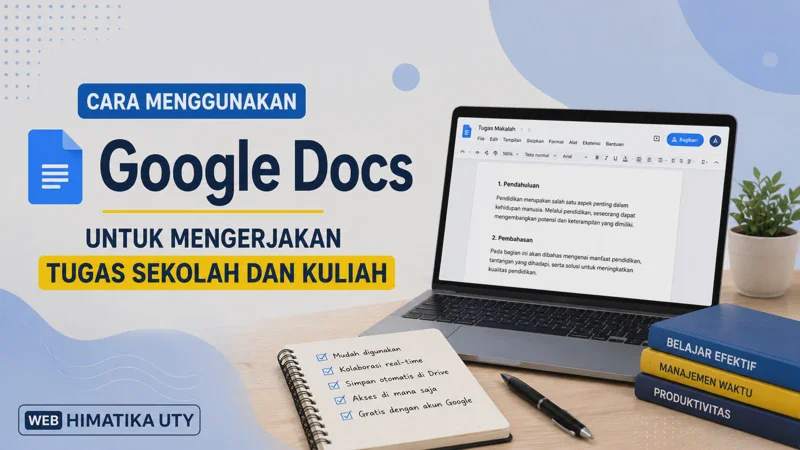
Memahami cara menggunakan Google Docs dapat membantu pelajar dan mahasiswa mengerjakan esai, laporan praktikum, makalah, proposal, tugas kelompok, hingga karya tulis tanpa harus menyimpan banyak salinan dokumen.
Google Docs menyediakan fitur pengetikan, pemformatan, komentar, riwayat perubahan, pemeriksaan ejaan, penghitung kata, kutipan, serta ekspor ke berbagai format. Dokumen juga dapat dikerjakan bersama selama pemilik memberikan izin yang sesuai.
Namun, kemudahan tersebut perlu disertai kebiasaan kerja yang teratur. Nama file harus jelas, akses dokumen perlu diatur, sumber wajib diperiksa, dan hasil akhir sebaiknya dibaca kembali sebelum dikirim kepada guru atau dosen.
Apa Itu Google Docs?
Google Docs adalah aplikasi pengolah kata daring yang dapat digunakan untuk membuat, mengedit, memformat, menyimpan, dan membagikan dokumen.
Pengguna dapat membuka Google Docs melalui komputer maupun aplikasi di ponsel. Dokumen yang dibuat tersimpan di Google Drive sehingga dapat dibuka kembali melalui perangkat lain selama pengguna masuk dengan akun yang sama.
Google menjelaskan bahwa perubahan dari kolaborator dapat terlihat ketika mereka mengedit dokumen yang telah dibagikan. Fitur ini membuat Google Docs cocok untuk tugas kelompok karena anggota tidak perlu bertukar banyak versi berkas melalui aplikasi pesan.
Google Docs dapat digunakan untuk beberapa jenis tugas, antara lain:
-
Esai dan artikel.
-
Makalah sekolah atau kuliah.
-
Laporan kegiatan dan praktikum.
-
Proposal penelitian.
-
Resensi buku.
-
Naskah pidato.
-
Catatan hasil diskusi.
-
Tugas kelompok.
-
Rancangan presentasi.
-
Daftar pertanyaan wawancara.
Meski dokumen disimpan otomatis, pengguna tetap perlu memastikan status penyimpanan dan koneksi internet sebelum menutup halaman.
Persiapan Sebelum Membuat Tugas
Pengerjaan dokumen akan lebih terarah apabila pengguna menyiapkan instruksi tugas, sumber referensi, dan ketentuan format sebelum mulai menulis.
Beberapa hal yang perlu diperiksa meliputi:
-
Judul atau topik yang diberikan.
-
Batas jumlah kata atau halaman.
-
Ukuran kertas.
-
Jenis dan ukuran huruf.
-
Jarak antarbaris.
-
Ukuran margin.
-
Susunan bagian tugas.
-
Gaya kutipan yang diminta.
-
Batas waktu pengumpulan.
-
Bentuk file yang harus dikirim.
Jangan langsung menulis paragraf pertama apabila instruksi belum dipahami. Kesalahan format yang ditemukan menjelang batas pengumpulan dapat memaksa pengguna mengubah banyak bagian sekaligus.
Buat juga folder khusus di Google Drive. Misalnya, satu folder “Tugas Semester 1” dapat berisi subfolder setiap mata pelajaran atau mata kuliah.
Gunakan nama file yang mudah dikenali, seperti:
Makalah Perubahan Iklim – Biologi – Nama – Kelas
Nama seperti “Tugas Baru”, “Dokumen 1”, atau “Revisi Terakhir” menyulitkan pencarian, terutama ketika terdapat banyak dokumen dengan judul serupa.
Baca Juga: Cara Membuat Makalah yang Baik dan Benar: Struktur, Format, Langkah-Langkah, dan Contohnya
Langkah berikut dapat diterapkan melalui komputer. Letak beberapa menu pada aplikasi ponsel mungkin berbeda, tetapi fungsi dasarnya tetap serupa.
1. Buat Dokumen Baru
Buka halaman utama Google Docs, kemudian pilih dokumen kosong atau gunakan templat yang tersedia.
Dokumen baru biasanya memiliki nama “Untitled document”. Klik nama tersebut, lalu ganti dengan judul yang jelas. Google menyediakan pilihan mengganti nama dengan mengeklik judul file di bagian atas dokumen.
Pastikan dokumen tersimpan di folder yang benar. Pemindahan sejak awal membantu mencegah file tercecer di halaman utama Google Drive.
2. Atur Halaman Sesuai Instruksi
Buka menu File, kemudian pilih Page setup atau Penyiapan halaman.
Google Docs menyediakan dua bentuk tampilan, yaitu Pages dan Pageless. Untuk makalah, laporan, proposal, atau tugas yang akan dicetak, gunakan Pages karena format ini mendukung pembagian halaman, header, footer, dan nomor halaman.
Mode Pageless menampilkan dokumen yang terus bergulir tanpa batas halaman. Mode tersebut nyaman untuk catatan, tetapi tidak mendukung beberapa elemen tata letak, termasuk nomor halaman, header, footer, dan kolom.
Sesuaikan ukuran kertas, orientasi, warna halaman, dan margin berdasarkan ketentuan guru atau dosen. Jangan mengubah margin hanya untuk membuat tugas terlihat lebih panjang.
3. Tentukan Struktur Dokumen
Sebelum mengisi seluruh pembahasan, tuliskan kerangka tugas terlebih dahulu.
Struktur makalah sederhana dapat terdiri atas:
-
Halaman judul.
-
Kata pengantar jika diminta.
-
Daftar isi.
-
Pendahuluan.
-
Pembahasan.
-
Penutup.
-
Daftar pustaka.
-
Lampiran jika diperlukan.
Untuk esai, struktur dapat dibuat lebih ringkas, yaitu pembukaan, argumen utama, bukti pendukung, analisis, dan kesimpulan.
Kerangka mencegah pembahasan bergerak terlalu jauh dari topik. Setiap subjudul juga membantu pengguna menentukan sumber apa yang masih perlu dicari.
4. Gunakan Heading Secara Konsisten
Jangan membuat subjudul hanya dengan memperbesar huruf atau menebalkannya secara manual. Gunakan pilihan Title, Heading 1, Heading 2, atau Heading 3 pada menu gaya paragraf.
Heading membantu membedakan tingkat pembahasan. Judul bab dapat menggunakan Heading 1, subbab memakai Heading 2, sedangkan bagian yang lebih kecil menggunakan Heading 3.
Struktur heading juga memudahkan pembuatan daftar isi otomatis. Apabila susunan judul berubah, daftar isi dapat diperbarui tanpa mengetik ulang seluruh nomor halaman.
5. Mulai Menulis Berdasarkan Kerangka
Isi setiap bagian secara bertahap. Selesaikan satu gagasan utama sebelum berpindah ke pembahasan lain.
Gunakan paragraf yang tidak terlalu panjang. Dalam tugas akademik, satu paragraf sebaiknya memiliki kalimat utama, penjelasan, bukti atau contoh, serta hubungan dengan topik.
Hindari menyalin catatan atau sumber secara utuh. Bacalah sumber, pahami gagasannya, lalu jelaskan kembali dengan susunan kalimat sendiri tanpa mengubah makna.
6. Masukkan Tabel, Gambar, atau Tautan Jika Dibutuhkan
Gunakan menu Insert untuk menambahkan gambar, tabel, grafik, tautan, catatan kaki, nomor halaman, atau elemen lain.
Setiap gambar sebaiknya memiliki fungsi yang jelas. Gambar tidak perlu ditambahkan apabila hanya memenuhi ruang tanpa membantu pembaca memahami pembahasan.
Berikan keterangan pada gambar dan tabel, terutama dalam laporan atau karya tulis. Sumber gambar, data, atau diagram juga harus dicantumkan.
7. Periksa Jumlah Kata
Jika tugas memiliki batas panjang, buka menu Tools, kemudian pilih Word count.
Google Docs dapat menampilkan jumlah halaman, kata, karakter, dan karakter tanpa spasi. Pengguna juga dapat mengaktifkan pilihan agar jumlah kata terlihat selama mengetik. Penghitungan penuh tidak memasukkan header, footer, dan catatan kaki.
Jumlah kata bukan satu-satunya ukuran kualitas. Jangan menambah kalimat yang mengulang pembahasan hanya untuk mencapai batas minimal.
Mengatur Format Tugas agar Lebih Rapi
Ketentuan format setiap sekolah, kampus, guru, dan dosen dapat berbeda. Gunakan instruksi yang diberikan sebagai acuan utama.
Apabila tidak ada aturan khusus, tabel berikut dapat menjadi gambaran awal, bukan ketentuan resmi.
| Bagian | Pengaturan yang dapat digunakan |
|---|---|
| Judul utama | Tebal, rata tengah, ukuran lebih besar |
| Subjudul | Gunakan heading secara konsisten |
| Isi paragraf | Rata kiri-kanan jika diminta |
| Jarak baris | Sesuaikan petunjuk tugas |
| Kutipan panjang | Pisahkan dari paragraf utama |
| Nomor halaman | Letakkan sesuai pedoman sekolah atau kampus |
| Daftar pustaka | Gunakan satu gaya kutipan secara konsisten |
Google Docs menyediakan pengaturan halaman, margin, orientasi, dan ukuran kertas melalui menu Page setup. Pengguna juga dapat menambahkan page break agar bab baru dimulai pada halaman berikutnya.
Jangan memakai tombol Enter berkali-kali untuk berpindah halaman. Gunakan Insert > Break > Page break agar susunan halaman tidak mudah berubah saat paragraf sebelumnya diedit.
Nomor halaman dapat dimasukkan melalui menu Insert. Header dan footer dapat digunakan untuk menampilkan nama, judul singkat, atau informasi lain yang diminta. Google Docs juga menyediakan catatan kaki untuk menambahkan rujukan.
Cara Mengerjakan Tugas Kelompok di Google Docs
Tugas kelompok sering bermasalah karena anggota mengerjakan file berbeda, perubahan saling tertimpa, atau pembagian pekerjaan tidak jelas.
Google Docs mengurangi masalah tersebut karena satu file dapat dibagikan kepada beberapa anggota. Pemilik dokumen dapat menentukan peran sebagai Viewer, Commenter, atau Editor.
Perbedaan ketiganya adalah:
-
Viewer hanya dapat melihat isi dokumen.
-
Commenter dapat membaca dan memberikan komentar atau saran tanpa bebas mengubah seluruh isi.
-
Editor dapat menulis, menghapus, memformat, dan mengubah dokumen.
Untuk anggota aktif, berikan akses Editor. Guru, pembimbing, atau teman yang hanya diminta memeriksa dapat diberi akses Commenter.
Hindari mengaktifkan “Anyone with the link” sebagai Editor apabila tidak diperlukan. Pengaturan tersebut dapat memungkinkan orang yang menerima tautan mengubah dokumen.
Baca Juga: Cara Menulis Resensi Buku : Struktur, Unsur, Langkah-Langkah, dan Contohnya
Gunakan Komentar untuk Memberikan Catatan
Sorot kalimat yang ingin dibahas, lalu tambahkan komentar.
Komentar lebih baik daripada menulis catatan langsung di tengah paragraf karena tidak merusak susunan naskah. Pengguna juga dapat membalas atau menandai komentar sebagai selesai setelah perbaikan dilakukan.
Pada akun sekolah atau kerja yang mendukungnya, komentar dapat digunakan untuk memberikan tugas kepada anggota tertentu dengan menambahkan nama atau alamat email. Orang yang ditugaskan akan menerima pemberitahuan.
Gunakan Mode Suggesting untuk Revisi
Mode Suggesting memungkinkan anggota mengusulkan perubahan tanpa langsung menghapus tulisan asli.
Teks baru akan ditandai, sedangkan bagian yang disarankan untuk dihapus terlihat dicoret. Pemilik atau editor kemudian dapat menerima atau menolak setiap perubahan.
Fitur ini cocok digunakan ketika ketua kelompok menyunting tulisan anggota atau ketika guru memberikan koreksi terhadap tugas.
Periksa Riwayat Versi
Jika ada bagian yang hilang atau perubahan yang keliru, buka File > Version history > See version history.
Riwayat versi membantu melihat perubahan dokumen dan siapa yang mengeditnya. Pengguna yang tidak memiliki izin mengedit mungkin tidak dapat membuka riwayat versi.
Berikan nama pada versi penting, misalnya “Draf Awal”, “Revisi Dosen”, dan “Versi Siap Dikumpulkan”. Cara ini lebih aman daripada membuat banyak file terpisah dengan nama “final”, “final baru”, dan “final terakhir”.
Cara Membuat Kutipan dan Daftar Pustaka
Kutipan diperlukan ketika tugas menggunakan gagasan, data, teori, definisi, atau pernyataan dari sumber lain.
Google Docs memiliki alat kutipan yang dapat dibuka melalui Tools > Citations. Pengguna dapat memilih gaya MLA, APA, atau Chicago Author-Date, kemudian memasukkan informasi buku, artikel jurnal, situs web, dan sumber lainnya.
Langkah dasarnya sebagai berikut:
-
Buka menu Tools.
-
Pilih Citations.
-
Tentukan gaya kutipan.
-
Klik Add citation source.
-
Pilih jenis sumber.
-
Masukkan data penulis, judul, penerbit, tahun, atau informasi lain.
-
Tempatkan kursor pada bagian yang membutuhkan kutipan.
-
Klik Cite.
-
Tambahkan bibliografi pada bagian akhir dokumen.
Alat tersebut membantu menjaga konsistensi format, tetapi pengguna tetap harus memeriksa setiap data. Kesalahan nama penulis, tahun, judul, atau alamat sumber akan tetap menghasilkan kutipan yang salah.
Elemen tertentu yang dibuat melalui alat kutipan dapat muncul dalam bahasa Inggris meskipun dokumen menggunakan bahasa Indonesia. Karena itu, periksa kembali judul bagian dan sesuaikan dengan pedoman penulisan yang berlaku.
Baca Juga: Cara Membuat CV ATS Friendly yang Menarik agar Mudah Dibaca Rekruter
Memeriksa dan Menyunting Tugas
Jangan langsung mengumpulkan tugas setelah menulis kalimat terakhir. Sisihkan waktu untuk membaca ulang dari awal.
Gunakan pemeriksaan berikut:
-
Apakah judul sesuai dengan isi?
-
Apakah semua pertanyaan tugas sudah dijawab?
-
Apakah setiap subjudul memiliki pembahasan?
-
Apakah paragraf tersusun secara logis?
-
Apakah kutipan memiliki sumber?
-
Apakah daftar pustaka konsisten?
-
Apakah terdapat kalimat berulang?
-
Apakah nama, angka, tahun, dan istilah sudah benar?
-
Apakah format halaman sesuai instruksi?
-
Apakah file dapat dibuka setelah diunduh?
Google Docs memiliki pemeriksaan ejaan dan tata bahasa yang dapat menerima atau mengabaikan saran koreksi. Fitur tersebut membantu menemukan kesalahan ketik, tetapi keputusan akhir tetap berada pada penulis.
Fitur Find and replace juga berguna untuk memperbaiki istilah yang salah secara berulang. Misalnya, pengguna dapat mengganti semua penulisan “resiko” menjadi “risiko” tanpa mencari satu per satu.
Pengguna yang kesulitan mengetik dapat mencoba Voice typing melalui menu Tools pada peramban yang didukung. Setelah mikrofon diaktifkan, ucapan dapat diubah menjadi teks. Hasilnya tetap perlu diperiksa karena nama, tanda baca, dan istilah khusus mungkin tidak tertulis dengan tepat.
Menyimpan Google Docs Menjadi PDF atau Word
Dokumen Google Docs dapat dikumpulkan dalam bentuk tautan maupun berkas, tergantung instruksi guru atau dosen.
Untuk mengunduh dokumen:
-
Buka menu File.
-
Pilih Download.
-
Tentukan format yang dibutuhkan.
-
Tunggu hingga berkas tersimpan di perangkat.
-
Buka hasil unduhan untuk memeriksa tata letaknya.
Google menjelaskan bahwa pengguna dapat memilih jenis file melalui menu File dan Download. Dokumen berukuran besar juga dapat disimpan sebagai PDF melalui menu Print dengan tujuan “Save as PDF”.
Gunakan PDF ketika tampilan harus dipertahankan dan penerima tidak perlu mengedit. Gunakan DOCX apabila guru atau dosen meminta dokumen yang masih dapat disunting.
Sebelum mengirim tautan, buka pengaturan Share dan pastikan penerima mempunyai akses. Banyak tugas terlambat diperiksa bukan karena file hilang, tetapi karena guru atau dosen tidak diberi izin membuka dokumen.
Baca Juga: Cara Menulis Surat Lamaran Kerja yang Baik dan Benar
Menggunakan Google Docs Tanpa Internet
Google Docs dapat digunakan secara offline setelah aksesnya diaktifkan terlebih dahulu.
Pada komputer, penggunaan offline membutuhkan Chrome atau Microsoft Edge, ekstensi Google Docs Offline, ruang penyimpanan yang cukup, dan pengaturan offline yang sudah dinyalakan. Mode penyamaran tidak dapat digunakan untuk proses ini.
Dokumen tertentu dapat disiapkan dengan membuka file, memilih menu File, lalu mengaktifkan Make available offline.
Pada ponsel, buka Google Drive atau Google Docs, pilih menu di samping file, kemudian aktifkan pilihan tersedia secara offline. Perubahan akan diselaraskan kembali setelah perangkat memperoleh koneksi internet.
Aktifkan fitur ini sebelum bepergian atau sebelum memasuki wilayah dengan koneksi yang tidak stabil. Jangan menunggu sampai internet terputus karena pengaturan awal tetap membutuhkan koneksi.
Kesalahan yang Sering Dilakukan
Kemampuan memakai menu Google Docs belum menjamin tugas tersusun dengan baik. Beberapa kesalahan justru muncul karena pengguna terlalu mengandalkan penyimpanan otomatis dan kolaborasi daring.
Kesalahan yang perlu dihindari antara lain:
-
Membiarkan nama dokumen tetap “Untitled document”.
-
Menulis tanpa membaca instruksi tugas.
-
Menggunakan spasi dan Enter untuk mengatur halaman.
-
Memberikan akses Editor kepada semua orang yang memiliki tautan.
-
Menghapus tulisan anggota tanpa memakai komentar atau Suggesting.
-
Menyalin sumber tanpa kutipan.
-
Membuat daftar pustaka yang tidak pernah dirujuk.
-
Mengumpulkan tautan dengan akses Restricted.
-
Tidak memeriksa hasil PDF setelah diunduh.
-
Menunggu mendekati tenggat untuk mengaktifkan mode offline.
-
Menganggap saran ejaan selalu benar.
-
Membuat banyak salinan file tanpa memanfaatkan riwayat versi.
Gunakan Google Docs sebagai ruang kerja yang teratur. Teknologi hanya membantu proses penulisan; kualitas akhir tetap ditentukan oleh pemahaman materi, ketepatan sumber, dan ketelitian penyuntingan.
Pertanyaan yang Sering Diajukan
Apakah Google Docs bisa digunakan untuk membuat makalah?
Bisa. Google Docs menyediakan pengaturan halaman, heading, tabel, gambar, nomor halaman, catatan kaki, kutipan, dan daftar pustaka. Format akhir tetap harus disesuaikan dengan pedoman sekolah atau perguruan tinggi.
Bagaimana cara membagikan Google Docs kepada guru atau dosen?
Klik tombol Share, masukkan alamat email penerima, lalu pilih izin Viewer, Commenter, atau Editor. Untuk pengumpulan tugas, Viewer biasanya cukup kecuali penerima perlu memberikan komentar langsung.
Apakah Google Docs menyimpan tulisan secara otomatis?
Google Docs menyimpan perubahan selama dokumen terhubung dan status penyimpanan berjalan normal. Periksa ikon status dokumen sebelum menutup halaman, terutama ketika koneksi internet tidak stabil.
Bagaimana cara melihat jumlah kata di Google Docs?
Buka menu Tools, lalu pilih Word count. Pengguna juga dapat mengaktifkan tampilan jumlah kata selama mengetik agar perkembangan panjang tugas terlihat.
Mengapa guru tidak bisa membuka tautan Google Docs?
Penyebab paling umum adalah akses dokumen masih Restricted atau alamat email penerima belum ditambahkan. Buka menu Share, periksa izin, lalu kirim ulang tautan setelah akses diperbaiki.
Penutup
Memahami cara menggunakan Google Docs membantu pelajar dan mahasiswa mengelola tugas dari tahap perencanaan sampai pengumpulan. Dokumen dapat disusun dengan heading, diperiksa jumlah katanya, dilengkapi kutipan, dikerjakan bersama, dan diunduh menjadi PDF atau Word.
Mulailah dengan membaca instruksi, menamai file secara jelas, memilih format Pages, dan membuat kerangka. Saat mengerjakan tugas kelompok, gunakan pembagian akses, komentar, Suggesting, serta riwayat versi agar perubahan tetap terkendali.
Sebelum mengumpulkan, baca kembali seluruh isi, periksa kutipan, buka hasil unduhan, dan uji tautan melalui akun lain atau mode tamu. Kebiasaan kecil tersebut dapat mencegah kesalahan teknis yang membuat tugas rapi di layar penulis, tetapi bermasalah ketika dibuka oleh guru atau dosen.