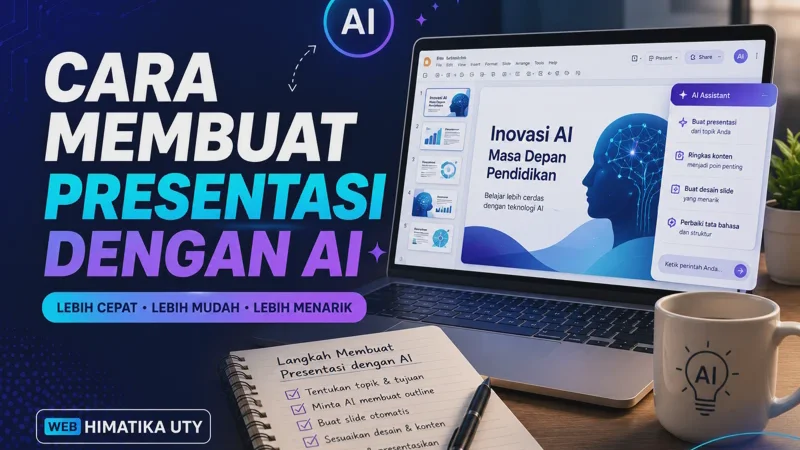
Cara membuat presentasi dengan AI semakin banyak dicari karena penyusunan slide sering menghabiskan waktu, terutama ketika pengguna harus menyiapkan kerangka, meringkas materi, memilih visual, dan merapikan tata letak.
Berbagai platform kini mampu menghasilkan rancangan presentasi dari topik, instruksi tertulis, atau dokumen yang diunggah. Hasilnya dapat berupa susunan judul, poin pembahasan, ilustrasi, hingga desain setiap halaman.
Kemampuan tersebut tidak membuat presentasi otomatis siap digunakan. Informasi yang dihasilkan masih perlu diperiksa karena sistem dapat salah memahami konteks, membuat data yang tidak tepat, atau memilih visual yang tidak sesuai dengan materi.
Kualitas presentasi tetap ditentukan oleh kemampuan pengguna dalam menetapkan tujuan, memilih sumber, menyusun alur, mengedit isi, dan menyampaikan materi. Panduan berikut membahas rekomendasi tools, langkah pembuatan, contoh prompt, teknik penyuntingan, dan etika penggunaannya.
Apa Itu Presentasi dengan AI?
Presentasi dengan AI adalah slide yang sebagian proses pembuatannya dibantu oleh teknologi kecerdasan buatan, mulai dari penyusunan kerangka hingga pembuatan desain.
Pengguna biasanya memasukkan topik atau instruksi. Sistem kemudian menawarkan pembagian materi menjadi beberapa slide, judul bagian, poin utama, gambar, dan gaya visual.
Bantuan tersebut dapat digunakan pada beberapa tahap berbeda:
-
Menentukan sudut pembahasan.
-
Mengubah catatan menjadi kerangka.
-
Meringkas dokumen panjang.
-
Menyusun urutan slide.
-
Menghasilkan rancangan desain.
-
Membuat ilustrasi pendukung.
-
Memperbaiki judul dan kalimat.
-
Mengubah teks panjang menjadi poin.
-
Menyiapkan catatan pembicara.
-
Menyesuaikan presentasi untuk audiens tertentu.
Peran AI sebaiknya ditempatkan sebagai pembuat draf. Pengguna tetap harus menentukan informasi mana yang layak dimasukkan, bagaimana sumber dicantumkan, dan bagian apa yang perlu diperjelas saat presentasi.
Kelebihan dan Keterbatasan AI Pembuat Presentasi
Kelebihan utamanya adalah mempercepat tahap awal. Pengguna tidak harus memulai dari halaman kosong karena sistem dapat menyediakan kerangka yang kemudian diperbaiki.
Bagi pelajar, fitur tersebut dapat membantu membagi materi menjadi bagian yang lebih teratur. Guru dapat memanfaatkannya untuk menyiapkan rancangan bahan ajar, sedangkan mahasiswa dapat mengubah kerangka makalah menjadi slide diskusi.
Namun, presentasi otomatis memiliki beberapa keterbatasan:
-
Isi dapat terlalu umum. Sistem cenderung memilih informasi yang aman dan mudah diringkas sehingga penjelasan kurang sesuai dengan tujuan tugas.
-
Fakta belum tentu benar. Nama, angka, kutipan, teori, dan tanggal harus dibandingkan dengan sumber asli.
-
Slide dapat terlalu padat. Beberapa generator memasukkan banyak kalimat agar seluruh informasi terlihat lengkap.
-
Visual tidak selalu relevan. Gambar mungkin menarik, tetapi tidak membantu audiens memahami pembahasan.
-
Alur dapat terasa datar. Rancangan otomatis sering menyusun definisi, manfaat, dan kesimpulan tanpa hubungan argumentasi yang kuat.
-
Format dapat berubah saat diekspor. Font, animasi, posisi gambar, atau jarak teks dapat bergeser ketika dipindahkan ke aplikasi lain.
Karena itu, ukuran keberhasilannya bukan seberapa cepat slide dihasilkan. Presentasi dianggap berhasil ketika audiens dapat memahami gagasan utama dan pembicara mampu menjelaskan setiap halaman.
Baca Juga: Cara Menulis Surat Resmi yang Baik dan Benar: Struktur, Format, Kaidah, dan Contohnya
Rekomendasi Tools AI untuk Membuat Presentasi
Pemilihan platform sebaiknya didasarkan pada kebutuhan. Pengguna yang bekerja dalam PowerPoint mungkin memerlukan alat berbeda dari pengguna yang mengutamakan kolaborasi atau tampilan interaktif.
Berikut beberapa tools yang memiliki fitur pembuatan atau penyuntingan presentasi berbasis AI pada 2026.
| Tool | Kemampuan Utama | Cocok Digunakan untuk |
|---|---|---|
| Canva | Menghasilkan rancangan presentasi melalui Magic Design dan menyediakan editor visual | Pelajar, guru, organisasi, serta pengguna yang membutuhkan banyak template |
| Microsoft PowerPoint dengan Copilot | Membuat presentasi dari instruksi atau sumber tertentu dan menyuntingnya di PowerPoint | Pengguna Microsoft 365 dan kebutuhan presentasi formal |
| Google Slides dengan Gemini | Membuat slide baru, menulis ulang isi, merangkum presentasi, menghasilkan gambar, dan memakai berkas Drive sebagai konteks | Kolaborasi kelas, tugas kelompok, dan pengguna Google Workspace |
| Gamma | Mengubah topik, kerangka, atau materi menjadi presentasi berbasis kartu yang dapat diedit dan dibagikan | Presentasi daring, proposal singkat, dan penjelasan visual |
| Beautiful.ai | Membantu menyusun alur dan menggunakan Smart Slides untuk menjaga konsistensi tata letak | Tim profesional dan pengguna yang mengutamakan desain seragam |
| Adobe Express | Menghasilkan presentasi dari instruksi atau materi tertentu, kemudian mengeditnya melalui Adobe Express | Presentasi visual dan pengguna ekosistem Adobe |
| Prezi AI | Membuat presentasi dari prompt maupun dokumen seperti PDF, PPT, dan DOC | Presentasi dengan perpindahan visual dan alur nonlinier |
| Pitch | Menghasilkan draf, menggunakan template, mendukung kolaborasi, serta menyediakan ekspor presentasi | Presentasi tim, proposal bisnis, dan proyek kolaboratif |
Canva menyediakan Magic Design for Presentations untuk menghasilkan draf dari instruksi dan kemudian menyesuaikannya melalui editor Canva.
Copilot di PowerPoint dapat membuat presentasi baru dari deskripsi yang dimasukkan pengguna. Microsoft juga menyediakan alur pembuatan presentasi dari berkas pada akun dan paket yang mendukung fitur tersebut.
Gemini di Google Slides mendukung pembuatan slide, penulisan ulang, peringkasan, pembuatan gambar, dan penggunaan dokumen Drive sebagai referensi. Ketersediaannya bergantung pada akun atau paket Google yang memenuhi syarat.
Gamma berfokus pada pembuatan draf presentasi yang dapat disunting dan ditampilkan melalui berbagai perangkat. Beautiful.ai menggunakan alur bertahap serta Smart Slides untuk membantu menjaga konsistensi desain.
Adobe Express menyediakan fitur Generate Presentation, sedangkan Prezi AI dapat membuat presentasi dari instruksi maupun berkas yang diunggah.
Pitch menyediakan pembuatan presentasi dari prompt, berkas pendukung, dan template pilihan. Presentasi kemudian dapat diedit bersama serta diekspor sesuai opsi yang tersedia.
Tidak semua fitur tersedia gratis atau dapat digunakan pada setiap jenis akun. Periksa halaman produk dan menu pada akun masing-masing sebelum memilih platform.
Cara Memilih Tool yang Sesuai
Tool dengan hasil paling menarik belum tentu cocok untuk semua tugas. Pilihan perlu disesuaikan dengan format akhir, jenis audiens, dan cara presentasi akan dibagikan.
Gunakan beberapa pertanyaan berikut sebagai panduan:
-
Apakah hasil harus dikumpulkan dalam format PPTX, PDF, atau tautan?
-
Apakah presentasi akan dikerjakan sendiri atau bersama kelompok?
-
Apakah sekolah atau kantor menggunakan Microsoft 365 atau Google Workspace?
-
Apakah materi lebih membutuhkan data, gambar, animasi, atau penjelasan teks?
-
Apakah desain harus mengikuti identitas sekolah, organisasi, atau perusahaan?
-
Apakah presentasi akan ditampilkan secara daring maupun tanpa koneksi internet?
-
Apakah isi berasal dari dokumen yang boleh diunggah ke layanan tersebut?
Canva dan Adobe Express dapat dipertimbangkan untuk kebutuhan visual. PowerPoint lebih sesuai ketika hasil akhirnya harus dikelola dalam ekosistem Microsoft.
Google Slides membantu kolaborasi karena anggota kelompok dapat bekerja pada dokumen yang sama. Gamma dan Prezi dapat dipertimbangkan ketika penyampaian membutuhkan format yang lebih interaktif daripada susunan slide tradisional.
Baca Juga: Cara Membuat Proposal : Struktur, Jenis, Format Penulisan, dan Contoh
Cara Membuat Presentasi dengan AI Langkah demi Langkah
Hasil presentasi akan lebih terarah apabila pengguna tidak langsung meminta sistem menghasilkan sepuluh slide tanpa persiapan.
1. Tentukan Tujuan Presentasi
Tuliskan satu kalimat yang menjelaskan tujuan utama.
Contoh:
“Presentasi ini bertujuan menjelaskan penyebab, dampak, dan upaya mengurangi sampah plastik di lingkungan sekolah.”
Tujuan tersebut menjadi batas pembahasan. Materi tentang sampah industri atau kebijakan internasional tidak perlu dimasukkan apabila tidak mendukung kebutuhan tugas.
2. Kenali Audiens dan Durasi
Presentasi untuk siswa SMP harus menggunakan istilah berbeda dari presentasi seminar mahasiswa. Durasi juga menentukan jumlah informasi yang dapat disampaikan.
Presentasi selama lima menit biasanya cukup menggunakan sekitar lima hingga tujuh slide utama. Jumlah tersebut bukan aturan mutlak karena pembicara dapat memakai lebih banyak slide dengan isi yang sangat ringkas.
3. Kumpulkan Sumber Sebelum Membuat Slide
Siapkan buku, jurnal, laporan, data resmi, catatan kelas, atau dokumen utama yang akan digunakan.
Jangan meminta sistem membuat materi lengkap tanpa sumber ketika presentasi membahas statistik, kebijakan, penelitian, atau peristiwa tertentu. Fakta yang tidak diverifikasi dapat membuat seluruh kesimpulan menjadi lemah.
4. Susun Kerangka Dasar
Buat urutan gagasan sebelum memilih desain. Kerangka sederhana dapat terdiri atas:
-
Judul dan tujuan.
-
Latar belakang masalah.
-
Konsep atau definisi.
-
Data atau contoh.
-
Penyebab.
-
Dampak.
-
Solusi.
-
Kesimpulan.
Susunan tersebut perlu disesuaikan. Presentasi laporan penelitian, proposal kegiatan, materi pelajaran, dan promosi produk membutuhkan alur berbeda.
5. Masukkan Prompt yang Spesifik
Prompt perlu menjelaskan topik, audiens, tujuan, jumlah slide, struktur, gaya bahasa, dan batasan.
Contoh:
“Buat rancangan presentasi delapan slide tentang pengelolaan sampah plastik di sekolah untuk siswa kelas X. Susun slide menjadi masalah, penyebab, dampak, contoh kebiasaan siswa, program pemilahan, rencana tindakan, dan kesimpulan. Gunakan bahasa ringkas. Jangan membuat data statistik atau sumber.”
Perintah tersebut lebih aman daripada hanya menulis “buat presentasi sampah plastik” karena ruang lingkup dan larangannya sudah jelas.
6. Periksa Kerangka sebelum Desain
Baca judul setiap slide tanpa memperhatikan visual. Pastikan urutannya membentuk cerita yang dapat diikuti.
Hapus bagian yang mengulang informasi. Tambahkan penghubung apabila perpindahan antara masalah, data, dan solusi terasa terlalu mendadak.
7. Ringkas Isi Setiap Slide
Satu slide sebaiknya membawa satu gagasan utama. Gunakan judul yang menyampaikan inti, bukan sekadar nama bab.
Judul “Dampak Sampah Plastik” masih terlalu umum. Judul “Sampah Plastik Menyumbat Saluran dan Meningkatkan Risiko Banjir” memberikan pesan yang lebih jelas.
8. Pilih Visual yang Menjelaskan
Gunakan diagram untuk memperlihatkan proses, grafik untuk menunjukkan perubahan data, tabel untuk membandingkan, dan foto untuk memberi konteks.
Hindari menambahkan gambar hanya karena ruang slide terlihat kosong. Visual yang tidak berkaitan justru membagi perhatian audiens.
9. Periksa Fakta dan Sumber
Bandingkan angka, nama tokoh, istilah, teori, dan kutipan dengan sumber aslinya. Cantumkan sumber secara ringkas pada slide yang memuat data.
Buat halaman referensi apabila tugas mengharuskannya. Jangan mencantumkan sumber yang belum dibuka atau tidak benar-benar digunakan.
10. Ekspor dan Uji Presentasi
Buka hasil ekspor pada perangkat yang akan digunakan. Periksa font, rasio layar, video, animasi, gambar, dan keterbacaan teks.
Siapkan versi PDF sebagai cadangan ketika animasi tidak menjadi bagian utama. Simpan salinan pada penyimpanan lokal dan cloud agar presentasi tetap tersedia saat salah satu akses bermasalah.
Contoh Struktur Presentasi yang Efektif
Berikut contoh susunan presentasi untuk tugas bertema “Dampak Penggunaan Media Sosial terhadap Kebiasaan Belajar Siswa”.
| Slide | Isi Utama |
|---|---|
| 1 | Judul, nama penyaji, dan pertanyaan pembuka |
| 2 | Gambaran penggunaan media sosial dalam kehidupan siswa |
| 3 | Manfaat media sosial untuk komunikasi dan akses materi |
| 4 | Gangguan belajar yang dapat muncul |
| 5 | Contoh situasi atau hasil pengamatan sederhana |
| 6 | Cara mengatur notifikasi dan waktu penggunaan |
| 7 | Rencana kebiasaan belajar yang lebih seimbang |
| 8 | Kesimpulan dan pertanyaan diskusi |
Alur tersebut tidak langsung menyalahkan media sosial. Pembahasan dimulai dengan konteks, menunjukkan dua sisi, lalu menawarkan tindakan yang dapat diterapkan.
Contoh Prompt untuk Membuat Presentasi
Prompt dapat digunakan untuk menghasilkan kerangka, memperbaiki isi, atau menilai slide. Tidak semua pekerjaan harus diberikan dalam satu instruksi.
Prompt untuk Presentasi Pelajaran
“Susun kerangka presentasi sembilan slide tentang proses fotosintesis untuk siswa kelas VIII. Jelaskan fungsi cahaya, air, karbon dioksida, klorofil, glukosa, dan oksigen. Berikan saran visual pada setiap slide, tetapi jangan membuat fakta di luar materi yang saya berikan.”
Prompt untuk Presentasi Makalah
“Ubah kerangka makalah berikut menjadi presentasi seminar selama sepuluh menit. Gunakan satu gagasan utama per slide. Pertahankan argumen dan sumber asli, lalu tandai bagian yang terlalu panjang.”
Prompt untuk Proposal Kegiatan
“Buat rancangan presentasi proposal kegiatan literasi sekolah. Susun bagian latar belakang, tujuan, sasaran, konsep kegiatan, jadwal, kebutuhan anggaran, pembagian tugas, indikator keberhasilan, dan penutup.”
Prompt untuk Memperbaiki Slide
“Periksa teks slide berikut. Ringkas menjadi maksimal tiga poin tanpa menghilangkan hubungan sebab-akibat. Gunakan kalimat yang mudah dibaca saat presentasi.”
Prompt untuk Menyiapkan Catatan Pembicara
“Buat catatan pembicara selama 45–60 detik berdasarkan isi slide ini. Tambahkan contoh yang membantu penjelasan, tetapi jangan memasukkan data baru.”
Prompt untuk Memeriksa Alur
“Nilai urutan judul slide berikut. Tunjukkan bagian yang berulang, perpindahan yang terasa mendadak, dan satu usulan urutan yang lebih logis.”
Prompt yang baik memberikan kendali kepada pengguna. Sistem diminta mengolah materi berdasarkan tujuan, bukan menentukan seluruh isi tanpa batas.
Baca Juga: Cara Menulis Abstrak Penelitian yang Benar: Struktur, Unsur, Format, dan Contohnya
Cara Mengedit Hasil agar Tidak Terlihat Generik
Presentasi otomatis sering memakai pola pembuka, daftar manfaat, tantangan, solusi, dan kesimpulan. Susunan tersebut dapat digunakan, tetapi harus disesuaikan dengan kebutuhan nyata.
Mulailah dengan menghapus kalimat yang tidak menambah informasi. Ungkapan seperti “teknologi membawa banyak perubahan dalam kehidupan” terlalu luas apabila slide membahas penggunaan aplikasi belajar tertentu.
Tambahkan unsur yang berasal dari pengamatan, tugas, atau pengalaman kelompok. Contohnya dapat berupa hasil survei kelas, foto kegiatan, prosedur sekolah, atau masalah yang benar-benar ditemukan.
Periksa juga keseimbangan antara slide. Jangan membiarkan satu halaman berisi sembilan poin sementara halaman lain hanya menampilkan satu kalimat tanpa tujuan.
Gunakan gaya visual yang konsisten:
-
Pilih dua jenis font atau kurang.
-
Gunakan ukuran judul yang sama.
-
Tetapkan pola warna sejak awal.
-
Gunakan jenis ikon yang seragam.
-
Batasi variasi animasi.
-
Jaga posisi judul dan nomor halaman.
-
Pastikan kontras teks dan latar cukup jelas.
Presentasi yang menarik tidak harus penuh dekorasi. Audiens justru lebih mudah mengikuti penjelasan ketika visual memiliki ruang kosong dan hierarki yang jelas.
Kesalahan yang Sering Terjadi
Kesalahan pertama adalah menganggap hasil pertama sebagai versi final. Draf otomatis perlu disunting seperti halnya draf tulisan.
Kesalahan kedua adalah memasukkan paragraf panjang ke setiap slide. Audiens akan sibuk membaca sehingga tidak lagi mendengarkan pembicara.
Kesalahan berikutnya adalah menggunakan data tanpa sumber. Angka yang tampak meyakinkan dapat menjadi informasi palsu apabila tidak ditemukan dalam laporan asli.
Penggunaan gambar juga perlu diperiksa. Pastikan gambar tidak menyesatkan, tidak menggambarkan tokoh atau lokasi yang salah, dan tidak melanggar ketentuan penggunaan.
Jangan mengunggah dokumen rahasia, data pribadi siswa, soal ujian yang belum diterbitkan, atau berkas internal tanpa izin. Baca kebijakan privasi platform sebelum memasukkan materi yang tidak ditujukan untuk publik.
Terakhir, jangan membuat pembicara bergantung pada isi layar. Slide adalah alat bantu, bukan naskah yang harus dibaca kata demi kata.
Etika Menggunakan AI untuk Presentasi Pendidikan
Penggunaan AI untuk tugas perlu mengikuti arahan guru, dosen, sekolah, atau perguruan tinggi. Setiap lembaga dapat memiliki aturan berbeda mengenai bantuan yang diperbolehkan.
Menggunakan generator untuk mencari struktur atau memperbaiki desain berbeda dari menyerahkan seluruh materi tanpa memahami isinya.
Pengguna tetap bertanggung jawab untuk:
-
Memeriksa kebenaran informasi.
-
Membaca sumber yang dicantumkan.
-
Menghindari data dan kutipan buatan.
-
Menyatakan penggunaan alat apabila diwajibkan.
-
Menghormati hak cipta gambar dan materi.
-
Menjaga kerahasiaan dokumen.
-
Mampu menjelaskan setiap slide dengan kata-kata sendiri.
Guru dapat meminta siswa menyertakan catatan proses, sumber, perubahan yang dilakukan, atau refleksi singkat. Cara ini membantu penilaian berfokus pada pemahaman, bukan hanya tampilan akhir.
Baca Juga: Cara Menulis Kutipan Langsung dan Tidak Langsung yang Benar Beserta Contohnya
Checklist Sebelum Presentasi Ditampilkan
Lakukan pemeriksaan berikut sebelum mengumpulkan atau menampilkan slide:
-
Tujuan presentasi dapat dijelaskan dalam satu kalimat.
-
Setiap slide membawa satu gagasan utama.
-
Judul slide menyampaikan pesan yang jelas.
-
Tidak ada paragraf yang terlalu panjang.
-
Angka dan kutipan memiliki sumber.
-
Gambar berkaitan dengan pembahasan.
-
Font dapat dibaca dari jarak jauh.
-
Warna teks memiliki kontras yang cukup.
-
Format hasil ekspor tidak berantakan.
-
Nama dan identitas anggota kelompok sudah benar.
-
Tautan, video, serta animasi telah diuji.
-
Pembicara memahami semua istilah yang digunakan.
-
Durasi presentasi sudah dilatih.
-
Tersedia salinan cadangan.
Latihan tetap diperlukan meskipun desain sudah terlihat baik. Presentasi yang sederhana tetapi disampaikan dengan jelas sering lebih efektif daripada slide rumit yang tidak dikuasai pembicara.
Pertanyaan yang Sering Diajukan
Apakah presentasi dengan AI bisa langsung digunakan?
Tidak sebaiknya. Hasilnya masih perlu diperiksa dari sisi fakta, urutan gagasan, keterbacaan, sumber, visual, dan kesesuaiannya dengan tugas.
Apa tool AI yang cocok untuk membuat presentasi sekolah?
Canva dan Google Slides dapat dipertimbangkan karena mudah digunakan untuk desain dan kolaborasi. Pilihan akhir tetap perlu menyesuaikan akun yang tersedia, format pengumpulan, serta aturan sekolah.
Apakah AI bisa membuat presentasi dari dokumen?
Bisa pada platform tertentu. Microsoft Copilot, Prezi AI, Pitch, dan beberapa layanan lain dapat menggunakan dokumen sebagai sumber atau konteks, bergantung pada jenis akun dan format yang didukung.
Bagaimana cara membuat prompt presentasi yang baik?
Sebutkan topik, tujuan, audiens, durasi, jumlah slide, struktur, gaya bahasa, sumber, dan batasan. Semakin jelas konteksnya, semakin mudah draf disesuaikan dengan kebutuhan.
Apakah penggunaan AI untuk tugas presentasi termasuk menyontek?
Tidak selalu. Penggunaannya menjadi bermasalah ketika melanggar aturan tugas, menyembunyikan bantuan yang wajib dilaporkan, memakai data palsu, atau menyerahkan hasil tanpa memahami isinya.
Penutup
Cara membuat presentasi dengan AI dimulai dari menentukan tujuan dan mengumpulkan sumber, bukan langsung memilih template. Setelah itu, gunakan tools untuk membantu menyusun kerangka, meringkas materi, membuat visual, atau merapikan tata letak.
Canva, PowerPoint Copilot, Google Slides dengan Gemini, Gamma, Beautiful.ai, Adobe Express, Prezi, dan Pitch menawarkan pendekatan yang berbeda. Pilih platform berdasarkan format akhir, kebutuhan kolaborasi, jenis desain, dan akun yang tersedia.
Hasil otomatis tetap harus diperiksa. Pastikan data berasal dari sumber yang dapat ditelusuri, visual mendukung pembahasan, serta setiap slide dapat dijelaskan tanpa membaca layar. Mulailah dengan menulis tujuan presentasi dalam satu kalimat, lalu susun kerangka sebelum meminta sistem membuat draf.