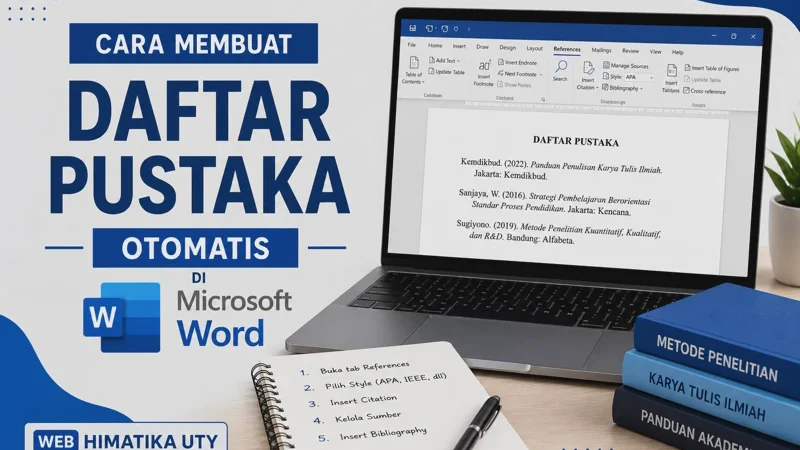
Cara membuat daftar pustaka otomatis di Microsoft Word dapat menghemat waktu ketika sebuah makalah menggunakan banyak buku, jurnal, situs web, dan sumber lainnya. Pengguna tidak perlu mengetik ulang setiap referensi pada bagian akhir dokumen karena Word dapat menyusun daftar berdasarkan sumber yang telah dimasukkan.
Fitur ini bekerja dengan menghubungkan sitasi dalam teks dan data sumber. Ketika nama penulis, tahun terbit, judul, serta informasi penerbit dimasukkan dengan benar, Word dapat menampilkannya mengikuti gaya referensi yang dipilih.
Meski disebut otomatis, ketepatan hasil tetap bergantung pada data yang dimasukkan. Kesalahan menempatkan nama penulis, tahun, judul jurnal, atau alamat situs akan ikut muncul pada sitasi dan daftar pustaka.
Pengguna juga perlu menyesuaikan hasilnya dengan pedoman sekolah, kampus, jurnal, atau dosen. Panduan berikut menjelaskan seluruh proses, mulai dari memilih gaya kutipan hingga memperbarui daftar pustaka setelah sumber baru ditambahkan.
Apa Itu Daftar Pustaka Otomatis di Microsoft Word?
Daftar pustaka otomatis adalah kumpulan referensi yang dihasilkan Word berdasarkan sumber-sumber yang telah dicatat dan digunakan sebagai sitasi di dalam dokumen.
Word menyimpan informasi sumber seperti nama penulis, judul, tahun terbit, penerbit, nama jurnal, volume, halaman, atau alamat situs. Informasi tersebut kemudian disusun menggunakan format tertentu.
Microsoft Word mendukung pembuatan sitasi dan bibliografi melalui tab References atau Referensi. Dokumentasi Microsoft menyebut fitur tersebut tersedia pada Word untuk Microsoft 365, Word 2024, Word 2021, Word 2019, dan Word 2016.
Fitur daftar pustaka otomatis berbeda dari sekadar mengetik referensi secara manual. Saat sumber diperbaiki atau gaya referensi diubah, sitasi dan bibliografi yang terhubung dapat ikut menyesuaikan.
Namun, fitur ini juga berbeda dari catatan kaki. Data dalam Source Manager digunakan untuk membuat sitasi dalam teks dan bibliografi, bukan untuk menghasilkan isi catatan kaki atau catatan akhir secara otomatis.
Persiapan Sebelum Membuat Daftar Pustaka
Sebelum membuka menu References, kumpulkan informasi bibliografi dari setiap sumber. Jangan hanya menyimpan tautan atau judul singkat karena data tersebut belum cukup untuk membuat referensi yang benar.
Informasi yang perlu disiapkan bergantung pada jenis sumber.
| Jenis Sumber | Informasi yang Perlu Dicatat |
|---|---|
| Buku | Nama penulis, judul, tahun terbit, kota atau lokasi penerbit, dan nama penerbit |
| Artikel jurnal | Penulis, judul artikel, nama jurnal, tahun, volume, nomor terbitan, dan halaman |
| Bab buku | Penulis bab, judul bab, editor, judul buku, tahun, penerbit, dan halaman |
| Situs web | Penulis atau lembaga, judul halaman, nama situs, tanggal publikasi, tautan, dan tanggal akses jika diwajibkan |
| Prosiding | Penulis, judul tulisan, nama konferensi, tahun, lokasi, penerbit, dan halaman |
| Laporan | Nama penulis atau lembaga, judul laporan, tahun, penerbit, serta nomor laporan jika tersedia |
Gunakan informasi yang tercantum pada sumber asli. Untuk jurnal, periksa halaman artikel atau berkas PDF resminya. Untuk buku, lihat halaman identitas penerbitan, bukan hanya sampul.
Tentukan juga gaya referensi yang diwajibkan. Tugas sekolah dapat memakai format tertentu, sementara perguruan tinggi biasanya memiliki pedoman penulisan sendiri.
Baca Juga: Cara Menulis Kesimpulan yang Baik dan Benar untuk Makalah, Skripsi, dan Artikel
Memilih Gaya Sitasi di Microsoft Word
Gaya sitasi mengatur tampilan kutipan di dalam teks dan susunan referensi pada daftar pustaka. Beberapa gaya yang tersedia di Word mencakup APA, MLA, Chicago, IEEE, ISO 690, dan format lainnya.
Untuk memilih gaya:
-
Buka dokumen di Microsoft Word versi desktop.
-
Pilih tab References atau Referensi.
-
Cari bagian Citations & Bibliography atau Kutipan & Bibliografi.
-
Klik menu Style atau Gaya.
-
Pilih gaya yang diwajibkan dalam tugas.
Pemilihan gaya sebaiknya dilakukan sebelum banyak sitasi dimasukkan. Meski gaya dapat diganti kemudian, menentukan format sejak awal membantu pengguna memeriksa apakah data sumber sudah memadai.
Microsoft menjelaskan bahwa seluruh kutipan dalam dokumen dan bibliografi dapat berubah ketika pengguna mengganti gaya pada menu sitasi.
Meski demikian, jangan menganggap format bawaan Word selalu sama dengan pedoman terbaru lembaga. Microsoft mengingatkan bahwa aturan APA dan MLA dapat mengalami perubahan, sehingga pengguna perlu memastikan versi format tersebut sesuai dengan ketentuan yang berlaku.
Cara Menambahkan Sumber di Microsoft Word
Sumber perlu dimasukkan sebelum Word dapat membuat kutipan dan daftar pustaka. Pengguna dapat menambahkannya saat hendak menyisipkan sitasi pada suatu kalimat.
Langkah-langkahnya sebagai berikut:
-
Letakkan kursor pada akhir kalimat atau paragraf yang menggunakan informasi dari sumber.
-
Buka tab References.
-
Pastikan gaya sitasi sudah dipilih.
-
Klik Insert Citation atau Sisipkan Kutipan.
-
Pilih Add New Source atau Tambahkan Sumber Baru.
-
Pada bagian Type of Source, pilih jenis sumber yang digunakan.
-
Masukkan informasi sumber ke kolom yang tersedia.
-
Klik OK.
Microsoft Word menyediakan pilihan jenis sumber, termasuk buku, bagian buku, artikel jurnal, laporan, dokumen konferensi, dan situs web. Kolom yang muncul akan berubah mengikuti jenis sumber yang dipilih.
Jika beberapa informasi belum terlihat, aktifkan pilihan Show All Bibliography Fields. Opsi ini menampilkan kolom tambahan yang dapat diperlukan untuk menyusun referensi lebih lengkap.
Cara Memasukkan Nama Penulis
Kesalahan nama penulis termasuk penyebab umum daftar pustaka tidak tersusun dengan benar. Nama lengkap sebaiknya dimasukkan melalui tombol Edit di samping kolom penulis apabila tombol tersebut tersedia.
Pisahkan nama depan, nama tengah, dan nama belakang sesuai kolomnya. Untuk penulis lembaga, aktifkan pilihan Corporate Author apabila tersedia, lalu masukkan nama organisasi secara utuh.
Jangan memasukkan gelar akademik seperti Dr., Prof., S.Pd., M.Pd., atau S.E. ke kolom nama penulis, kecuali pedoman yang digunakan secara khusus mewajibkannya.
Memakai Placeholder untuk Sumber yang Belum Lengkap
Word menyediakan pilihan Add New Placeholder untuk menandai lokasi sitasi ketika data sumber belum tersedia. Placeholder tersebut ditampilkan dengan tanda khusus dalam Source Manager sampai informasinya dilengkapi.
Fitur ini dapat membantu ketika penulis sudah mengetahui posisi kutipan, tetapi masih perlu memeriksa judul, tahun, halaman, atau data penerbit.
Placeholder harus diperbaiki sebelum dokumen dikumpulkan. Jangan membiarkan nama sementara muncul pada naskah akhir.
Cara Menyisipkan Kutipan dari Sumber yang Sudah Tersimpan
Setelah sumber ditambahkan, pengguna tidak perlu mengisi datanya kembali setiap kali sumber tersebut dikutip.
Caranya:
-
Letakkan kursor pada akhir kalimat yang memerlukan sitasi.
-
Pilih tab References.
-
Klik Insert Citation.
-
Pilih sumber yang sesuai dari daftar.
Word akan memasukkan kutipan mengikuti gaya yang sedang digunakan. Pada gaya penulis-tahun, tampilannya dapat berupa nama belakang penulis dan tahun publikasi.
Jika mengutip halaman tertentu dari buku, klik kutipan yang telah dimasukkan. Pilih panah atau menu Citation Options, lalu klik Edit Citation dan tambahkan nomor halaman. Microsoft juga menyediakan opsi ini untuk menambahkan rincian khusus pada suatu kutipan tanpa mengubah data sumber utamanya.
Nomor halaman sebaiknya dimasukkan pada kutipan yang relevan, terutama untuk kutipan langsung. Jangan menambahkan nomor halaman ke data sumber utama karena halaman yang dirujuk dapat berbeda pada setiap kutipan.
Baca Juga: Cara Menulis Daftar Pustaka yang Benar Sesuai PUEBI/EYD V dan APA Style 7
Cara Membuat Daftar Pustaka Otomatis di Microsoft Word
Setelah semua sumber digunakan dalam sitasi, daftar pustaka dapat dimasukkan pada bagian akhir dokumen.
Ikuti langkah berikut:
-
Pindahkan kursor ke halaman tempat daftar pustaka akan dibuat.
-
Gunakan Page Break jika daftar pustaka harus dimulai pada halaman baru.
-
Buka tab References.
-
Klik menu Bibliography.
-
Pilih format yang tersedia atau klik Insert Bibliography.
-
Periksa seluruh referensi yang ditampilkan.
Microsoft menjelaskan bahwa pengguna dapat memilih format bibliografi siap pakai yang memiliki judul, atau memakai Insert Bibliography untuk memasukkan daftar referensi tanpa judul bawaan.
Daftar yang dihasilkan hanya mengambil sumber yang terhubung dengan dokumen sesuai pengelolaan sumbernya. Karena itu, pastikan setiap referensi yang digunakan telah dimasukkan melalui fitur sitasi.
Jangan langsung mengubah daftar tersebut menjadi teks biasa. Biarkan sebagai bidang otomatis selama dokumen masih dikerjakan agar pembaruan dapat dilakukan dengan mudah.
Cara Memperbarui Daftar Pustaka
Sumber baru yang ditambahkan setelah bibliografi dibuat belum tentu langsung terlihat pada daftar. Pengguna perlu menjalankan pembaruan.
Caranya:
-
Klik salah satu bagian di dalam daftar pustaka.
-
Pilih Update Citations and Bibliography.
-
Tunggu Word menyusun ulang daftar sumber.
Microsoft secara khusus menyarankan pembaruan ini ketika pengguna menambahkan sitasi baru setelah bibliografi dibuat.
Lakukan pembaruan terakhir sebelum dokumen diubah menjadi PDF atau dicetak. Langkah ini mencegah sumber yang sudah dikutip tertinggal dari daftar pustaka.
Periksa juga apakah sumber yang dihapus dari isi dokumen masih muncul. Apabila masih ada, tinjau Current List melalui Source Manager dan lakukan pembaruan kembali.
Mengelola dan Mengedit Sumber melalui Manage Sources
Menu Manage Sources membantu pengguna melihat, mencari, menyalin, mengedit, atau menghapus sumber yang tersimpan.
Untuk membukanya:
-
Masuk ke tab References.
-
Pilih Manage Sources.
-
Periksa bagian Master List dan Current List.
Master List berisi sumber yang pernah disimpan dan dapat digunakan kembali pada dokumen lain. Current List berisi sumber yang berkaitan dengan dokumen yang sedang dibuka.
Jika sebuah buku pernah digunakan pada tugas sebelumnya, sumber tersebut dapat dicari melalui Master List dan disalin ke Current List. Pengguna tidak perlu mengetik seluruh data dari awal.
Sumber dapat dicari berdasarkan penulis, judul, tahun, atau nama tag. Fitur pencarian berguna ketika daftar sumber sudah cukup panjang.
Untuk memperbaiki kesalahan:
-
Pilih sumber pada Master List atau Current List.
-
Klik Edit.
-
Perbaiki data yang salah.
-
Klik OK.
-
Perbarui sitasi dan bibliografi pada dokumen.
Perubahan sumber perlu diperiksa pada seluruh bagian karena nama penulis atau tahun yang diperbaiki dapat memengaruhi beberapa sitasi sekaligus.
Baca Juga: Cara Menulis Surat Resmi yang Baik dan Benar: Struktur, Format, Kaidah, dan Contohnya
Contoh Memasukkan Sumber Buku, Jurnal, dan Situs Web
Contoh berikut memakai data fiktif agar dapat dipelajari tanpa bergantung pada sumber tertentu.
Contoh Sumber Buku
Misalnya, sebuah buku memiliki data:
-
Penulis: Ratna Wijayanti
-
Judul: Metode Belajar Mandiri
-
Tahun: 2025
-
Penerbit: Pustaka Cendekia
-
Kota: Yogyakarta
Pada Type of Source, pilih Book. Masukkan setiap informasi ke kolom yang sesuai, bukan menyatukannya dalam kolom judul.
Contoh Artikel Jurnal
Data artikel:
-
Penulis: Dimas Prakoso dan Nabila Utami
-
Judul artikel: Kebiasaan Membaca Siswa Sekolah Menengah
-
Nama jurnal: Jurnal Pembelajaran Nusantara
-
Tahun: 2026
-
Volume: 4
-
Nomor: 2
-
Halaman: 45–58
Pilih Journal Article, lalu masukkan judul artikel dan nama jurnal pada kolom berbeda. Kesalahan menempatkan keduanya dapat membuat format referensi terbalik.
Contoh Situs Web
Data halaman web:
-
Penulis lembaga: Pusat Pembelajaran Cendekia
-
Judul halaman: Panduan Membaca Kritis
-
Nama situs: Portal Cendekia
-
Tahun: 2026
-
Tautan: gunakan alamat halaman sumber sebenarnya
Pilih Web site atau jenis sumber web yang tersedia. Masukkan nama lembaga sebagai penulis organisasi apabila tidak ada nama individu.
Setelah data disimpan, periksa hasil daftar pustaka. Contoh fiktif tersebut hanya menunjukkan cara mengisi kolom, bukan bentuk akhir yang wajib diikuti.
Perbedaan Bibliography, References, dan Works Cited
Istilah pada menu Word dapat berbeda dari judul daftar yang diwajibkan sekolah atau kampus.
Bibliography dapat mencakup seluruh karya yang dikonsultasikan selama penulisan. Works Cited umumnya merujuk pada karya yang benar-benar dikutip di dalam dokumen, terutama dalam gaya MLA.
Microsoft menjelaskan bahwa Works Cited memuat karya yang dirujuk dalam dokumen, sedangkan bibliografi dapat mencakup karya yang dipelajari saat melakukan penelitian dan penulisan.
Dalam penulisan akademik Indonesia, istilah “Daftar Pustaka” sering digunakan sebagai judul umum. Pengguna dapat mengganti judul bawaan tanpa mengubah isi bidang referensinya.
Pastikan penggantian hanya dilakukan pada judul. Jangan mengedit setiap referensi secara manual selama dokumen masih akan mengalami perubahan.
Mengatasi Daftar Pustaka yang Tidak Rapi atau Tidak Muncul
Beberapa masalah dapat diselesaikan dengan memeriksa versi aplikasi, data sumber, dan status bidang bibliografi.
| Masalah | Penyebab yang Mungkin | Cara Mengatasinya |
|---|---|---|
| Menu Bibliography tidak ditemukan | Dokumen dibuka melalui Word versi web | Buka dokumen melalui aplikasi Word desktop |
| Sumber baru tidak muncul | Bibliografi belum diperbarui | Klik daftar pustaka dan pilih pembaruan sitasi serta bibliografi |
| Nama penulis terbalik | Bagian nama dimasukkan pada kolom yang salah | Edit sumber melalui Manage Sources |
| Kutipan menampilkan data tidak lengkap | Kolom sumber belum terisi | Aktifkan Show All Bibliography Fields dan lengkapi data |
| Format berbeda dari pedoman kampus | Versi gaya Word tidak sama dengan pedoman | Bandingkan hasil dengan panduan resmi lembaga |
| Daftar berubah menjadi teks biasa | Bidang bibliografi telah diputus atau diketik manual | Masukkan kembali bibliografi dari tab References |
Dokumentasi perbandingan fitur Microsoft menunjukkan bahwa pembuatan sitasi dan bibliografi tersedia pada Word desktop, tetapi tidak tersedia penuh pada Word untuk web. Word versi web dapat mempertahankan daftar yang sudah ada, tetapi pembuatan otomatis perlu dilakukan melalui aplikasi desktop.
Jika hasil daftar membutuhkan inden menggantung, pilih seluruh referensi, buka pengaturan Paragraph, lalu pada bagian Special pilih Hanging. Microsoft menjelaskan bahwa pengaturan tersebut mempertahankan baris pertama pada margin dan menjorokkan baris berikutnya.
Baca Juga: Cara Membuat Proposal : Struktur, Jenis, Format Penulisan, dan Contoh
Kesalahan yang Perlu Dihindari
Kesalahan paling umum adalah mempercayai hasil otomatis tanpa memeriksa data sumber. Word hanya mengolah informasi yang diberikan pengguna.
Hindari beberapa kebiasaan berikut:
-
Menulis nama lengkap penulis dalam satu kolom tanpa memeriksa pembagiannya.
-
Memasukkan judul artikel jurnal ke kolom nama jurnal.
-
Menambahkan alamat mesin pencari, bukan tautan halaman sumber.
-
Menggunakan tahun akses sebagai tahun publikasi.
-
Mengutip sumber di dalam teks tetapi lupa memasukkannya melalui Insert Citation.
-
Mengedit hasil bibliografi satu per satu sebelum naskah selesai.
-
Mengganti gaya referensi tanpa memeriksa kembali tanda baca dan urutannya.
-
Menggunakan sumber yang tidak pernah dibaca hanya karena datanya tersedia.
-
Membiarkan placeholder dalam dokumen akhir.
-
Menganggap format bawaan Word pasti sama dengan pedoman lembaga.
Setelah daftar selesai, cocokkan setiap sitasi dengan referensinya. Setiap sumber yang dikutip harus dapat ditemukan dalam daftar, dan setiap referensi perlu memiliki hubungan jelas dengan isi dokumen.
Pertanyaan yang Sering Diajukan
Mengapa menu daftar pustaka otomatis tidak muncul di Word?
Kemungkinan dokumen dibuka melalui Word untuk web atau tampilan ribbon sedang disederhanakan. Fitur pembuatan sitasi dan bibliografi otomatis tersedia pada aplikasi Word desktop.
Apakah daftar pustaka otomatis Word bisa menggunakan gaya APA?
Bisa. Pilih APA melalui menu References > Style, lalu masukkan sumber dan sitasi. Periksa kembali hasilnya berdasarkan edisi APA yang diwajibkan sekolah, kampus, atau penerbit.
Bagaimana menambahkan nomor halaman pada kutipan?
Klik kutipan yang telah dimasukkan, buka Citation Options, lalu pilih Edit Citation. Masukkan nomor halaman pada kolom yang disediakan tanpa mengubah data sumber utama.
Apakah sumber yang sama harus dimasukkan berulang kali?
Tidak. Sumber yang sudah disimpan dapat digunakan kembali melalui Insert Citation. Sumber dari dokumen sebelumnya juga dapat ditemukan pada Master List di Source Manager.
Mengapa sumber terbaru belum masuk daftar pustaka?
Daftar pustaka mungkin belum diperbarui. Klik bagian bibliografi, kemudian pilih Update Citations and Bibliography agar sumber baru ikut dimasukkan.
Penutup
Cara membuat daftar pustaka otomatis di Microsoft Word dimulai dengan memilih gaya sitasi, memasukkan data sumber secara lengkap, menyisipkan kutipan, lalu menghasilkan bibliografi melalui tab References.
Fitur tersebut membantu menjaga hubungan antara sitasi dan daftar pustaka, terutama pada dokumen yang memakai banyak referensi. Namun, hasil otomatis tetap perlu dibandingkan dengan pedoman sekolah, kampus, jurnal, atau dosen karena aturan penulisan dapat berbeda.
Jangan menunggu sampai makalah selesai untuk memasukkan semua sumber. Catat referensi setiap kali menggunakan buku, jurnal, atau situs web agar tidak ada informasi yang terlupakan. Sebelum dokumen dikumpulkan, perbarui bibliografi, periksa kesesuaian sitasi, lengkapi placeholder, dan pastikan seluruh sumber dapat ditelusuri kembali.