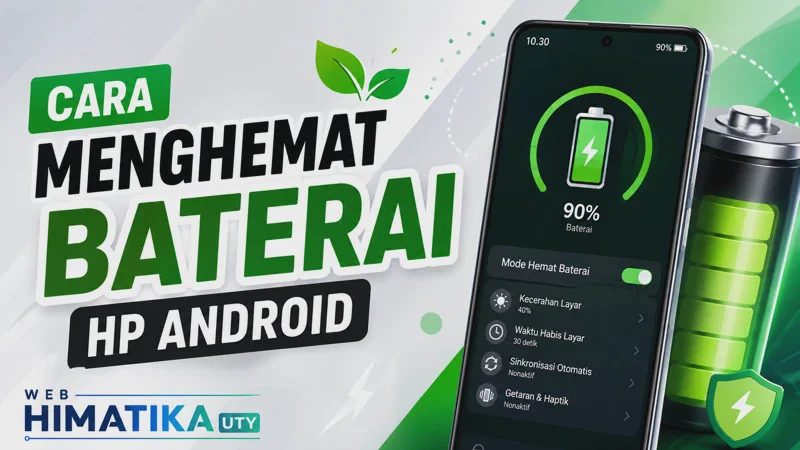
Baterai yang cepat habis dapat mengganggu aktivitas, terutama ketika HP digunakan sepanjang hari untuk komunikasi, belajar, mengerjakan tugas, menonton materi, navigasi, hingga mengikuti kelas daring. Cara menghemat baterai HP Android agar tahan lebih lama sebenarnya tidak selalu membutuhkan aplikasi tambahan atau pengaturan yang rumit.
Banyak konsumsi daya berasal dari layar, aplikasi yang aktif, koneksi jaringan, penggunaan lokasi, kamera, permainan berat, dan aktivitas lain yang membuat perangkat bekerja terus-menerus. Android sendiri menyediakan sejumlah pengaturan untuk membantu mengurangi penggunaan daya, meskipun nama menu dan fitur dapat berbeda antara Samsung, Xiaomi, OPPO, vivo, realme, Google Pixel, dan merek lainnya.
Penghematan baterai juga perlu dilakukan secara seimbang. Mematikan semua sinkronisasi, notifikasi, atau koneksi memang dapat mengurangi konsumsi daya, tetapi bisa membuat fungsi penting tidak bekerja sebagaimana mestinya. Pendekatan yang lebih tepat adalah mencari bagian yang paling banyak menggunakan baterai, kemudian mengaturnya berdasarkan kebutuhan.
Kenapa Baterai HP Android Cepat Habis?
Baterai HP tidak hanya digunakan ketika layar sedang disentuh. Sejumlah proses dapat tetap berjalan saat perangkat berada di dalam tas atau saku.
Beberapa penyebab yang umum antara lain:
-
Kecerahan layar terlalu tinggi. Layar merupakan salah satu komponen yang membutuhkan daya selama digunakan.
-
Waktu layar mati terlalu lama. HP tetap menyalakan layar meskipun sebenarnya sudah tidak digunakan.
-
Aplikasi bekerja di latar belakang. Sinkronisasi, unggahan, notifikasi, pelacakan lokasi, atau proses aplikasi dapat berlangsung tanpa pengguna membukanya.
-
Sinyal seluler tidak stabil. Perangkat dapat bekerja lebih keras mempertahankan koneksi ketika jaringan lemah.
-
GPS digunakan dalam waktu lama. Navigasi dan aplikasi berbasis lokasi dapat meningkatkan konsumsi daya.
-
Streaming dan gaming berlangsung lama. Layar, prosesor, GPU, jaringan, dan speaker dapat bekerja bersamaan.
-
Hotspot aktif. Membagikan internet membuat koneksi jaringan terus digunakan.
-
Perangkat terlalu panas. Suhu tinggi tidak hanya membuat pemakaian kurang nyaman, tetapi juga tidak baik untuk baterai.
Google sendiri menyarankan beberapa langkah seperti menurunkan kecerahan layar, mempercepat waktu layar mati, membatasi aplikasi dengan penggunaan baterai tinggi, menggunakan fitur penghemat baterai, serta menghindari panas berlebih.
Sebelum mengubah banyak pengaturan sekaligus, lebih baik periksa pola pemakaian terlebih dahulu. HP yang boros karena bermain game beberapa jam tentu membutuhkan solusi berbeda dengan perangkat yang kehilangan banyak baterai saat tidak digunakan.
1. Kurangi Kecerahan Layar dan Atur Screen Timeout
Langkah pertama yang paling mudah adalah mengatur layar.
Jika kecerahan selalu berada pada tingkat maksimum, HP akan menggunakan daya lebih besar selama layar aktif. Kamu dapat menurunkannya ke tingkat yang masih nyaman digunakan.
Pada sebagian perangkat tersedia kecerahan otomatis atau adaptive brightness. Fitur tersebut menyesuaikan tingkat terang berdasarkan kondisi lingkungan sehingga pengguna tidak perlu terus mengaturnya secara manual.
Selanjutnya, periksa waktu layar mati atau screen timeout.
Jika pengaturannya lima atau sepuluh menit, layar mungkin tetap menyala cukup lama setelah HP diletakkan.
Untuk penggunaan normal, gunakan waktu yang lebih pendek selama tidak mengganggu aktivitas membaca atau belajar.
Google memasukkan pengurangan kecerahan dan pengaturan agar layar mati lebih cepat sebagai langkah untuk membantu memperpanjang daya baterai Android.
Untuk pelajar yang sering membaca PDF atau materi panjang, tidak perlu membuat timeout terlalu singkat sampai layar mati setiap beberapa detik. Tujuannya adalah menghindari layar menyala tanpa alasan, bukan mengorbankan kenyamanan.
Baca Juga: Cara Download Video TikTok Tanpa Watermark HD Gratis Terbaru 2026
2. Gunakan Battery Saver saat Memang Dibutuhkan
Sebagian besar HP Android memiliki fitur penghemat baterai dengan nama seperti Battery Saver, Power Saving, Battery Saving Mode, atau istilah serupa.
Pada Android, Battery Saver dapat membatasi atau menonaktifkan sebagian aktivitas latar belakang. Efek visual, beberapa koneksi, fitur tertentu, dan aktivitas aplikasi juga dapat mengalami pembatasan atau keterlambatan ketika mode tersebut aktif.
Pada perangkat yang mengikuti antarmuka Android standar, pengaturannya umumnya dapat ditemukan melalui:
-
Buka Settings.
-
Pilih Battery.
-
Cari Battery Saver atau fitur penghemat daya.
-
Aktifkan secara manual atau tentukan kapan fitur menyala otomatis.
Nama dan susunan menu dapat berbeda pada setiap merek. Jika tidak menemukan opsi tersebut, gunakan kolom pencarian pada Settings dan ketik “battery”, “battery saver”, atau “power saving”.
Battery Saver paling berguna ketika:
-
Baterai sudah mulai rendah.
-
Kamu akan berada jauh dari charger.
-
HP hanya dibutuhkan untuk komunikasi dasar.
-
Perjalanan masih panjang.
-
Perangkat harus bertahan sampai kegiatan sekolah atau kuliah selesai.
Tidak harus mengaktifkan mode paling agresif setiap saat. Beberapa HP menyediakan mode ekstrem yang membatasi aplikasi secara lebih ketat. Gunakan hanya ketika memang membutuhkan daya bertahan selama mungkin.
3. Periksa Aplikasi yang Paling Banyak Menggunakan Baterai
Daripada menebak aplikasi mana yang boros, periksa menu penggunaan baterai.
Pada banyak perangkat, informasinya tersedia melalui menu Settings > Battery > Battery Usage, meskipun susunannya dapat berbeda berdasarkan produsen.
Lihat aplikasi yang berada pada urutan teratas.
Jangan langsung menganggap aplikasi dengan persentase tertinggi bermasalah. Jika kamu menonton video selama tiga jam, wajar jika aplikasi video muncul sebagai pengguna baterai besar.
Yang perlu dicurigai adalah aplikasi yang menggunakan baterai tinggi tanpa penggunaan yang sebanding.
Contohnya:
Kamu hanya membuka aplikasi belanja selama lima menit, tetapi aplikasi tersebut terlihat terus aktif di latar belakang selama berjam-jam.
Dalam kasus seperti ini, beberapa tindakan dapat dilakukan:
-
Periksa izin aplikasi.
-
Batasi aktivitas latar belakang jika tersedia.
-
Nonaktifkan fitur yang tidak dibutuhkan.
-
Perbarui aplikasi.
-
Hapus aplikasi apabila memang tidak digunakan.
Beberapa perangkat Android menyediakan optimasi penggunaan baterai aplikasi. Namun, jangan membatasi seluruh aplikasi secara sembarangan.
Aplikasi pesan, kalender, alarm, email sekolah, atau layanan yang mengandalkan notifikasi dapat terlambat memberikan informasi jika aktivitas latar belakang dibatasi terlalu agresif.
4. Matikan Koneksi yang Tidak Sedang Digunakan
Wi-Fi, Bluetooth, hotspot, GPS, dan jaringan seluler memiliki fungsi berbeda. Tidak semuanya harus dimatikan sepanjang waktu.
Fokuslah pada fitur yang sedang tidak diperlukan.
Hotspot
Hotspot dapat meningkatkan konsumsi daya karena HP bekerja sebagai sumber koneksi internet untuk perangkat lain.
Jika laptop atau teman sudah tidak menggunakan koneksi tersebut, segera matikan hotspot.
GPS atau Lokasi
Akses lokasi penting untuk navigasi, transportasi online, mencari perangkat, cuaca, atau aplikasi tertentu.
Namun, aplikasi yang tidak mempunyai alasan jelas untuk mengetahui lokasi tidak selalu perlu mendapatkan akses terus-menerus.
Periksa izin lokasi dan pertimbangkan opsi seperti penggunaan lokasi hanya ketika aplikasi sedang dipakai jika tersedia.
Bluetooth
Bluetooth modern dirancang agar efisien, sehingga tidak perlu terlalu khawatir jika kamu memang menggunakan smartwatch atau earphone.
Namun, jika tidak digunakan dalam waktu lama dan kondisi baterai sangat rendah, mematikannya tetap dapat menjadi salah satu langkah tambahan.
Jaringan Seluler
Google menyebut penggunaan Wi-Fi sebagai salah satu langkah yang dapat membantu menghemat baterai dibanding terus menggunakan data seluler dalam kondisi tertentu. Penggunaan hotspot, GPS dalam waktu panjang, dan streaming juga termasuk aktivitas yang dapat meningkatkan konsumsi daya.
Ketika sedang berada di sekolah, kampus, rumah, atau tempat dengan Wi-Fi stabil dan terpercaya, koneksi tersebut dapat digunakan untuk aktivitas internet.
Baca Juga: Cara Daftar TikTok Shop Seller 2026: Syarat, Verifikasi, dan Buka Toko
5. Jangan Biarkan HP Terlalu Panas
Baterai dan panas mempunyai hubungan yang penting.
Google menyarankan agar perangkat dijaga tetap sejuk serta menghindari kondisi HP terlalu panas, khususnya ketika baterai sedang terisi penuh. Panas dapat membuat baterai lebih cepat kehilangan daya dan dalam jangka panjang dapat merugikan kondisi baterai.
Beberapa kebiasaan yang dapat membuat HP panas antara lain:
-
Bermain game berat dalam waktu lama.
-
Merekam video beresolusi tinggi secara terus-menerus.
-
Menggunakan navigasi sambil mengisi daya.
-
Menaruh HP di bawah sinar matahari.
-
Meninggalkan perangkat di dalam kendaraan yang panas.
-
Menggunakan hotspot dalam waktu lama sambil mengisi daya.
Jika HP terasa sangat panas, hentikan sementara aktivitas berat dan biarkan suhunya turun secara alami.
Jangan menggunakan metode ekstrem seperti memasukkan HP ke kulkas atau freezer. Perubahan suhu dan kelembapan yang ekstrem justru dapat menyebabkan masalah lain pada perangkat.
Jika perangkat sering mengalami panas berlebihan ketika hanya menjalankan tugas ringan seperti chat atau membaca, periksa aplikasi yang aktif, lakukan restart, dan cek apakah terdapat pembaruan sistem.
6. Gunakan Dark Mode dengan Harapan yang Realistis
Dark Mode sering disebut sebagai cara menghemat baterai Android, tetapi pengaruhnya tidak sama pada setiap perangkat.
Pada layar OLED atau AMOLED, piksel yang menampilkan warna hitam dapat menggunakan karakteristik daya yang berbeda dibanding layar LCD. Karena itu, Dark Mode berpotensi membantu mengurangi konsumsi layar pada kondisi tertentu.
Android Help sendiri memasukkan Dark Theme sebagai salah satu pengaturan yang dapat digunakan untuk mengurangi konsumsi baterai pada perangkat yang mendukungnya.
Namun, jangan berharap Dark Mode sendirian mengubah HP yang sangat boros menjadi mampu bertahan dua kali lebih lama.
Durasi layar menyala, tingkat kecerahan, aplikasi berat, jaringan, dan kualitas sinyal sering mempunyai pengaruh yang lebih terasa terhadap pemakaian harian.
Gunakan Dark Mode jika nyaman untuk mata dan sesuai kebutuhan, kemudian kombinasikan dengan pengaturan layar lainnya.
7. Kurangi Aktivitas yang Membebani HP saat Baterai Menipis
Ketika baterai tinggal sedikit, prioritas penggunaan perlu berubah.
Aktivitas seperti bermain game grafis tinggi, streaming video beresolusi tinggi, kamera dalam waktu lama, navigasi, dan hotspot membuat beberapa komponen bekerja bersamaan.
Jika baterai tersisa 15 persen dan kamu masih membutuhkan HP untuk perjalanan pulang, lebih masuk akal menghentikan aktivitas tersebut.
Prioritaskan fungsi seperti:
-
Pesan.
-
Telepon.
-
Akses transportasi.
-
Pembayaran digital.
-
Peta jika dibutuhkan.
-
Kontak keluarga.
-
Informasi jadwal.
Google juga menyebut penggunaan kamera, permainan interaktif, video, GPS berkepanjangan, streaming, serta penggunaan aplikasi dalam waktu lama sebagai aktivitas yang sebaiknya dikurangi ketika ingin memperpanjang sisa baterai.
Strategi ini lebih efektif daripada mematikan fitur secara acak tanpa mengetahui aktivitas apa yang sebenarnya menghabiskan daya.
Baca Juga: Cara Download Reels IG HD Tanpa Watermark di HP dan Laptop
8. Perbarui Sistem dan Aplikasi jika Baterai Tiba-Tiba Boros
Jika baterai sebelumnya normal kemudian tiba-tiba jauh lebih cepat habis, masalahnya belum tentu berasal dari umur baterai.
Aplikasi yang bermasalah, proses sistem, atau bug tertentu juga dapat memengaruhi penggunaan daya.
Cobalah langkah berikut secara berurutan:
-
Restart HP.
Restart dapat menghentikan proses yang tidak berjalan sebagaimana mestinya. -
Periksa pembaruan aplikasi.
Buka Google Play Store dan periksa apakah terdapat pembaruan. -
Periksa pembaruan sistem.
Cari bagian pembaruan perangkat lunak melalui Settings. -
Periksa Battery Usage.
Lihat apakah satu aplikasi menunjukkan penggunaan yang tidak wajar. -
Coba hapus aplikasi yang baru dipasang.
Jika masalah muncul setelah instalasi aplikasi tertentu, aplikasi tersebut patut diperiksa.
Android Help merekomendasikan restart, pemeriksaan pembaruan Android, dan pembaruan aplikasi sebagai bagian dari penanganan masalah baterai yang terus terjadi.
Untuk petunjuk umum mengenai fitur dan pengaturan Android, pengguna dapat memeriksa Android Help. Langkah pada perangkat tertentu tetap sebaiknya disesuaikan dengan dokumentasi produsen HP karena antarmuka setiap merek dapat berbeda.
9. Jangan Terlalu Sering Memaksa Menutup Semua Aplikasi
Ada anggapan bahwa tombol “clear all apps” harus digunakan setiap beberapa menit agar baterai lebih hemat.
Kebiasaan tersebut tidak selalu diperlukan.
Aplikasi yang terlihat pada halaman recent apps tidak otomatis berarti semuanya sedang menggunakan prosesor dengan intensitas penuh. Sistem Android mempunyai mekanisme pengelolaan proses dan aktivitas latar belakang.
Lebih baik fokus pada aplikasi yang memang menunjukkan konsumsi baterai tinggi.
Jika satu aplikasi benar-benar bermasalah, lakukan tindakan yang spesifik:
-
Force stop jika diperlukan untuk mengatasi aplikasi yang macet.
-
Perbarui aplikasi.
-
Batasi penggunaan latar belakang.
-
Periksa izin.
-
Hapus dan instal ulang jika masalah terus terjadi.
Menekan clear all berulang kali bukan pengganti pemeriksaan penyebab baterai boros.
10. Gunakan Charger yang Sesuai dan Hindari Kebiasaan Ekstrem
Menghemat baterai bukan hanya tentang membuat satu kali pengisian bertahan lebih lama. Kebiasaan pengisian juga berkaitan dengan kondisi baterai dalam penggunaan jangka panjang.
Gunakan charger dan kabel yang memenuhi kebutuhan serta standar perangkat. Google menyarankan penggunaan adaptor yang sesuai dengan perangkat dan mengingatkan bahwa charger yang tidak tepat dapat menimbulkan masalah pengisian atau perangkat.
Tidak perlu sengaja menghabiskan baterai hingga 0 persen setiap hari untuk “melatih” baterai.
Android Help menyatakan pengguna tidak perlu mengajari kapasitas baterai dengan melakukan siklus penuh dari 100 persen ke 0 persen atau sebaliknya setiap kali mengisi daya.
Beberapa HP modern juga mempunyai fitur optimasi pengisian yang dirancang oleh produsennya. Nama dan cara kerjanya berbeda-beda, misalnya adaptive charging atau perlindungan baterai.
Jika fitur seperti itu tersedia, baca penjelasan pada menu perangkat sebelum mengubahnya.
Cara Mengetahui Baterai Boros karena Pemakaian atau Sudah Bermasalah
Ada perbedaan antara baterai habis karena penggunaan berat dengan baterai yang mulai menunjukkan masalah.
Contoh penggunaan yang wajar:
HP digunakan sejak pagi untuk streaming, kamera, navigasi, video call, game, dan hotspot. Baterai kemudian habis lebih cepat.
Situasi tersebut berbeda dengan HP yang kehilangan banyak daya ketika dibiarkan dalam keadaan diam.
Perhatikan beberapa tanda berikut:
-
Baterai turun sangat cepat meskipun penggunaan ringan.
-
HP mati ketika indikator masih menunjukkan daya tersisa.
-
Perangkat sering panas saat tidak melakukan tugas berat.
-
Baterai terlihat menggembung atau bodi mulai terangkat.
-
Durasi penggunaan jauh lebih pendek dibanding biasanya dan terus memburuk.
Jika terdapat perubahan bentuk fisik atau baterai menggembung, hentikan penggunaan yang berisiko dan hubungi pusat layanan resmi produsen. Jangan menekan, menusuk, atau mencoba membuka baterai sendiri.
Untuk baterai yang hanya terasa lebih boros, mulai dari pemeriksaan software dan pola penggunaan sebelum menyimpulkan baterainya harus diganti.
Baca Juga: Jadwal FYP TikTok Hari Ini: Bocoran Jam Emas Terbaru 2026
Tips Menghemat Baterai untuk Pelajar dan Mahasiswa
Pelajar dan mahasiswa sering menggunakan satu HP untuk banyak aktivitas sekaligus. Karena itu, strategi penghematan sebaiknya disesuaikan dengan jadwal.
Saat berangkat sekolah atau kampus:
-
Pastikan aplikasi berat yang tidak dibutuhkan tidak sedang digunakan.
-
Gunakan kecerahan layar secukupnya.
-
Simpan materi penting secara offline jika memungkinkan.
-
Hindari streaming jika file sebenarnya dapat diunduh melalui jaringan Wi-Fi sebelumnya.
Ketika mengikuti kelas:
-
Gunakan mode senyap sesuai aturan.
-
Turunkan kecerahan jika berada di dalam ruangan.
-
Matikan layar ketika hanya mendengarkan penjelasan.
-
Hindari membuka game atau aplikasi video di latar belakang.
Saat perjalanan pulang dan baterai rendah:
-
Aktifkan Battery Saver.
-
Hentikan game dan streaming.
-
Kurangi kecerahan.
-
Pertahankan fungsi komunikasi, pembayaran, dan navigasi yang memang dibutuhkan.
Pendekatan tersebut lebih realistis daripada mematikan semua fitur sejak pagi.
Pertanyaan yang Sering Diajukan
Apa yang paling membuat baterai Android cepat habis?
Penyebabnya dapat berbeda pada setiap pengguna, tetapi layar, aplikasi berat, jaringan, GPS, hotspot, streaming, kamera, dan game termasuk aktivitas yang dapat meningkatkan pemakaian daya. Periksa Battery Usage untuk mengetahui aplikasi atau proses yang paling berpengaruh pada perangkat.
Apakah Battery Saver aman digunakan setiap hari?
Battery Saver merupakan fitur bawaan untuk membantu mengurangi konsumsi daya. Namun, ketika aktif, beberapa aktivitas latar belakang, efek, koneksi, atau fungsi aplikasi dapat dibatasi sehingga notifikasi atau proses tertentu mungkin mengalami keterlambatan.
Apakah harus mengisi baterai HP sampai 100 persen?
Tidak perlu memaksakan siklus 0 sampai 100 persen setiap kali mengisi daya. Ikuti kebutuhan penggunaan serta fitur optimasi pengisian yang disediakan produsen perangkat.
Apakah Dark Mode benar-benar menghemat baterai?
Dark Mode dapat membantu mengurangi konsumsi layar pada kondisi dan jenis panel tertentu, terutama perangkat dengan layar OLED atau AMOLED. Namun, hasilnya juga dipengaruhi kecerahan, waktu layar menyala, jenis aplikasi, jaringan, dan pola penggunaan.
Kenapa baterai HP tetap boros meski jarang digunakan?
Kemungkinan ada aplikasi yang aktif di latar belakang, jaringan tidak stabil, sinkronisasi intensif, layanan lokasi, atau masalah software. Periksa Battery Usage, restart perangkat, dan pastikan sistem serta aplikasi telah diperbarui sebelum mempertimbangkan kemungkinan masalah pada baterai.
Penutup
Cara menghemat baterai HP Android akan lebih efektif jika dimulai dari penyebab yang benar. Turunkan kecerahan layar, atur waktu layar mati, gunakan Battery Saver ketika diperlukan, periksa aplikasi yang paling banyak menggunakan daya, dan hindari aktivitas berat ketika baterai mulai rendah.
Jangan lupa menjaga perangkat dari panas berlebihan serta menggunakan charger yang sesuai. Jika baterai tiba-tiba lebih boros, periksa pembaruan sistem, aplikasi, dan statistik penggunaan sebelum menyimpulkan baterai sudah rusak.
Setiap merek Android memiliki menu dan fitur pengelolaan daya yang dapat berbeda. Karena itu, sesuaikan langkah dengan perangkat yang digunakan dan periksa dokumentasi resmi produsen jika membutuhkan pengaturan khusus. Dengan kebiasaan yang tepat, daya baterai dapat digunakan lebih efisien tanpa harus mematikan fungsi penting HP.