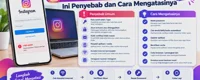
HP yang terasa hangat setelah digunakan cukup lama belum tentu mengalami masalah. Suhu perangkat dapat meningkat ketika digunakan untuk bermain game, merekam video, melakukan panggilan video, navigasi, mengunduh file besar, atau menjalankan beberapa pekerjaan berat sekaligus. Kondisinya perlu lebih diperhatikan ketika panas muncul terus-menerus saat penggunaan ringan atau bahkan ketika HP sedang tidak digunakan.
Cara mengatasi HP cepat panas sebaiknya dimulai dengan mencari aktivitas yang menyebabkan prosesor, jaringan, layar, atau baterai bekerja lebih berat. Menghentikan aplikasi berat, memindahkan HP dari tempat panas, melepas charger ketika suhu terlalu tinggi, mengurangi kecerahan layar, serta memeriksa penggunaan baterai sering menjadi langkah awal yang lebih masuk akal daripada memasang aplikasi “pendingin”.
Panas berlebihan juga tidak boleh dianggap sekadar masalah kenyamanan. Suhu tinggi dapat mempercepat pengurasan baterai, sementara perangkat tertentu akan membatasi performa atau pengisian daya ketika sistem mendeteksi temperatur yang terlalu tinggi.
Kenapa HP Bisa Cepat Panas?
HP menghasilkan panas ketika komponen di dalamnya bekerja. Prosesor, GPU, modem jaringan, layar, kamera, dan baterai dapat menghasilkan atau berkontribusi terhadap peningkatan suhu selama penggunaan.
Semakin berat pekerjaan yang dilakukan, semakin besar kemungkinan perangkat terasa hangat.
Beberapa aktivitas yang sering membuat HP lebih panas antara lain:
-
Bermain game dengan grafis berat. Prosesor dan GPU bekerja terus-menerus untuk menjalankan permainan.
-
Merekam video beresolusi tinggi. Kamera, prosesor, layar, dan penyimpanan aktif secara bersamaan.
-
Melakukan video call lama. Kamera, mikrofon, layar, jaringan, serta aplikasi komunikasi terus digunakan.
-
Menggunakan navigasi. GPS, layar, data seluler, dan pemrosesan lokasi dapat bekerja dalam waktu panjang.
-
Mengaktifkan hotspot. HP harus mempertahankan koneksi seluler sekaligus membagikannya kepada perangkat lain.
-
Mengunduh atau mengunggah file besar. Aktivitas jaringan yang intens dapat meningkatkan beban perangkat.
-
Melakukan aktivitas berat sambil charging. Perangkat menjalankan pekerjaan berat pada saat baterai juga sedang menerima daya.
Panduan resmi untuk perangkat Pixel, misalnya, menyebut aktivitas seperti video, game, transfer data, perekaman video definisi tinggi, tethering, serta penggunaan aplikasi berat ketika sedang mengisi daya sebagai kondisi yang dapat membuat perangkat terasa lebih panas.
Karena itu, HP panas setelah bermain game satu jam berbeda dengan HP yang tiba-tiba sangat panas ketika hanya berada di halaman utama.
Pola kemunculan panas merupakan petunjuk pertama untuk mencari penyebabnya.
Bedakan HP Hangat Normal dan Panas Berlebihan
Tidak semua peningkatan suhu berarti HP rusak.
Perangkat yang terasa sedikit hangat ketika melakukan tugas berat masih dapat merupakan kondisi normal. Masalah lebih patut diperiksa ketika peningkatan suhu disertai perilaku tidak biasa.
Contohnya:
-
HP terasa sangat panas ketika hanya membuka aplikasi ringan.
-
Suhu terus meningkat meskipun aktivitas berat sudah dihentikan.
-
Baterai turun jauh lebih cepat daripada biasanya.
-
Pengisian daya menjadi lambat atau berhenti.
-
Kamera atau fitur tertentu tiba-tiba tidak tersedia.
-
Performa turun drastis.
-
Perangkat menampilkan peringatan suhu.
-
HP mati atau restart ketika panas.
Pada perangkat tertentu, mekanisme perlindungan termal dapat mengurangi performa CPU, memperlambat charging, membatasi kamera atau jaringan, memasuki mode hemat daya, bahkan mematikan perangkat ketika temperatur terus meningkat.
Artinya, performa yang tiba-tiba menurun ketika HP sangat panas belum tentu menunjukkan prosesor rusak. Sistem dapat sengaja mengurangi kinerja agar temperatur tidak terus naik.
Baca Juga: Cara Menghemat Baterai HP Android agar Tahan Lebih Lama dan Tidak Cepat Habis
1. Hentikan Sementara Game, Kamera, dan Aplikasi Berat
Jika HP mulai panas ketika digunakan, langkah pertama adalah mengurangi beban kerja.
Hentikan sementara aktivitas seperti:
-
Game berat.
-
Video call.
-
Kamera.
-
Edit video.
-
Rendering.
-
Streaming berkualitas tinggi.
-
Navigasi panjang.
-
Hotspot.
-
Download atau upload berukuran besar.
Setelah aktivitas dihentikan, matikan layar beberapa saat dan letakkan HP di tempat dengan sirkulasi udara yang baik.
Jangan terus memainkan game hanya karena perangkat masih dapat menjalankannya. Jika sistem sudah terasa sangat panas, memberikan waktu untuk menurunkan suhu jauh lebih baik daripada memaksa perangkat bekerja.
Untuk pelajar atau mahasiswa, kondisi ini dapat terjadi ketika mengikuti kelas video sambil mengisi daya, membuka dokumen, menggunakan hotspot untuk laptop, dan menjalankan beberapa aplikasi komunikasi sekaligus.
Solusinya bukan selalu menutup semua aplikasi secara permanen. Kurangi pekerjaan yang tidak diperlukan pada saat tersebut.
2. Pindahkan HP dari Tempat Panas dan Hindari Sinar Matahari Langsung
Suhu lingkungan ikut menentukan seberapa mudah HP membuang panas.
Menggunakan navigasi sambil menaruh HP dekat kaca depan kendaraan yang terkena matahari, misalnya, membuat perangkat menghadapi dua sumber panas sekaligus: panas internal dan lingkungan.
Hindari meninggalkan HP:
-
Di dashboard kendaraan.
-
Di dalam mobil tertutup yang panas.
-
Di bawah sinar matahari langsung.
-
Di atas perangkat elektronik yang juga menghasilkan panas.
-
Di tempat sempit dengan sirkulasi udara buruk.
Google menyarankan menjaga perangkat tetap sejuk karena baterai dapat terkuras lebih cepat ketika panas, termasuk saat perangkat tidak sedang digunakan. Paparan panas berlebihan juga tidak baik bagi baterai.
Jika HP sudah sangat panas, pindahkan ke tempat yang teduh dan sejuk lalu hentikan pemakaian sementara.
Namun, “sejuk” bukan berarti suhu ekstrem.
Jangan memasukkan HP ke lemari es, freezer, menempelkannya ke es, atau menyiramnya dengan air. Pendinginan mendadak dapat menimbulkan kondensasi dan risiko lain pada komponen perangkat.
3. Lepaskan Charger Jika HP Terlalu Panas saat Mengisi Daya
Sedikit peningkatan suhu ketika charging dapat terjadi, khususnya ketika menggunakan pengisian berdaya tinggi.
Yang tidak sebaiknya dilakukan adalah menjalankan aktivitas berat ketika perangkat sudah panas sambil terus mengisi baterai.
Jika suhu terasa berlebihan:
-
Hentikan aktivitas berat.
-
Cabut charger.
-
Letakkan HP di tempat yang lebih sejuk.
-
Tunggu hingga temperatur turun.
-
Periksa charger dan kabel sebelum mengisi ulang.
Pada perangkat yang mendeteksi temperatur terlalu tinggi, sistem dapat memperlambat pengisian sebagai bagian dari mekanisme perlindungan. Pada Pixel, misalnya, Google menjelaskan bahwa perangkat dapat mengurangi kecepatan charging ketika mendeteksi panas berlebih.
Periksa pula apakah panas muncul hanya ketika menggunakan charger tertentu.
Jika HP normal menggunakan charger yang sesuai tetapi menjadi sangat panas dengan charger atau kabel lain, berhenti menggunakannya sampai kompatibilitas dan kondisinya dipastikan.
Gunakan charger yang sesuai dengan spesifikasi dan rekomendasi produsen perangkat. Android Help juga menyarankan penggunaan adaptor daya yang sesuai dengan HP karena charger yang tidak tepat dapat menimbulkan masalah pada pengisian atau perangkat.
Baca Juga: Cara Daftar FB Pro Terbaru 2026: Aktifkan Mode Profesional
4. Kurangi Kecerahan Layar
Layar yang sangat terang menambah konsumsi daya, terutama jika digunakan terus-menerus.
Jika kecerahan berada mendekati maksimum ketika tidak diperlukan, turunkan ke tingkat yang tetap nyaman dilihat.
Pengaturan ini terasa penting ketika HP digunakan untuk:
-
Membaca materi.
-
Menonton pembelajaran.
-
Mengikuti kelas daring.
-
Navigasi.
-
Bermain game.
-
Mengedit foto atau video.
Google memasukkan pengurangan tingkat kecerahan sebagai salah satu langkah untuk membantu perangkat tetap lebih sejuk pada panduan penanganan panas Pixel.
Kamu juga dapat menggunakan adaptive brightness jika perangkat menyediakan fitur tersebut.
Namun, tidak perlu membuat layar sangat redup sampai mengganggu keterbacaan. Tujuannya mengurangi beban yang tidak diperlukan, bukan membuat HP sulit digunakan.
5. Periksa Aplikasi yang Menghabiskan Banyak Baterai
HP yang terus panas meskipun tidak sedang digunakan berat dapat disebabkan aplikasi atau proses yang bekerja terlalu aktif.
Periksa menu penggunaan baterai.
Lokasinya berbeda pada setiap merek, tetapi biasanya berada di bagian:
Settings > Battery > Battery Usage
atau menu dengan nama serupa.
Lihat aplikasi yang menunjukkan penggunaan tinggi.
Lalu bandingkan dengan kebiasaanmu.
Misalnya aplikasi video berada di urutan pertama setelah digunakan menonton selama tiga jam. Itu masuk akal.
Sebaliknya, jika aplikasi yang hampir tidak pernah dibuka menggunakan baterai dalam jumlah besar dan terus aktif di latar belakang, aplikasi tersebut layak diperiksa.
Beberapa langkah yang dapat dilakukan:
-
Hentikan aplikasi yang sedang bermasalah.
-
Periksa aktivitas latar belakang.
-
Periksa penggunaan lokasi.
-
Perbarui aplikasi.
-
Bersihkan cache jika diperlukan.
-
Hapus aplikasi jika sudah tidak digunakan.
Jangan langsung menghapus data aplikasi karena tindakan tersebut dapat menghilangkan pengaturan atau data lokal.
Jika masalah baru muncul setelah memasang aplikasi tertentu, coba gunakan HP tanpa aplikasi tersebut untuk melihat apakah panas kembali normal.
6. Periksa Jaringan, Hotspot, dan Sinyal Seluler
Penggunaan jaringan juga dapat membuat perangkat bekerja lebih keras.
Contoh yang mudah ditemukan adalah hotspot. HP harus terhubung ke jaringan seluler sekaligus membagikan koneksi kepada laptop atau perangkat lain.
Begitu pula ketika pengguna melakukan upload besar, streaming, atau navigasi dalam waktu panjang.
Kondisi jaringan yang kurang baik juga dapat membuat pengalaman penggunaan berbeda karena modem harus mempertahankan komunikasi dengan jaringan.
Jika HP panas ketika sedang berada di lokasi tertentu, coba perhatikan apakah:
-
Sinyal seluler sangat lemah.
-
Hotspot sedang aktif.
-
Data besar sedang disinkronkan.
-
Banyak aplikasi melakukan upload.
-
Navigasi berlangsung terus-menerus.
Ketika Wi-Fi yang aman dan stabil tersedia, pengguna dapat memanfaatkannya untuk aktivitas data yang berat. Panduan Pixel juga menyarankan penggunaan Wi-Fi jika memungkinkan sebagai salah satu langkah membantu menjaga temperatur perangkat.
Jangan mematikan jaringan yang masih dibutuhkan hanya demi mengejar suhu serendah mungkin. Sesuaikan dengan aktivitas.
7. Restart HP Jika Panas Muncul Tanpa Penyebab yang Jelas
Restart merupakan langkah sederhana yang sering layak dicoba ketika perangkat tiba-tiba panas padahal pola penggunaan tidak berubah.
Restart menghentikan sesi proses yang sedang berjalan dan memulai kembali sistem.
Setelah HP menyala:
-
Jangan langsung membuka banyak aplikasi.
-
Gunakan perangkat secara normal beberapa menit.
-
Perhatikan apakah panas muncul kembali.
-
Buka Battery Usage jika temperatur kembali naik.
Jika setelah restart perangkat tetap cepat panas bahkan ketika tidak digunakan, kemungkinan penyebabnya perlu diperiksa lebih lanjut.
Hindari melakukan factory reset sebagai langkah pertama. Reset pabrik membawa konsekuensi penghapusan data dan lebih tepat dijadikan langkah lanjutan setelah penyebab software lainnya telah diperiksa serta data penting sudah dicadangkan.
Baca Juga: Cara Mengembalikan Chat WhatsApp Hilang atau Terhapus di Android dan iPhone
8. Perbarui Aplikasi dan Sistem Android
Masalah panas yang tiba-tiba muncul dapat berkaitan dengan aplikasi atau software yang tidak berjalan sebagaimana mestinya.
Periksa aplikasi melalui Google Play Store.
Untuk aplikasi Android, pembaruan dapat diperiksa melalui:
-
Buka Google Play Store.
-
Ketuk foto profil.
-
Pilih Manage apps & device.
-
Periksa pembaruan yang tersedia.
-
Perbarui aplikasi yang diperlukan.
Google Play menyediakan pilihan memperbarui aplikasi secara individual maupun memperbarui semuanya.
Sistem Android juga perlu diperiksa.
Pada perangkat yang menggunakan susunan menu Android standar, status pembaruan dapat ditemukan melalui Settings > System > Software updates, walaupun produsen dapat menggunakan nama dan lokasi menu berbeda.
Pembaruan tidak berarti semua masalah panas pasti langsung selesai. Namun, aplikasi dan sistem yang sudah diperbarui mengurangi kemungkinan kamu masih menggunakan versi dengan masalah yang sebelumnya telah diperbaiki.
Jika panas mulai terjadi tepat setelah pembaruan tertentu, pantau Battery Usage dan informasi resmi produsen perangkat daripada mencoba downgrade menggunakan file yang tidak jelas.
9. Kurangi Penggunaan Berat saat HP Sedang Charging
Salah satu kebiasaan yang sering membuat HP terasa jauh lebih panas adalah menggunakan aplikasi berat sambil mengisi daya.
Contohnya:
-
Bermain game sambil fast charging.
-
Video call sambil charging.
-
Merekam video sambil terhubung ke power bank.
-
Menggunakan hotspot sambil mengisi daya.
-
Navigasi dengan layar menyala terus sambil charging.
Perangkat menerima daya pada saat prosesor, layar, modem, atau GPU juga bekerja berat.
Jika temperatur mulai tidak nyaman, kurangi salah satu beban tersebut.
Untuk kebutuhan belajar, misalnya, jika harus mengikuti kelas video cukup lama sambil charging, turunkan kecerahan, hentikan aplikasi lain yang tidak diperlukan, dan letakkan HP pada permukaan terbuka agar panas lebih mudah dilepas.
Hindari meletakkan HP yang sedang charging di bawah bantal, selimut, atau ruang tertutup.
10. Coba Lepaskan Casing Sementara Jika Panas Sulit Turun
Casing melindungi HP dari benturan dan goresan, sehingga tidak perlu dilepas setiap saat.
Namun, ketika perangkat sangat panas dan sulit mendingin, casing tebal dapat dilepas sementara selama HP ditempatkan pada lokasi yang aman.
Tujuannya memberi perangkat kesempatan melepaskan panas dengan lebih baik.
Setelah suhu kembali normal, casing dapat dipasang kembali.
Jangan menggunakan HP tanpa casing di tempat yang membuat perangkat mudah jatuh hanya demi mengejar temperatur rendah. Langkah ini hanya tambahan, bukan penyelesaian utama jika sumber panas sebenarnya berasal dari aplikasi, baterai, charger, atau aktivitas berat.
11. Jangan Percaya Aplikasi “Pendingin HP” secara Otomatis
Aplikasi tidak dapat mengubah HP menjadi dingin seperti kipas atau sistem pendingin fisik.
Sebagian aplikasi yang menggunakan istilah “CPU Cooler” pada dasarnya bekerja dengan menutup atau membatasi aplikasi lain. Fungsi serupa sering dapat dilakukan melalui pengaturan bawaan Android tanpa memasang aplikasi tambahan.
Aplikasi semacam ini juga dapat:
-
Menggunakan penyimpanan.
-
Berjalan di latar belakang.
-
Menampilkan iklan.
-
Meminta izin tertentu.
-
Justru menambah proses baru.
Lebih baik cari sumber panas melalui Battery Usage, pengaturan aplikasi, jaringan, dan pola pemakaian.
Jika perangkat mempunyai fitur optimasi bawaan dari produsen, gunakan fitur resmi tersebut terlebih dahulu.
Baca Juga: Cara Top Up Koin TikTok Murah 2026 Lewat Aplikasi dan Website Resmi
Kapan HP Panas Perlu Dibawa ke Tempat Servis?
Tidak semua kasus dapat diselesaikan dengan mengubah pengaturan.
Pertimbangkan pemeriksaan profesional apabila HP:
-
Sangat panas meskipun sedang tidak digunakan.
-
Sering mati sendiri akibat panas.
-
Terus menampilkan peringatan temperatur.
-
Cepat panas setelah beberapa menit penggunaan ringan.
-
Mengalami panas berlebihan setiap kali charging.
-
Memiliki baterai yang membengkak.
-
Bodi atau layar mulai terangkat.
-
Mengeluarkan bau tidak biasa.
-
Mengalami penurunan baterai yang sangat drastis bersamaan dengan panas.
Jika baterai terlihat menggembung, jangan ditekan, ditusuk, dibongkar, atau terus digunakan seperti biasa.
Matikan perangkat jika dapat dilakukan dengan aman dan hubungi layanan resmi atau teknisi yang kompeten.
Pengguna juga sebaiknya tidak mencoba membuka HP hanya untuk “memeriksa baterai” apabila tidak memahami prosedur perbaikan perangkat.
Untuk perangkat yang masih dalam masa garansi, pemeriksaan melalui pusat layanan resmi produsen dapat membantu menghindari tindakan yang justru memengaruhi garansi.
Pertanyaan yang Sering Diajukan
Kenapa HP cepat panas padahal tidak dipakai?
Aplikasi latar belakang, aktivitas sinkronisasi, jaringan, proses sistem, atau masalah software dapat menyebabkan perangkat tetap bekerja ketika layar mati. Periksa Battery Usage, lakukan restart, dan pantau aplikasi mana yang menggunakan daya tanpa penggunaan yang sebanding.
Apakah HP panas saat charging itu normal?
HP dapat terasa lebih hangat ketika mengisi baterai, terutama saat menggunakan pengisian cepat. Namun, jika suhu menjadi sangat tinggi, muncul peringatan, pengisian berhenti, atau perangkat sulit disentuh, cabut charger dan tunggu hingga HP mendingin.
Apakah boleh memasukkan HP panas ke kulkas?
Tidak. Hindari freezer, kulkas, es, air, atau metode pendinginan ekstrem karena perubahan suhu mendadak dan kelembapan dapat menimbulkan risiko pada perangkat. Letakkan HP di tempat sejuk dengan sirkulasi udara baik dan biarkan temperaturnya turun secara bertahap.
Kenapa HP cepat panas saat main game?
Game dapat menggunakan prosesor, GPU, layar, jaringan, dan audio secara bersamaan sehingga menghasilkan beban tinggi. Turunkan pengaturan grafis bila tersedia, kurangi kecerahan, hentikan aplikasi yang tidak diperlukan, dan berikan jeda jika perangkat mulai terlalu panas.
Apakah casing membuat HP cepat panas?
Casing bukan selalu penyebab utama HP panas. Namun, casing tertentu yang tebal dapat memengaruhi pelepasan panas, sehingga dapat dilepas sementara ketika perangkat sudah sangat panas dan sedang didinginkan di tempat yang aman.
Penutup
Cara mengatasi HP cepat panas perlu disesuaikan dengan penyebabnya. Jika panas muncul saat bermain game, merekam video, menggunakan hotspot, atau charging sambil menjalankan aplikasi berat, kurangi beban perangkat dan beri waktu untuk mendingin.
Jika panas muncul tanpa aktivitas berat, periksa Battery Usage, aplikasi latar belakang, kualitas jaringan, charger, serta pembaruan aplikasi dan sistem. Hindari metode ekstrem seperti memasukkan HP ke freezer atau memasang aplikasi pendingin yang tidak jelas.
Nama menu dan mekanisme perlindungan suhu dapat berbeda pada setiap merek Android. Jika HP tetap mengalami panas berlebihan, sering mati, atau menunjukkan perubahan pada baterai, hentikan eksperimen dengan pengaturan dan periksa panduan resmi produsen atau bawa perangkat ke pusat layanan yang sesuai.