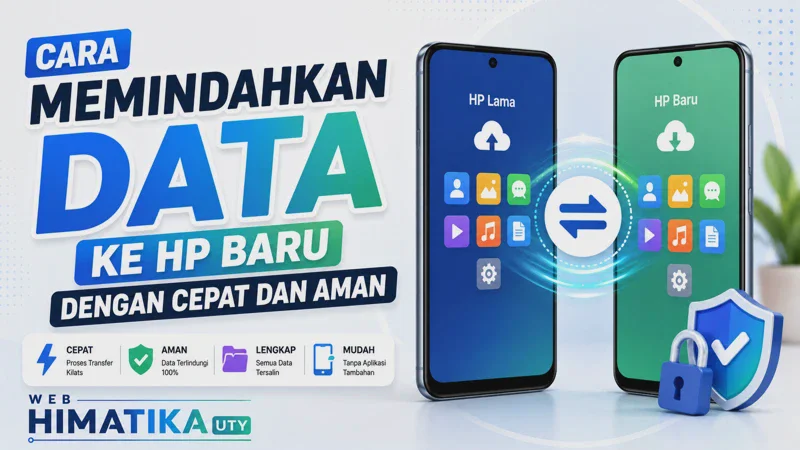
Mengganti HP tidak hanya berarti memasang kartu SIM dan login kembali ke beberapa aplikasi. Foto, video, kontak, dokumen sekolah, file kuliah, riwayat pesan, akun, hingga pengaturan perangkat lama perlu dipindahkan dengan cara yang tepat agar tidak ada data penting yang tertinggal.
Cara memindahkan data ke HP baru dengan cepat dan aman paling mudah dilakukan menggunakan fitur transfer bawaan saat perangkat baru pertama kali disiapkan. Pada Android, pemindahan dapat dilakukan menggunakan kabel atau secara nirkabel. Backup akun Google juga dapat menjadi cadangan jika HP lama sudah tidak tersedia.
Namun, jangan langsung menghapus atau mereset HP lama setelah layar utama HP baru muncul. Sebagian data aplikasi, autentikasi, file lokal, atau chat tertentu membutuhkan proses terpisah. Langkah yang lebih aman adalah mencadangkan data terlebih dahulu, melakukan transfer, memeriksa hasilnya satu per satu, kemudian baru menghapus perangkat lama setelah semuanya dipastikan tersedia.
Persiapan Sebelum Memindahkan Data ke HP Baru
Beberapa menit persiapan dapat mengurangi risiko transfer gagal atau file tertinggal.
Sebelum memulai, lakukan langkah berikut:
-
Isi baterai kedua HP.
Pastikan daya cukup agar salah satu perangkat tidak mati ketika proses pemindahan sedang berlangsung. -
Hubungkan perangkat ke jaringan internet yang stabil.
Wi-Fi akan berguna untuk login akun, sinkronisasi, mengunduh aplikasi, dan mengambil data yang tersimpan di cloud. -
Pastikan ruang HP baru mencukupi.
Jika HP lama menggunakan penyimpanan 110 GB, sedangkan HP baru hanya memiliki ruang kosong 70 GB, semua data tidak mungkin disalin tanpa memilahnya terlebih dahulu. -
Siapkan PIN atau pola layar HP lama.
Proses pemindahan dapat meminta verifikasi bahwa perangkat lama memang milik pengguna. -
Pastikan akun Google dapat diakses.
Ingat alamat email dan kata sandinya. Jangan baru mencari kata sandi setelah HP lama selesai dihapus. -
Periksa backup terakhir.
Pada Android, menu backup umumnya dapat ditemukan melalui Settings dan layanan Google. Nama atau posisi menu dapat berbeda berdasarkan merek perangkat. -
Siapkan kabel jika tersedia.
Untuk perpindahan Android ke Android, Google merekomendasikan koneksi kabel pada proses Copy apps & data. Transfer nirkabel tetap tersedia jika kabel yang kompatibel tidak ada.
Selain itu, catat aplikasi yang membutuhkan perhatian khusus, misalnya mobile banking, dompet digital, aplikasi autentikator, aplikasi kampus, atau aplikasi kerja.
Aplikasi seperti ini tidak sebaiknya dianggap otomatis siap digunakan hanya karena ikonnya sudah muncul pada HP baru.
Baca Juga: Cara Menghemat Baterai HP Android agar Tahan Lebih Lama dan Tidak Cepat Habis
Cara Memindahkan Data dari Android ke Android
Cara paling praktis dilakukan ketika HP baru masih berada dalam tahap pengaturan awal.
Saat HP baru dinyalakan, sistem biasanya menawarkan pilihan untuk menyalin aplikasi dan data dari perangkat lama.
Transfer Menggunakan Kabel
Jika kedua perangkat mempunyai kabel yang kompatibel, metode ini layak diprioritaskan.
Langkah umumnya:
-
Nyalakan HP Android baru.
-
Ikuti pengaturan awal hingga muncul pilihan menyalin aplikasi dan data.
-
Pilih Copy atau opsi pemindahan data.
-
Hubungkan HP lama dan HP baru menggunakan kabel yang sesuai.
-
Buka kunci HP lama jika diminta.
-
Login ke akun Google.
-
Pilih data yang ingin disalin.
-
Mulai proses transfer.
-
Tunggu sampai pemberitahuan pemindahan selesai muncul.
Google menyebut proses penyalinan dapat berlangsung dari beberapa menit hingga lebih dari satu jam tergantung banyaknya data yang dipindahkan.
Karena itu, jangan melakukan transfer ketika kamu harus segera meninggalkan rumah atau menggunakan salah satu perangkat untuk aktivitas lain.
Transfer Tanpa Kabel
Jika kabel tidak tersedia, Android menyediakan pemindahan secara nirkabel pada perangkat yang mendukungnya.
Saat HP baru meminta kabel, pilih pilihan seperti No cable atau transfer secara wireless.
Selanjutnya, ikuti petunjuk pada kedua perangkat hingga proses pemasangan berhasil. Pastikan nomor, bentuk, atau kode verifikasi yang muncul sesuai sebelum menyetujui transfer.
Pada HP lama, pengguna mungkin diminta menggunakan layanan Google untuk mencari atau menyiapkan perangkat baru.
Jangan memindahkan HP terlalu jauh selama proses berlangsung dan hindari memutus koneksi internet sebelum penyalinan selesai.
Jika HP Lama Sudah Tidak Bisa Digunakan
Transfer langsung bukan satu-satunya pilihan.
Jika data sebelumnya sudah dicadangkan ke akun Google, sebagian informasi dapat dipulihkan dari backup ketika HP baru disiapkan.
Backup Android dapat mencakup data seperti aplikasi dan sebagian data aplikasi, riwayat panggilan, kontak, pengaturan perangkat, serta SMS dan MMS. Beberapa jenis data lain bergantung pada aplikasi Google atau aplikasi yang digunakan. Google juga mengingatkan bahwa tidak semua aplikasi dapat mencadangkan dan memulihkan seluruh pengaturan maupun datanya.
Inilah alasan backup sebaiknya diperiksa sebelum HP lama dijual, ditukar tambah, atau direset.
Data Apa Saja yang Bisa Ikut Dipindahkan?
Pengguna sering menganggap tombol “Copy data” berarti seluruh isi HP akan menjadi identik. Kenyataannya tidak selalu demikian.
Beberapa data yang umumnya dapat ikut disalin atau dipulihkan antara lain:
-
Kontak yang tersimpan atau tersinkronisasi.
-
Riwayat panggilan tertentu.
-
Pesan SMS dan MMS.
-
Sebagian aplikasi.
-
Sebagian data aplikasi.
-
Pengaturan perangkat tertentu.
-
Foto dan video, bergantung pada metode transfer atau sinkronisasi.
-
Dokumen dan file yang dipilih.
Data yang sudah tersimpan pada layanan cloud biasanya tidak perlu diperlakukan seperti file lokal biasa.
Sebagai contoh, kontak yang telah tersimpan di akun Google dapat muncul kembali setelah akun yang sama digunakan pada perangkat baru. Foto yang sudah tersinkronisasi ke layanan cloud juga dapat kembali terlihat setelah login.
Namun, aplikasi merupakan bagian yang perlu diperiksa lebih teliti.
Aplikasi yang berhasil dipasang pada HP baru belum tentu membawa:
-
Status login.
-
File yang tersimpan lokal.
-
Progress tertentu.
-
Database aplikasi.
-
Pengaturan khusus.
-
Data yang sengaja tidak disertakan oleh pengembang dalam backup.
Google secara resmi menyatakan bahwa kemampuan backup dan restore dapat berbeda pada masing-masing aplikasi.
Karena itu, jangan melakukan factory reset pada HP lama hanya karena semua ikon aplikasi sudah terlihat di HP baru.
Baca Juga: Cara Mengembalikan Chat WhatsApp Hilang atau Terhapus di Android dan iPhone
Cara Memindahkan WhatsApp ke HP Baru dengan Aman
WhatsApp sering menjadi bagian paling penting ketika ganti HP karena menyimpan percakapan keluarga, sekolah, kuliah, pekerjaan, dokumen, hingga media.
Untuk perpindahan Android ke Android, pastikan backup WhatsApp pada HP lama sudah diaktifkan sebelum berganti perangkat.
Google menjelaskan bahwa ketika WhatsApp tersedia dalam proses perpindahan Android, chat dan datanya dapat dipulihkan dari cloud setelah pengguna login dan membuka WhatsApp pada perangkat baru, dengan syarat backup WhatsApp sebelumnya telah diaktifkan.
Sebelum memindahkan WhatsApp:
-
Buka WhatsApp pada HP lama.
-
Periksa pengaturan backup chat.
-
Pastikan akun yang digunakan benar.
-
Pastikan proses backup terakhir telah selesai.
-
Gunakan nomor telepon yang diperlukan ketika mengaktifkan WhatsApp di perangkat baru.
-
Ikuti pilihan restore atau transfer yang ditampilkan.
Jangan menghapus WhatsApp pada HP lama sebelum chat penting terlihat pada perangkat baru.
Periksa beberapa percakapan secara acak, terutama chat yang memiliki dokumen, foto, atau pesan lama yang penting.
Jangan Lupakan Mobile Banking dan Aplikasi Autentikator
Ada kategori data yang lebih penting daripada foto atau game, yaitu akses akun.
Aplikasi perbankan, dompet digital, autentikator dua faktor, aplikasi pemerintah, dan sejumlah layanan dengan keamanan tinggi dapat meminta aktivasi ulang ketika perangkat berubah.
Hal tersebut memang merepotkan, tetapi merupakan bagian dari sistem keamanan.
Sebelum HP lama dihapus, periksa:
-
Apakah mobile banking sudah aktif di HP baru?
-
Apakah aplikasi autentikator sudah dipindahkan atau disiapkan kembali?
-
Apakah email pemulihan masih dapat diakses?
-
Apakah nomor telepon untuk OTP masih aktif?
-
Apakah password manager sudah tersinkronisasi?
-
Apakah kode pemulihan akun penting sudah tersimpan?
Bagian autentikator sangat mudah terlupakan.
Misalnya mahasiswa menggunakan verifikasi dua langkah untuk email kampus. Jika aplikasi autentikator lama dihapus tanpa proses transfer atau metode pemulihan alternatif, login ke akun dapat menjadi jauh lebih sulit.
Prinsipnya sederhana: jangan hapus perangkat yang masih menjadi kunci untuk membuka akun lain sebelum perangkat baru benar-benar siap menggantikannya.
Cara Memindahkan Foto, Video, dan Dokumen
Untuk file pribadi, ada dua jalur yang dapat digunakan: pemindahan langsung dan sinkronisasi cloud.
Foto dan Video
Jika foto dan video sudah dicadangkan ke layanan cloud yang digunakan, pastikan akun yang sama terpasang di HP baru.
Buka beberapa foto lama untuk memastikan konten benar-benar tersedia.
Jika kamu menggunakan transfer langsung, periksa:
-
Folder kamera.
-
Screenshot.
-
Video.
-
Gambar hasil edit.
-
Folder aplikasi komunikasi.
-
File yang tersimpan di kartu memori.
Jangan hanya memeriksa foto terbaru.
Ambil sampel dari beberapa periode, misalnya foto hari ini, bulan lalu, dan tahun sebelumnya.
Dokumen Sekolah dan Kuliah
File tugas sering tersebar di berbagai lokasi:
-
Downloads.
-
WhatsApp.
-
Telegram atau aplikasi komunikasi lain.
-
Folder Documents.
-
Google Drive.
-
Aplikasi scanner.
-
Folder PDF.
-
Aplikasi office.
Seorang mahasiswa, misalnya, mungkin sudah memindahkan seluruh foto tetapi lupa skripsi versi terakhir yang tersimpan hanya di folder Downloads.
Sebelum menghapus HP lama, cari file menggunakan kata kunci penting seperti:
-
Skripsi.
-
Tugas.
-
Proposal.
-
CV.
-
Sertifikat.
-
Praktikum.
-
Makalah.
File akademik penting sebaiknya mempunyai minimal satu salinan tambahan di laptop, komputer, drive eksternal, atau penyimpanan cloud.
Baca Juga: Cara Top Up Koin TikTok Murah 2026 Lewat Aplikasi dan Website Resmi
Cara Memindahkan Data dari iPhone ke Android
Pengguna yang berpindah sistem operasi perlu lebih berhati-hati karena tidak semua data mempunyai format yang sama.
Android menyediakan proses untuk menyalin data dari iPhone atau iPad ke perangkat Android baru. Ketersediaan data yang dapat ditransfer dapat bergantung pada metode, perangkat, versi sistem, dan aplikasi yang digunakan.
Sebelum transfer:
-
Isi baterai kedua perangkat.
-
Pastikan iPhone dapat dibuka.
-
Periksa ruang penyimpanan HP Android.
-
Gunakan koneksi yang stabil.
-
Siapkan kabel yang kompatibel jika transfer dilakukan menggunakan kabel.
Jika setelah pindah ke Android pesan tertentu tidak masuk, periksa layanan komunikasi yang masih terkait dengan perangkat Apple lama. Google, misalnya, menyarankan memastikan iMessage telah dinonaktifkan ketika pengguna mengalami masalah menerima pesan di Android setelah berpindah dari iPhone.
Untuk petunjuk Android yang dapat berubah berdasarkan versi perangkat, pengguna dapat memeriksa Android Help.
Cara Memindahkan Data dari Android ke iPhone
Jika tujuannya adalah iPhone baru, gunakan metode resmi yang disediakan Apple.
Apple menyediakan Move to iOS untuk membantu pengguna memindahkan data ketika iPhone masih berada dalam proses setup. Pada perangkat dan versi sistem tertentu yang kompatibel, Apple pada 2026 juga menyediakan metode transfer tanpa aplikasi Move to iOS.
Melalui proses resmi tersebut, data yang didukung dapat mencakup antara lain kontak, riwayat pesan, foto dan video kamera, file tertentu, kalender, riwayat panggilan, serta beberapa data lainnya. Tidak semua jenis file atau aplikasi otomatis berpindah.
Jika iPhone sudah selesai disiapkan sebelum proses migrasi dilakukan, metode otomatis tertentu mungkin mengharuskan pengguna menghapus perangkat dan memulai setup kembali. Alternatifnya adalah memindahkan beberapa jenis data secara manual.
Petunjuk terkini dapat diperiksa melalui Apple Support.
Hal yang sama berlaku ketika berpindah dari Android ke Android: jangan menghapus perangkat lama sebelum seluruh data yang dianggap penting diverifikasi.
Kenapa Transfer Data ke HP Baru Gagal?
Transfer yang berhenti bukan berarti semua data telah hilang.
Beberapa masalah yang sering menjadi penyebab adalah:
Ruang Penyimpanan Tidak Cukup
HP baru harus mempunyai ruang untuk data yang hendak dipindahkan.
Jika tidak cukup, pilih data yang benar-benar diperlukan atau gunakan sinkronisasi cloud untuk foto dan video sehingga tidak semuanya harus disalin sebagai file lokal.
Kabel Tidak Sesuai
Pastikan kabel mendukung transfer data, bukan hanya pengisian daya.
Jika perangkat tidak saling terdeteksi, coba:
-
Lepas dan sambungkan kabel kembali.
-
Buka kunci kedua perangkat.
-
Periksa pilihan USB yang muncul.
-
Gunakan kabel atau adaptor kompatibel lainnya.
Transfer Wireless Terputus
Pastikan kedua perangkat tetap berdekatan dan koneksinya stabil.
VPN, perpindahan otomatis ke jaringan lain, atau gangguan Wi-Fi juga dapat memengaruhi proses pada kondisi tertentu. Google menyarankan beberapa langkah seperti memeriksa koneksi internet, memperbarui sistem, atau mematikan VPN ketika proses transfer bermasalah.
Tidak Semua Data Muncul Langsung
Jangan menganggap transfer gagal jika aplikasi masih terus diunduh.
Sebagian pemulihan data Android dapat berlanjut setelah proses pengaturan utama selesai. Google menyebut pemulihan penuh dari backup pada kondisi tertentu dapat memerlukan waktu hingga 24 jam.
Biarkan HP terhubung ke Wi-Fi dan charger jika diperlukan, kemudian periksa kembali setelah proses sinkronisasi selesai.
Baca Juga: Cara Mendapatkan Koin TikTok Gratis dengan Metode Resmi dan Aman
Checklist Setelah Data Berhasil Dipindahkan
Tahap verifikasi sering lebih penting daripada proses transfer itu sendiri.
Sebelum HP lama dihapus, cek satu per satu:
-
Kontak penting sudah muncul.
-
Foto dan video dapat dibuka.
-
Dokumen sekolah atau pekerjaan tersedia.
-
WhatsApp memiliki chat yang dibutuhkan.
-
SMS penting tersedia jika diperlukan.
-
Email dapat digunakan.
-
Mobile banking sudah dapat diakses.
-
Dompet digital berfungsi.
-
Aplikasi autentikator sudah aman.
-
File hasil scan tersedia.
-
Kalender sudah tersinkronisasi.
-
Catatan digital muncul.
-
Password manager dapat digunakan.
-
Aplikasi sekolah, kampus, atau pekerjaan bisa login.
Kemudian gunakan HP baru selama beberapa hari jika memungkinkan.
Sering kali pengguna baru menyadari ada file yang tertinggal ketika membutuhkannya.
Sebagai contoh, foto sudah lengkap tetapi dua minggu kemudian baru diketahui bahwa rekaman suara kuliah hanya berada di HP lama.
Karena itu, jangan terburu-buru melakukan factory reset demi menjual perangkat pada hari yang sama jika masih ada kesempatan untuk melakukan pemeriksaan.
Kapan HP Lama Aman Direset?
HP lama baru layak dihapus setelah tiga hal terpenuhi:
Pertama, data penting sudah terlihat pada perangkat baru atau memiliki backup lain.
Kedua, akses akun penting sudah dipindahkan.
Ketiga, HP baru sudah diuji untuk penggunaan sehari-hari.
Setelah yakin, keluarkan atau pindahkan hal-hal yang masih diperlukan seperti SIM fisik dan kartu memori.
Selanjutnya:
-
Pastikan backup terakhir selesai.
-
Logout atau hapus akun jika dibutuhkan sesuai petunjuk produsen.
-
Lepaskan kartu SIM.
-
Lepaskan microSD jika ada.
-
Lakukan factory reset melalui menu resmi perangkat.
-
Setelah reset, pastikan HP kembali ke layar setup awal.
Jangan sekadar menghapus foto dan aplikasi satu per satu jika perangkat akan diberikan atau dijual kepada orang lain.
Factory reset melalui pengaturan resmi lebih tepat digunakan setelah semua data benar-benar sudah diamankan.
Pertanyaan yang Sering Diajukan
Apakah semua data otomatis pindah ke HP baru?
Tidak selalu. Jenis data yang dapat dipindahkan bergantung pada sistem operasi, aplikasi, metode transfer, dan apakah data sebelumnya tersimpan secara lokal atau sudah tersinkronisasi. Beberapa aplikasi juga tidak mendukung pemulihan seluruh datanya.
Lebih cepat transfer data menggunakan kabel atau Wi-Fi?
Untuk Android ke Android, Google merekomendasikan metode kabel ketika tersedia. Transfer wireless tetap bisa digunakan jika tidak mempunyai kabel atau adaptor yang kompatibel, tetapi kecepatan aktual bergantung pada jumlah data, perangkat, dan kondisi koneksi.
Apakah HP lama boleh langsung direset setelah transfer selesai?
Sebaiknya jangan. Periksa dahulu foto, kontak, dokumen, WhatsApp, aplikasi perbankan, autentikator, dan akun penting pada HP baru sebelum menghapus perangkat lama.
Bagaimana memindahkan data jika HP lama rusak?
Jika backup sebelumnya aktif, sebagian data Android dapat dipulihkan menggunakan akun Google saat perangkat baru disiapkan. Data yang hanya tersimpan lokal dan belum pernah dicadangkan bisa lebih sulit atau bahkan tidak dapat dikembalikan jika perangkat lama sudah tidak dapat diakses.
Apakah aplikasi mobile banking ikut pindah otomatis?
Aplikasinya mungkin dapat dipasang kembali, tetapi akses rekening tidak selalu langsung aktif. Banyak layanan keuangan mempunyai mekanisme keamanan dan aktivasi perangkat masing-masing, sehingga ikuti petunjuk resmi bank atau penyedia layanan yang digunakan.
Penutup
Cara memindahkan data ke HP baru dengan cepat dan aman bukan hanya soal menekan tombol Copy. Persiapkan kedua perangkat, pastikan backup tersedia, gunakan transfer bawaan melalui kabel atau wireless, kemudian periksa hasilnya sebelum menyentuh factory reset pada HP lama.
Berikan perhatian khusus pada WhatsApp, dokumen, foto, mobile banking, password, dan aplikasi autentikator karena beberapa jenis data memerlukan langkah tambahan. Jika berpindah antara Android dan iPhone, gunakan mekanisme resmi dari Google atau Apple agar proses lebih terkontrol.
Nama menu dan kemampuan transfer dapat berubah sesuai merek serta versi sistem operasi. Karena itu, bila pilihan pada layar berbeda, ikuti petunjuk setup perangkat dan periksa portal resmi pengembang. Setelah semua data serta akun penting dipastikan aman, barulah HP lama dapat dihapus atau dialihkan kepada pengguna lain.