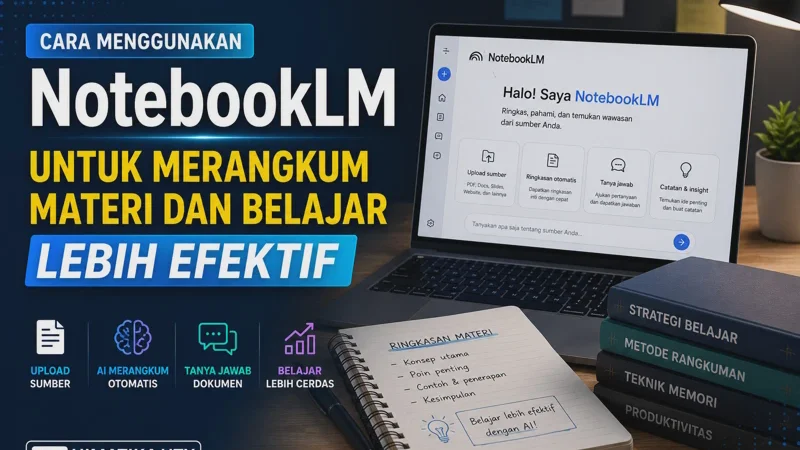
Membaca puluhan halaman modul sering menghabiskan waktu, terutama ketika kamu belum mengetahui bagian mana yang perlu diprioritaskan. Cara menggunakan NotebookLM yang tepat dapat membantu mengubah PDF, catatan, slide, halaman web, atau video pembelajaran menjadi rangkuman yang lebih terarah.
Layanan buatan Google ini berbeda dari mesin pencari biasa. Jawaban dan materi yang dihasilkan berangkat dari sumber yang dimasukkan pengguna sehingga pembahasan dapat difokuskan pada buku, modul, jurnal, atau catatan tertentu.
NotebookLM juga tidak hanya menghasilkan ringkasan. Pengguna dapat mengajukan pertanyaan, membandingkan beberapa sumber, membuat panduan belajar, latihan kuis, flashcard, peta konsep, rangkuman audio, infografik, hingga bahan presentasi.
Namun, hasilnya akan berguna hanya jika sumber dan instruksi yang diberikan sudah tepat. Pengguna tetap perlu membuka kutipan, memeriksa dokumen asli, serta menguji pemahaman tanpa bergantung pada rangkuman otomatis.
Apa Itu NotebookLM?
NotebookLM merupakan asisten riset dan pembelajaran milik Google yang membantu pengguna memahami sekumpulan dokumen berdasarkan sumber yang dipilih sendiri.
Pada Juli 2026, Google mengganti nama NotebookLM menjadi Gemini Notebook. Meskipun namanya berubah, produk dan notebook yang sebelumnya dibuat tetap dapat diakses. Istilah NotebookLM masih banyak digunakan karena sudah lebih dahulu dikenal oleh pengguna.
Setiap notebook berfungsi sebagai ruang kerja terpisah untuk satu proyek atau topik. Sebagai contoh, kamu dapat membuat satu notebook untuk Biologi, satu untuk Sejarah Indonesia, dan satu lagi untuk persiapan skripsi.
Pemisahan tersebut perlu diperhatikan karena satu notebook tidak dapat mengambil informasi dari notebook lain secara bersamaan. Materi yang ingin dibandingkan harus ditempatkan dalam notebook yang sama.
Setelah sumber dimasukkan, pengguna dapat:
-
Meminta rangkuman seluruh materi atau topik tertentu.
-
Menanyakan istilah yang belum dipahami.
-
Membandingkan pendapat dari beberapa dokumen.
-
Menemukan hubungan antara konsep.
-
Membuat panduan belajar.
-
Menghasilkan pertanyaan latihan.
-
Membuka kutipan yang mengarah ke bagian sumber.
-
Mengubah materi menjadi format visual maupun audio.
Karena jawabannya didasarkan pada sumber yang dipilih, NotebookLM cocok digunakan ketika materi belajar sudah tersedia tetapi terlalu panjang, tersebar, atau sulit dipahami.
Mengapa NotebookLM Cocok untuk Merangkum Materi?
Kelebihan utamanya bukan sekadar kemampuan memendekkan teks, melainkan membantu pengguna berdialog dengan bahan belajar.
Saat membaca modul 80 halaman, misalnya, kamu tidak harus meminta rangkuman seluruh dokumen sekaligus. Kamu dapat meminta penjelasan khusus mengenai definisi, proses, perbandingan konsep, atau bagian yang kemungkinan sulit dipahami.
Jawaban dalam panel percakapan dapat dilengkapi kutipan yang mengarah ke bagian dokumen asal. Fitur tersebut membantu pengguna memeriksa konteks dan tidak langsung mempercayai ringkasan tanpa membuka sumbernya.
NotebookLM juga dapat mengolah beberapa sumber dalam satu notebook. Mahasiswa dapat memasukkan catatan kuliah, slide dosen, dua jurnal, dan satu bab buku untuk menemukan gagasan yang sama maupun perbedaan di antara sumber tersebut.
Meskipun demikian, kualitas hasil sangat dipengaruhi kualitas dokumen. Materi yang tidak lengkap, sudah kedaluwarsa, atau memuat informasi keliru dapat menghasilkan rangkuman yang juga bermasalah.
Jenis Sumber yang Dapat Dimasukkan
NotebookLM mendukung lebih banyak format daripada sekadar PDF. Pengguna komputer dapat menambahkan dokumen dari perangkat, Google Drive, halaman web, audio, gambar, dan video publik di YouTube.
Berikut beberapa format yang dapat digunakan.
| Jenis sumber | Contoh penggunaan untuk belajar |
|---|---|
| PDF, Word, PowerPoint, dan teks | Modul, buku elektronik, jurnal, makalah, dan slide pelajaran |
| Google Docs, Slides, dan Sheets | Catatan kelas, presentasi guru, dan data penelitian |
| Halaman web | Artikel resmi, materi pembelajaran, dan dokumentasi |
| Video YouTube publik | Video kuliah, pembahasan soal, dan materi seminar |
| Audio | Rekaman penjelasan, wawancara, atau kuliah |
| Gambar | Diagram, catatan hasil pemindaian, dan infografik |
| Teks salin-tempel | Catatan pendek atau bagian materi tertentu |
| ePub dan CSV | Buku elektronik serta kumpulan data sederhana |
Dokumentasi Google menyebutkan bahwa sumber juga dapat berupa file TXT, Markdown, CSV, ePub, gambar, serta sejumlah format dokumen Microsoft. Video YouTube harus bersifat publik dan memiliki teks atau transkrip yang dapat dibaca sistem.
Pilih sumber yang memang berhubungan dengan satu tujuan belajar. Memasukkan terlalu banyak dokumen berbeda topik dapat menghasilkan rangkuman yang melebar dan sulit digunakan.
Baca Juga: Cara Membuat CV ATS Friendly yang Menarik agar Mudah Dibaca Rekruter
Cara Menggunakan NotebookLM untuk Merangkum Materi
Langkah berikut dapat dilakukan melalui komputer. Tampilan pada aplikasi seluler mungkin sedikit berbeda dan beberapa fitur lengkap lebih mudah digunakan melalui versi desktop.
1. Masuk dan Buat Notebook Baru
Buka layanan resmi Gemini Notebook menggunakan akun Google, kemudian pilih opsi untuk membuat notebook baru.
Gunakan nama yang spesifik, misalnya:
-
Sistem Pernapasan Manusia Kelas 11
-
Persiapan UTS Pengantar Ekonomi
-
Kajian Pustaka Manajemen Waktu
-
Ringkasan Modul Bahasa Indonesia
Nama yang jelas memudahkan pencarian ketika jumlah notebook mulai bertambah.
2. Masukkan Sumber Belajar
Pilih menu untuk menambahkan sumber, lalu unggah materi dari perangkat, Google Drive, halaman web, YouTube, atau format lain yang tersedia.
Satu notebook sebaiknya berisi sumber yang masih berada dalam ruang lingkup pembahasan serupa. Jangan mencampurkan materi Biologi, Sejarah, dan Matematika hanya karena semuanya akan dipelajari pada minggu yang sama.
3. Periksa Ringkasan Awal
Setelah sumber diproses, panel percakapan akan menampilkan gambaran awal mengenai isi dokumen. Gunakan bagian tersebut untuk mengenali tema, istilah utama, dan susunan pembahasan.
Ringkasan awal bukan hasil akhir. Anggap bagian itu sebagai peta yang menunjukkan topik mana yang perlu dipelajari lebih lanjut.
4. Pilih Sumber yang Akan Digunakan
Jika terdapat banyak dokumen, aktifkan hanya sumber yang relevan dengan pertanyaan.
Sebagai contoh, ketika ingin membandingkan dua jurnal, nonaktifkan terlebih dahulu modul dan catatan lain. Cara ini membuat jawaban lebih terarah sekaligus memudahkan pemeriksaan kutipan.
5. Tulis Instruksi Rangkuman yang Spesifik
Hindari hanya menulis, “Rangkum materi ini.” Instruksi tersebut terlalu luas sehingga sistem harus menentukan sendiri bagian yang dianggap penting.
Gunakan format yang memuat tujuan, cakupan, bentuk hasil, dan tingkat kedalaman.
Contoh:
“Rangkum pembahasan tentang fotosintesis untuk siswa kelas 11. Pisahkan menjadi pengertian, tahapan, faktor yang memengaruhi, dan tiga kesalahan pemahaman yang umum.”
Instruksi tersebut menjelaskan siapa pembacanya, bagian yang dibahas, serta struktur hasil yang diharapkan.
6. Buka dan Periksa Kutipan
Klik kutipan yang muncul pada jawaban untuk melihat bagian sumber yang digunakan.
Periksa apakah kalimat dalam rangkuman sesuai dengan konteks dokumen. Langkah ini sangat diperlukan untuk materi yang memuat angka, tahun, definisi khusus, hasil penelitian, atau pendapat tokoh.
7. Simpan Bagian Penting sebagai Catatan
Jawaban yang berguna dapat disimpan dan dikembangkan menjadi catatan belajar. Beri judul yang mudah dikenali, seperti “Konsep Utama”, “Pertanyaan yang Belum Dipahami”, atau “Materi untuk Diulang”.
Jangan menyimpan semua jawaban. Pilih hanya bagian yang benar-benar membantu agar catatan tidak kembali menjadi tumpukan informasi.
Cara Membuat Rangkuman yang Lebih Berkualitas
Rangkuman yang pendek belum tentu berguna. Materi dapat kehilangan hubungan sebab-akibat apabila pengguna hanya mengejar hasil sesingkat mungkin.
Gunakan pola instruksi berikut:
Tujuan + topik + bentuk hasil + kedalaman + pemeriksaan sumber
Contohnya:
“Buat rangkuman untuk persiapan ujian mengenai sistem pemerintahan Indonesia. Gunakan bullet, jelaskan hubungan antarlembaga, sertakan istilah utama, dan tunjukkan sumber setiap penjelasan.”
Berikut perbedaan instruksi yang terlalu umum dan instruksi yang lebih efektif.
| Instruksi kurang tepat | Instruksi yang lebih terarah |
|---|---|
| Rangkum PDF ini | Rangkum Bab 2 dalam maksimal 10 poin dan jelaskan tiga konsep utamanya |
| Jelaskan materi | Jelaskan konsep inflasi untuk siswa SMA dengan satu contoh kehidupan sehari-hari |
| Buat soal | Buat 10 soal pilihan ganda tingkat sedang beserta alasan jawaban |
| Ambil bagian penting | Temukan definisi, proses, contoh, dan kesimpulan dari setiap sumber |
| Bandingkan dokumen | Bandingkan metode, temuan, dan keterbatasan dari tiga jurnal yang dipilih |
Setelah memperoleh rangkuman, lanjutkan dengan pertanyaan yang menguji hubungan antarkonsep. Cara tersebut lebih membantu dibandingkan terus meminta versi yang semakin pendek.
Baca Juga: Cara Menulis Surat Lamaran Kerja yang Baik dan Benar: Struktur, Format, Tips, dan Contohnya
Memanfaatkan Panel Studio untuk Belajar
Panel Studio dapat mengubah sumber menjadi beberapa jenis bahan belajar. Fitur yang tersedia mencakup catatan, rangkuman audio dan video, peta konsep, laporan, tabel data, flashcard, kuis, infografik, serta slide presentasi.
Panduan Belajar
Panduan belajar dapat memuat istilah utama, pertanyaan latihan, jawaban, dan pokok pembahasan.
Gunakan fitur ini setelah membaca rangkuman awal. Panduan belajar lebih berguna untuk mengatur proses belajar, bukan menggantikan kegiatan membaca sumber.
Flashcard dan Kuis
Flashcard cocok untuk mengingat istilah, tanggal, rumus, tokoh, atau hubungan singkat antarkonsep.
Kuis dapat digunakan sebagai pemeriksaan awal sebelum ujian. Google menjelaskan bahwa jumlah soal, tingkat kesulitan, bahasa, dan sumber dapat disesuaikan ketika pengguna membuat kuis atau flashcard.
Setelah menjawab, catat jenis soal yang masih sering salah. Kesalahan tersebut dapat dijadikan dasar untuk menentukan materi yang perlu dibaca kembali.
Peta Konsep
Peta konsep menampilkan tema utama dan cabang gagasan dari sumber yang dimasukkan.
Format ini cocok untuk materi yang memiliki banyak hubungan, seperti klasifikasi makhluk hidup, sistem pemerintahan, teori komunikasi, atau penyebab suatu peristiwa sejarah.
Audio Overview
Audio Overview mengubah materi menjadi percakapan audio yang membahas dan menghubungkan isi sumber.
Fitur ini dapat digunakan saat perjalanan atau ketika ingin mengulang materi tanpa membaca layar. Audio tetap sebaiknya dipakai sebagai penguatan, bukan satu-satunya sumber belajar.
Infografik dan Slide
Infografik membantu menampilkan poin utama dalam satu visual, sedangkan slide dapat digunakan sebagai rancangan awal presentasi.
Periksa kembali angka, istilah, tata letak, dan urutan penjelasannya. Presentasi tugas tetap memerlukan penyesuaian agar sesuai dengan instruksi guru atau dosen.
Contoh Penggunaan Berdasarkan Kebutuhan
Untuk Pelajar SMP dan SMA
Masukkan modul serta catatan kelas ke dalam satu notebook. Minta rangkuman per bab, kemudian buat 10 soal latihan tanpa langsung menampilkan jawaban.
Setelah mengerjakan soal, gunakan NotebookLM untuk menjelaskan bagian yang salah. Proses tersebut membuat aplikasi berfungsi sebagai alat evaluasi, bukan mesin pemberi jawaban.
Untuk Mahasiswa
Gabungkan slide dosen, artikel ilmiah, dan catatan kuliah dalam satu topik.
Minta sistem membandingkan definisi, metode, temuan, serta keterbatasan dari setiap sumber. Selanjutnya, buka kutipan dan baca bagian jurnal yang digunakan sebelum menulis tugas.
Untuk Persiapan Ujian
Buat satu notebook khusus untuk satu mata pelajaran. Susun rangkuman inti, daftar istilah, kuis, dan pertanyaan esai.
Tiga hari sebelum ujian, kerjakan kuis tanpa membuka sumber. Sehari berikutnya, pelajari hanya materi yang masih salah agar waktu belajar lebih terarah.
Untuk Guru
Guru dapat mengolah materi sendiri menjadi pertanyaan diskusi, rancangan aktivitas, panduan belajar, dan variasi latihan.
Soal yang dihasilkan harus tetap ditinjau dari segi tingkat kesulitan, ketepatan jawaban, keterbacaan bahasa, dan kesesuaiannya dengan tujuan pembelajaran.
Baca Juga: Cara Menulis Kesimpulan yang Baik dan Benar untuk Makalah, Skripsi, dan Artikel
Contoh Prompt NotebookLM untuk Belajar
Berikut beberapa instruksi yang dapat disesuaikan.
-
“Jelaskan materi ini menggunakan bahasa yang dapat dipahami siswa kelas 8 tanpa menghilangkan istilah utamanya.”
-
“Buat rangkuman setiap bab dalam lima poin, lalu jelaskan hubungan antara bab pertama dan kedua.”
-
“Temukan konsep yang muncul di sedikitnya tiga sumber dan tunjukkan persamaan penjelasannya.”
-
“Buat 15 soal pilihan ganda berdasarkan sumber, tetapi jangan tampilkan kunci sebelum saya menjawab.”
-
“Ajukan lima pertanyaan bertahap untuk menguji apakah saya benar-benar memahami materi.”
-
“Buat satu contoh penerapan konsep dalam kehidupan sekolah dan jelaskan alasannya.”
-
“Temukan perbedaan pendapat dari sumber yang dipilih dan sertakan kutipan pendukung.”
-
“Jelaskan kesalahan pemahaman yang mungkin muncul dari rangkuman ini.”
-
“Buat jadwal belajar tiga hari berdasarkan tingkat kesulitan setiap topik.”
-
“Ubah materi menjadi flashcard berisi satu pertanyaan dan satu jawaban singkat pada setiap kartu.”
Prompt tidak harus panjang. Instruksi yang baik cukup menjelaskan hasil yang diperlukan dan batas pembahasannya.
Kesalahan yang Sering Dilakukan
Kesalahan pertama adalah memasukkan terlalu banyak sumber tanpa memilah relevansinya. Notebook akhirnya memuat topik bercampur sehingga jawaban menjadi kurang fokus.
Kesalahan kedua adalah menggunakan ringkasan tanpa membuka kutipan. NotebookLM tetap dapat menghasilkan jawaban yang kurang tepat, sehingga pengguna perlu memeriksa sumber asli. Google juga mengingatkan bahwa respons dan hasil generatif dapat mengandung ketidakakuratan.
Kesalahan lainnya meliputi:
-
Menggunakan sumber yang tidak jelas asalnya.
-
Meminta ringkasan seluruh buku dalam beberapa kalimat.
-
Menyalin hasil ke tugas tanpa menulis ulang berdasarkan pemahaman.
-
Tidak memisahkan fakta, pendapat, dan kesimpulan.
-
Menganggap kutipan otomatis sama dengan daftar pustaka siap pakai.
-
Mengunggah dokumen yang tidak memiliki izin penggunaan.
-
Mengandalkan audio tanpa pernah membaca materi.
-
Membuat kuis tetapi langsung melihat kunci jawaban.
Tanda bahwa proses belajar berhasil bukanlah banyaknya rangkuman yang terkumpul. Indikatornya terlihat ketika kamu mampu menjelaskan kembali konsep, menjawab pertanyaan baru, dan menerapkan materi tanpa membuka bantuan.
Batas Penggunaan dan Keamanan Data
Pada layanan gratis, pengguna saat ini dapat memiliki hingga 100 notebook dengan maksimal 50 sumber dalam setiap notebook. Setiap sumber dapat memuat hingga 500.000 kata atau berukuran maksimal 200 MB untuk unggahan lokal. Batas harian yang disebutkan Google mencakup 50 pertanyaan percakapan dan tiga pembuatan rangkuman audio.
Batas tersebut dapat berubah mengikuti kebijakan dan jenis akun. Pengguna yang membutuhkan kuota lebih tinggi dapat memeriksa paket Google yang tersedia melalui halaman resmi.
Untuk akun pribadi, Google menyatakan data tidak digunakan untuk melatih Gemini Notebook kecuali pengguna mengirimkan umpan balik. Pada akun Google Workspace atau Workspace for Education, unggahan, pertanyaan, dan respons tidak ditinjau manusia serta tidak digunakan untuk melatih model.
Walaupun terdapat perlindungan tersebut, hindari mengunggah:
-
Nomor identitas dan informasi pribadi.
-
Data nilai siswa yang bersifat rahasia.
-
Dokumen internal sekolah atau kampus.
-
Hasil penelitian yang belum boleh dipublikasikan.
-
Rekaman orang lain tanpa izin.
-
Buku berhak cipta yang tidak boleh disebarkan.
-
Dokumen pekerjaan atau organisasi yang bersifat terbatas.
Baca Juga: Cara Menulis Daftar Pustaka yang Benar Sesuai PUEBI/EYD V dan APA Style 7
Kapan NotebookLM Tidak Cocok Digunakan?
NotebookLM kurang tepat digunakan ketika pengguna belum memiliki sumber yang dapat dipercaya atau membutuhkan informasi terbaru di luar dokumen yang dimasukkan.
Layanan ini juga bukan pengganti kalkulator ilmiah, perangkat analisis statistik, laboratorium, guru, dosen, maupun pembimbing penelitian.
Untuk tugas yang membutuhkan data terbaru, buka terlebih dahulu portal resmi atau sumber primer, lalu masukkan dokumen tersebut ke dalam notebook. Jangan mengandalkan dokumen lama hanya karena formatnya lebih mudah diunggah.
Pertanyaan yang Sering Diajukan
Apakah NotebookLM gratis?
NotebookLM atau Gemini Notebook memiliki akses gratis dengan batas jumlah notebook, sumber, pertanyaan, dan pembuatan konten tertentu. Pengguna yang membutuhkan kuota lebih tinggi dapat menggunakan paket Google yang memenuhi ketentuan.
Apakah NotebookLM bisa merangkum PDF berbahasa Indonesia?
Bisa. Pengguna dapat mengunggah PDF dan mengatur bahasa keluaran agar hasil lebih sesuai dengan kebutuhan. Ketepatan rangkuman tetap bergantung pada kualitas teks dan keterbacaan dokumen.
Apakah NotebookLM dapat membuat soal dari materi?
Bisa. Panel Studio menyediakan fitur kuis dan flashcard yang dibuat berdasarkan sumber dalam notebook. Pengguna dapat menyesuaikan tingkat kesulitan, jumlah, bahasa, serta sumber yang digunakan.
Mengapa PDF gagal dimasukkan ke NotebookLM?
Penyebabnya dapat berupa ukuran yang melampaui batas, jumlah kata terlalu besar, atau PDF memiliki perlindungan penyalinan. Batas yang disebutkan Google adalah maksimal 500.000 kata per sumber atau 200 MB untuk unggahan lokal.
Apakah hasil rangkuman NotebookLM pasti benar?
Tidak. Hasil tetap dapat memuat kesalahan atau kehilangan konteks. Buka kutipan, baca bagian sumber yang dirujuk, dan bandingkan dengan dokumen asli sebelum menggunakan informasi untuk tugas.
Penutup
Memahami cara menggunakan NotebookLM bukan hanya soal mengunggah PDF lalu meminta ringkasan. Hasil belajar yang lebih baik diperoleh ketika sumber dipilih dengan cermat, instruksi dibuat spesifik, dan setiap jawaban diperiksa melalui kutipan.
Mulailah dengan satu notebook untuk satu mata pelajaran atau proyek. Buat rangkuman bertahap, lanjutkan dengan pertanyaan penjelas, lalu uji pemahaman menggunakan flashcard atau kuis. Gunakan peta konsep dan Audio Overview sebagai variasi, bukan pengganti membaca.
Setelah selesai, coba jelaskan materi tanpa membuka notebook. Apabila masih ada bagian yang sulit diterangkan, tandai topik tersebut dan kembali ke dokumen sumber. Pola ini membantu menjadikan NotebookLM sebagai pendamping belajar, bukan jalan pintas untuk menghindari proses memahami materi.