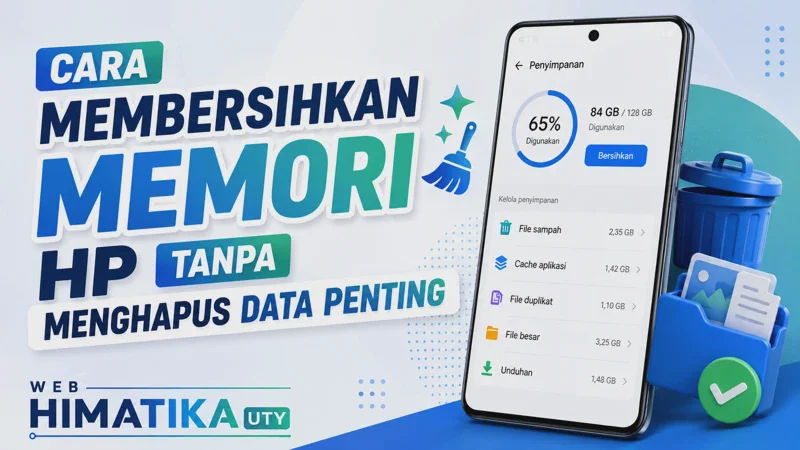
Penyimpanan HP yang hampir penuh dapat membuat pengguna kesulitan memasang aplikasi, mengunduh materi pelajaran, merekam video, menerima file, atau menyimpan foto baru. Kondisi ini sering dialami ketika perangkat sudah digunakan cukup lama dan menyimpan ribuan foto, video, dokumen, cache aplikasi, serta file unduhan yang terlupakan.
Cara membersihkan memori HP tanpa menghapus data penting sebaiknya dilakukan secara bertahap, bukan dengan langsung menghapus folder yang tidak dikenal atau menekan tombol “hapus data” pada setiap aplikasi. Langkah yang relatif aman dimulai dengan memeriksa kategori penyimpanan, membersihkan cache, meninjau folder Downloads, menghapus file duplikat atau tidak diperlukan, lalu mencadangkan foto dan video sebelum menghapus salinan lokalnya.
Pengguna juga perlu membedakan antara penyimpanan internal dan RAM. Ketika muncul pesan “storage hampir penuh”, masalahnya biasanya berkaitan dengan ruang penyimpanan file, bukan RAM. Memahami perbedaan tersebut membantu menentukan tindakan yang tepat dan mengurangi risiko kehilangan dokumen, foto, percakapan, maupun data aplikasi yang masih dibutuhkan.
Kenapa Memori HP Bisa Cepat Penuh?
Istilah “memori HP” sering digunakan untuk menyebut dua hal yang berbeda, yaitu RAM dan penyimpanan internal.
RAM digunakan perangkat untuk menjalankan aplikasi dan proses sementara. Sementara itu, penyimpanan internal menjadi tempat aplikasi, foto, video, dokumen, unduhan, data aplikasi, dan berbagai file lainnya disimpan.
Jika HP menampilkan peringatan ruang penyimpanan hampir habis, yang perlu dibersihkan biasanya adalah storage atau penyimpanan internal, bukan RAM.
Ruang penyimpanan dapat berkurang secara perlahan karena beberapa hal:
-
Foto dan video terus bertambah. Video beresolusi tinggi biasanya membutuhkan ruang jauh lebih besar daripada dokumen atau foto biasa.
-
Folder Downloads jarang diperiksa. PDF, APK, ZIP, gambar, dan dokumen yang hanya digunakan sekali dapat tetap tersimpan selama berbulan-bulan.
-
Aplikasi menyimpan cache. Data sementara dapat bertambah seiring penggunaan aplikasi.
-
Media dari aplikasi komunikasi menumpuk. Foto, video, dokumen, dan rekaman suara dari percakapan atau grup dapat memenuhi penyimpanan.
-
Konten offline tidak pernah dihapus. Video, musik, peta, podcast, atau materi pembelajaran yang diunduh dapat tetap tersimpan setelah tidak diperlukan.
-
Aplikasi berukuran besar menumpuk. Beberapa aplikasi dan game dapat menggunakan ruang yang cukup besar, terutama setelah mengunduh data tambahan.
Untuk pelajar dan mahasiswa, penyebab yang sering tidak disadari adalah file tugas yang sama tersimpan beberapa kali. Misalnya PDF materi terdapat di WhatsApp, Downloads, folder hasil berbagi, dan aplikasi pembaca dokumen sekaligus.
Karena itu, tujuan membersihkan penyimpanan bukan sekadar menghapus sebanyak mungkin file, melainkan menemukan data yang memang tidak lagi diperlukan.
1. Periksa Penggunaan Penyimpanan Sebelum Menghapus File
Jangan mulai dengan membuka galeri lalu menghapus foto secara acak.
Langkah pertama adalah melihat kategori apa yang paling banyak menggunakan penyimpanan.
Pada banyak HP Android, informasi tersebut dapat ditemukan melalui menu seperti:
Settings > Storage
atau melalui menu penyimpanan dan perawatan perangkat milik produsen.
Nama menunya dapat berbeda pada Samsung, Xiaomi, OPPO, vivo, realme, Google Pixel, dan perangkat lainnya.
Biasanya perangkat akan membagi penyimpanan ke beberapa kategori, seperti:
-
Aplikasi.
-
Foto.
-
Video.
-
Audio.
-
Dokumen.
-
Sistem.
-
File lainnya.
Perhatikan kategori yang ukurannya paling besar.
Misalnya kapasitas 128 GB hampir habis dan video menggunakan 38 GB. Membersihkan cache berukuran beberapa ratus megabyte mungkin tidak menyelesaikan masalah secara berarti. Dalam kasus tersebut, meninjau video jauh lebih efektif.
Sebaliknya, jika satu aplikasi menunjukkan penggunaan penyimpanan yang jauh lebih besar daripada biasanya, data sementara atau konten yang diunduh melalui aplikasi tersebut perlu diperiksa.
Pendekatan ini membuat proses pembersihan lebih terarah sekaligus menurunkan risiko menghapus data yang sebenarnya masih penting.
Baca Juga: Cara Menghemat Baterai HP Android agar Tahan Lebih Lama dan Tidak Cepat Habis
2. Bersihkan Cache Aplikasi, Bukan Langsung Menghapus Data
Cache adalah data sementara yang disimpan aplikasi untuk membantu proses tertentu berjalan lebih cepat. Seiring waktu, ukurannya dapat bertambah.
Android membedakan tindakan Clear cache dan Clear storage atau Clear data. Menghapus cache berarti membuang data sementara, sedangkan menghapus storage/data aplikasi dapat menghapus data aplikasi secara permanen.
Inilah perbedaan yang harus diperhatikan:
Clear cache
-
Menghapus file sementara.
-
Umumnya tidak menghapus akun atau file pribadi utama.
-
Aplikasi mungkin sedikit lebih lambat ketika pertama kali dibuka kembali karena harus membuat cache baru.
Clear storage/Clear data
-
Mengatur ulang data aplikasi.
-
Dapat menghapus pengaturan dan informasi yang tersimpan secara lokal.
-
Pada aplikasi tertentu, pengguna mungkin harus login kembali.
-
Tidak sebaiknya dipilih sembarangan jika belum mengetahui dampaknya.
Cara membersihkan cache umumnya:
-
Buka Settings.
-
Pilih Apps.
-
Pilih aplikasi yang ingin diperiksa.
-
Masuk ke Storage atau Storage & cache.
-
Pilih Clear cache.
Tidak perlu membersihkan cache setiap beberapa jam. Cache memang memiliki fungsi dan dapat dibuat kembali oleh aplikasi.
Prioritaskan aplikasi yang ukurannya besar atau sering digunakan, misalnya browser, aplikasi video, media sosial, marketplace, atau layanan streaming.
Jika setelah cache dibersihkan kapasitas hanya bertambah sedikit, berarti penyebab utama kemungkinan berada di kategori lain.
3. Periksa Folder Downloads dan File Berukuran Besar
Folder Downloads sering menjadi tempat penyimpanan sementara yang berubah menjadi permanen karena pengguna lupa membersihkannya.
File di dalamnya bisa berupa:
-
PDF materi pelajaran.
-
Dokumen Word.
-
Presentasi.
-
File ZIP.
-
Gambar.
-
Video.
-
APK.
-
Tiket atau bukti transaksi.
-
Lampiran dari browser.
Jangan langsung memilih semua file lalu menghapusnya.
Urutkan file berdasarkan ukuran atau tanggal jika aplikasi pengelola file menyediakan pilihan tersebut. File yang sangat besar dan sudah lama tidak dibuka dapat diperiksa terlebih dahulu.
Contohnya, mahasiswa mungkin menemukan:
Materi_Metodologi_Penelitian.pdf
Materi_Metodologi_Penelitian (1).pdf
Materi_Metodologi_Penelitian (2).pdf
Jika ketiganya mempunyai isi yang sama, dua salinan tambahan tidak diperlukan.
Periksa juga file APK lama. File pemasang aplikasi yang sudah selesai digunakan tidak selalu diperlukan lagi setelah aplikasi terpasang.
Namun, jangan menghapus file yang namanya tidak dikenali hanya karena terlihat asing. Jika tidak mengetahui fungsi sebuah folder, lebih aman membiarkannya atau memeriksa terlebih dahulu apakah folder tersebut berkaitan dengan aplikasi tertentu.
Gunakan Files by Google untuk Meninjau File
Pada perangkat yang mendukungnya, Files by Google dapat membantu pengguna melihat dan membersihkan file tertentu. Fitur Clean juga dapat menampilkan kategori pembersihan yang tersedia, termasuk junk files pada kondisi tertentu.
Gunakan fungsi pembersihan sebagai alat bantu, bukan keputusan otomatis.
Sebelum menekan hapus, periksa:
-
Nama file.
-
Lokasi penyimpanan.
-
Ukuran.
-
Jenis file.
-
Apakah masih diperlukan.
Langkah beberapa detik ini jauh lebih aman daripada mencoba memulihkan dokumen tugas setelah terhapus.
4. Bersihkan Foto dan Video dengan Sistem Backup
Foto dan video sering menjadi kategori terbesar pada HP.
Menghapusnya memang cepat mengosongkan ruang, tetapi risikonya tinggi jika file tersebut berisi kenangan, dokumentasi kegiatan, bukti pembayaran, hasil tugas, atau materi pembelajaran.
Gunakan pola:
Periksa → Backup → Verifikasi → Hapus salinan lokal
Jangan membalik urutannya.
Jika menggunakan Google Photos, fitur untuk mengosongkan ruang dapat menghapus salinan foto dan video pada perangkat setelah konten tersebut sudah dicadangkan. Google juga mengingatkan pengguna untuk memastikan proses backup selesai sebelum menggunakan fungsi tersebut.
Langkah aman sebelum menghapus foto:
-
Pastikan akun cloud yang digunakan benar.
-
Pastikan fitur backup aktif jika memang ingin menggunakan cloud.
-
Tunggu sampai file penting selesai dicadangkan.
-
Buka beberapa foto atau video melalui layanan backup untuk memastikan file tersedia.
-
Baru pertimbangkan menghapus salinan pada perangkat.
Jangan hanya melihat ikon aplikasi lalu berasumsi seluruh galeri sudah tersimpan di cloud.
Contohnya, seorang siswa memiliki video dokumentasi praktik sepanjang 30 menit. File tersebut sebaiknya dipastikan benar-benar telah tersimpan di tempat lain sebelum dihapus dari HP.
Baca Juga: Cara Mengembalikan Chat WhatsApp Hilang atau Terhapus di Android dan iPhone
5. Bersihkan Media dari WhatsApp dan Aplikasi Komunikasi secara Selektif
Aplikasi komunikasi dapat menjadi salah satu sumber pertumbuhan penyimpanan yang paling tidak terasa.
Satu grup kelas dapat mengirim:
-
Foto catatan.
-
Video kegiatan.
-
PDF materi.
-
Presentasi.
-
Rekaman suara.
-
Poster.
-
Dokumen tugas.
Jika pengguna mengikuti banyak grup, file dapat menumpuk dalam waktu lama.
Jangan membersihkan folder aplikasi komunikasi menggunakan file manager secara sembarangan. Gunakan fitur pengelolaan penyimpanan di dalam aplikasi jika tersedia karena biasanya file lebih mudah dikenali berdasarkan percakapan atau ukurannya.
Prioritaskan media seperti:
-
Video lama dari grup.
-
Meme dan gambar yang tidak diperlukan.
-
Dokumen yang sudah mempunyai salinan.
-
File yang dikirim berulang.
-
Rekaman suara yang tidak lagi dibutuhkan.
Sebaliknya, pertahankan file yang masih berkaitan dengan tugas, administrasi, bukti pembayaran, informasi sekolah, atau dokumen pribadi.
Kamu juga dapat mengurangi pertumbuhan penyimpanan ke depan dengan mengatur unduhan otomatis media.
Jika setiap video dari banyak grup otomatis tersimpan, ruang penyimpanan dapat berkurang tanpa disadari. Atur unduhan berdasarkan kebutuhan dan kondisi jaringan.
6. Hapus Download Offline yang Sudah Tidak Digunakan
Tidak semua file besar terlihat melalui galeri atau folder Downloads.
Aplikasi streaming, musik, podcast, peta, browser, dan platform pembelajaran dapat menyimpan konten offline di dalam aplikasi.
Misalnya:
Seorang mahasiswa mengunduh 20 video materi agar bisa belajar tanpa internet. Setelah mata kuliah selesai, seluruh video tetap tersimpan dan menggunakan beberapa gigabyte.
Periksa fitur Downloads pada aplikasi yang sering digunakan.
Konten yang dapat ditinjau antara lain:
-
Video offline.
-
Lagu.
-
Podcast.
-
Peta offline.
-
File kursus.
-
Materi pembelajaran.
-
Episode serial.
-
Dokumen yang disimpan untuk offline.
Menghapus download offline biasanya lebih masuk akal daripada menghapus aplikasi secara keseluruhan jika aplikasinya masih sering digunakan.
Pastikan juga membedakan menghapus download dengan menghapus akun atau data cloud. Pada banyak layanan, menghapus unduhan hanya menghilangkan salinan offline dari perangkat.
7. Hapus Aplikasi yang Tidak Lagi Digunakan
Jika ruang masih terbatas setelah file sementara dan unduhan dibersihkan, periksa aplikasi.
Pengguna kadang memiliki puluhan aplikasi yang hanya pernah dibuka satu atau dua kali.
Perhatikan:
-
Game yang sudah tidak dimainkan.
-
Aplikasi edit video yang hanya digunakan sekali.
-
Aplikasi belanja yang jarang dipakai.
-
Aplikasi sekolah atau kegiatan lama.
-
Aplikasi dengan fungsi yang sama.
-
Aplikasi uji coba yang terlupakan.
Sebelum mencopot aplikasi, pastikan data penting di dalamnya sudah tersinkronisasi atau disimpan.
Contohnya, aplikasi pencatat mungkin menyimpan dokumen secara lokal. Menghapus aplikasi tanpa memastikan sinkronisasi dapat berisiko jika catatan belum tersimpan ke akun.
Begitu pula dengan game. Kemajuan permainan yang hanya tersimpan secara lokal dapat hilang setelah aplikasi dihapus.
Karena itu, jangan menggunakan ukuran aplikasi sebagai satu-satunya pertimbangan.
Aplikasi sebesar 3 GB yang digunakan setiap hari lebih layak dipertahankan daripada lima aplikasi berukuran 500 MB yang tidak pernah digunakan.
Baca Juga: Aplikasi Chat Terbaik 2026 untuk Android, iPhone, dan PC
8. Hindari Aplikasi Cleaner yang Tidak Jelas
Ketika memori penuh, pengguna sering tergoda memasang aplikasi dengan klaim seperti “RAM Booster”, “Super Cleaner”, atau “One Tap Phone Cleaner”.
Masalahnya, memasang aplikasi tambahan justru menggunakan ruang penyimpanan baru.
Aplikasi pihak ketiga juga dapat meminta akses ke:
-
File.
-
Foto.
-
Video.
-
Daftar aplikasi.
-
Notifikasi.
-
Data perangkat.
Tidak semua aplikasi pembersih berbahaya, tetapi tidak ada alasan memberikan akses luas kepada aplikasi yang tidak jelas hanya untuk membersihkan file yang sebenarnya dapat dikelola melalui fitur bawaan.
Prioritaskan:
-
Menu Storage pada Android.
-
Pengelola file bawaan produsen.
-
Files by Google jika tersedia.
-
Pengaturan penyimpanan masing-masing aplikasi.
Panduan resmi mengenai pengelolaan ruang penyimpanan juga dapat diperiksa melalui Android Help.
Hindari pula aplikasi “cleaner” yang meminta izin tidak relevan dengan fungsinya.
Aplikasi pembersih file tidak semestinya membutuhkan akses yang tidak berhubungan dengan pengelolaan penyimpanan.
9. Jangan Menghapus Folder Sistem Secara Manual
File manager tertentu dapat menampilkan struktur folder yang terlihat rumit.
Pengguna mungkin menemukan folder dengan nama aplikasi, cache, thumbnail, Android, data, atau nama yang tidak dikenal.
Jangan berasumsi bahwa folder dengan nama aneh adalah sampah.
Beberapa folder diperlukan aplikasi untuk:
-
Menyimpan konfigurasi.
-
Menyimpan database lokal.
-
Menyimpan file offline.
-
Menyimpan informasi login.
-
Menjalankan fitur tertentu.
Menghapus folder secara manual tanpa memahami fungsinya dapat menyebabkan aplikasi kehilangan data atau tidak bekerja sebagaimana mestinya.
Gunakan menu pengelolaan resmi di dalam aplikasi atau pengaturan Android terlebih dahulu.
Hal yang sama berlaku untuk tutorial yang menyuruh pengguna masuk ke folder tertentu lalu menghapus semua isinya tanpa menjelaskan konsekuensi. Cara seperti itu tidak cocok diterapkan pada setiap perangkat karena struktur penyimpanan dapat berbeda.
Cara Membersihkan Memori HP dengan Urutan Paling Aman
Jika ingin membersihkan penyimpanan tanpa bingung menentukan langkah, gunakan urutan berikut:
-
Periksa sisa penyimpanan.
Catat kategori yang menggunakan ruang paling besar. -
Backup data yang benar-benar penting.
Prioritaskan foto, video, dokumen sekolah, tugas, dan file pribadi. -
Bersihkan cache aplikasi besar.
Pilih Clear cache, bukan Clear storage/data jika tujuannya hanya menghapus file sementara. -
Periksa Downloads.
Hapus file duplikat, APK lama, ZIP, serta dokumen yang sudah tidak diperlukan. -
Periksa video dan foto besar.
Pastikan backup telah selesai sebelum menghapus salinan lokal. -
Bersihkan media aplikasi komunikasi.
Utamakan video dan file grup yang sudah tidak relevan. -
Hapus konten offline.
Periksa aplikasi video, musik, podcast, dan platform belajar. -
Uninstall aplikasi yang benar-benar tidak digunakan.
Pastikan data pentingnya telah tersinkronisasi. -
Restart perangkat jika diperlukan.
Kemudian periksa kembali berapa ruang yang berhasil dikosongkan.
Dengan urutan tersebut, penghapusan data pribadi berada pada tahap yang lebih terkontrol.
Baca Juga: Cara Download Video TikTok Tanpa Watermark HD Gratis Terbaru 2026
Kesalahan yang Harus Dihindari saat Membersihkan Memori HP
Membersihkan penyimpanan sebenarnya mudah. Yang lebih sulit adalah memastikan file penting tidak ikut hilang.
Beberapa kesalahan yang perlu dihindari adalah:
-
Menekan Clear Data karena mengira sama dengan Clear Cache. Keduanya mempunyai dampak berbeda.
-
Menghapus semua foto sebelum memastikan backup selesai. Keberadaan aplikasi cloud belum membuktikan semua file sudah dicadangkan.
-
Menghapus folder yang tidak dikenal. Nama folder yang asing bukan berarti tidak diperlukan.
-
Menghapus file tugas berdasarkan usia saja. Dokumen lama mungkin masih dibutuhkan untuk portofolio atau administrasi.
-
Memasang terlalu banyak aplikasi cleaner. Cara ini dapat menambah aplikasi baru tanpa menyelesaikan sumber penyimpanan yang penuh.
-
Menganggap factory reset sebagai langkah pertama. Reset pabrik menghapus data perangkat dan seharusnya bukan metode rutin sekadar untuk membersihkan ruang.
Cara paling aman adalah selalu bertanya sebelum menghapus file:
Apakah file ini punya salinan lain dan apakah saya yakin tidak akan membutuhkannya?
Jika jawabannya belum jelas, jangan hapus terlebih dahulu.
Pertanyaan yang Sering Diajukan
Apakah menghapus cache akan menghapus foto dan data penting?
Menghapus cache bertujuan menghapus data sementara aplikasi dan berbeda dari Clear Storage atau Clear Data. Meski demikian, selalu periksa nama tombol dan aplikasi yang sedang dikelola karena tampilan pengaturan dapat berbeda antarperangkat.
Apa yang harus dihapus ketika memori HP penuh?
Mulailah dari cache, file Downloads yang tidak diperlukan, file duplikat, video besar, konten offline, serta aplikasi yang sudah tidak digunakan. Jangan langsung menghapus foto atau dokumen penting sebelum memastikan terdapat backup.
Apakah Clear Data sama dengan Clear Cache?
Tidak. Clear Cache menghapus data sementara, sedangkan Clear Storage atau Clear Data dapat menghapus data aplikasi secara permanen dan mengembalikan aplikasi ke kondisi tertentu seperti saat baru digunakan.
Apakah foto aman dihapus setelah dicadangkan ke Google Photos?
Jika foto dan video benar-benar sudah selesai dicadangkan, Google Photos menyediakan fitur untuk mengosongkan ruang dengan menghapus salinan pada perangkat yang telah dibackup. Tetap verifikasi beberapa file penting dan status backup sebelum melakukan penghapusan.
Kenapa memori HP tetap penuh setelah menghapus cache?
Cache mungkin bukan penyebab terbesar. Periksa video, foto, aplikasi, Downloads, media percakapan, serta konten offline karena kategori tersebut dapat menggunakan ruang jauh lebih besar.
Penutup
Cara membersihkan memori HP tanpa menghapus data penting sebaiknya dilakukan berdasarkan ukuran dan jenis file, bukan dengan menghapus semuanya sekaligus. Mulailah dengan memeriksa penggunaan penyimpanan, membersihkan cache, meninjau Downloads, menghapus konten offline yang tidak diperlukan, serta memilah aplikasi yang sudah jarang digunakan.
Untuk foto, video, dokumen tugas, dan file pribadi, biasakan menggunakan pola backup, verifikasi, baru hapus salinan lokal. Hindari memilih Clear Data, menghapus folder sistem, atau menggunakan aplikasi cleaner yang tidak jelas hanya karena ingin memperoleh ruang dengan cepat.
Menu penyimpanan dapat berbeda pada setiap merek dan versi Android. Jika menemukan pilihan yang tidak dikenal, periksa petunjuk resmi Android atau produsen perangkat sebelum menghapus data. Beberapa menit untuk memeriksa file jauh lebih aman daripada kehilangan dokumen yang sulit dikembalikan.