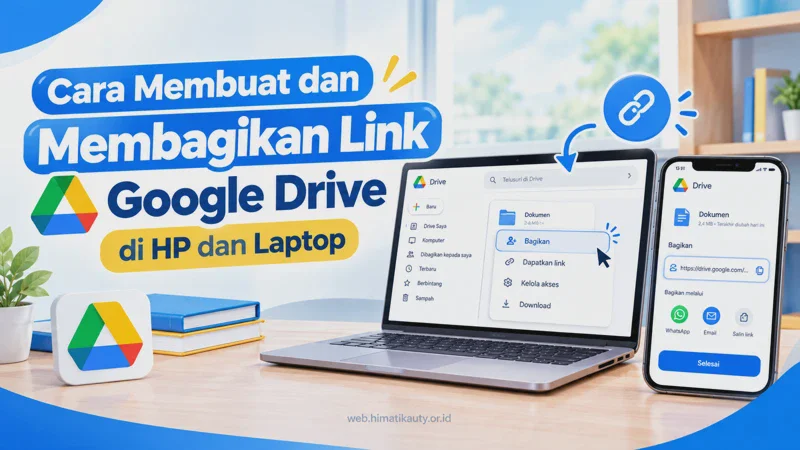
Cara membuat dan membagikan link Google Drive dapat dilakukan melalui menu Share pada file atau folder. Pengguna bisa memilih akses terbatas atau Anyone with the link, lalu menentukan apakah penerima hanya dapat melihat, memberi komentar, atau mengedit file.
Google Drive menyediakan fitur berbagi untuk file dan folder. Link dapat dikirim melalui WhatsApp, email, media sosial, atau platform lainnya. Pengaturan akses perlu diperiksa sebelum link dibagikan agar file tidak terbuka kepada orang yang tidak seharusnya.
Cara membuat link Google Drive juga bisa dilakukan melalui HP Android, iPhone, maupun laptop. Dalam artikel ini, pembahasannya mencakup cara membuat link, membagikannya, mengatur akses, membuat link publik, sampai mengatasi link yang tidak bisa dibuka.
Apa Itu Link Google Drive?
Link Google Drive adalah tautan yang mengarah ke file atau folder yang tersimpan di Google Drive. Tautan tersebut dapat dibagikan kepada orang lain sesuai izin akses yang ditentukan pemilik file.
Google menyediakan beberapa pilihan akses. Di antaranya Restricted, Anyone with the link, serta role seperti Viewer, Commenter, dan Editor.
Apa fungsi link Google Drive?
Link Google Drive berfungsi untuk memberikan akses ke file tanpa harus mengirim file tersebut secara langsung. Cara ini lebih praktis untuk dokumen berukuran besar, folder, PDF, foto, video, atau file pekerjaan.
Misalnya, seseorang memiliki file tugas dalam format PDF. File tersebut dapat diunggah ke Drive, lalu link-nya dikirim kepada guru atau dosen.
| Kebutuhan | Pengaturan yang disarankan |
|---|---|
| Hanya melihat file | Viewer |
| Memberi komentar | Commenter |
| Mengedit file | Editor |
| Dibagikan ke orang tertentu | Restricted + email |
| Bisa dibuka pemilik link | Anyone with the link |
Dengan pengaturan yang tepat, pemilik file dapat menentukan tingkat akses penerima. Google menjelaskan bahwa Viewer dapat melihat file, Commenter dapat memberikan komentar, sedangkan Editor dapat mengubah isi file.
Apakah link Google Drive sama dengan link publik?
Tidak selalu. Link Google Drive bisa tetap menggunakan akses terbatas meskipun tautannya sudah disalin.
Jika pengaturan Restricted masih aktif, hanya orang yang mempunyai izin yang dapat membuka file. Sebaliknya, Anyone with the link memungkinkan siapa pun yang memiliki tautan menggunakan file sesuai role yang diberikan.
Cara Membuat Link Google Drive di Laptop
Membuat link Google Drive di laptop cukup dilakukan melalui menu berbagi. Cara ini bisa digunakan untuk file maupun folder yang tersimpan di Drive.
Pastikan file yang ingin dibagikan sudah berada di Google Drive. Setelah itu, tentukan terlebih dahulu apakah link hanya ditujukan kepada orang tertentu atau ingin dibuka oleh siapa saja yang memiliki tautan.
Cara membuat link Google Drive
Berikut langkah cara membuat link Google Drive melalui laptop atau komputer:
-
Buka Google Drive.
-
Login ke akun Google.
-
Cari file yang ingin dibagikan.
-
Klik kanan pada file.
-
Pilih Share atau Bagikan.
-
Periksa bagian General access atau Akses umum.
-
Pilih pengaturan akses yang diinginkan.
-
Tentukan role seperti Viewer, Commenter, atau Editor.
-
Klik Copy link.
-
Klik Done.
Google juga menjelaskan alur yang sama dalam dokumentasi resminya. Untuk akses melalui link, pilih Anyone with the link, tentukan role, lalu gunakan Copy link untuk menyalin tautan.
Jika file hanya ditujukan kepada orang tertentu, Anda tidak perlu membuatnya publik. Masukkan alamat email penerima pada kolom berbagi dan pilih tingkat akses yang sesuai.
Cara membuat link Google Drive agar bisa diakses semua orang
Jika ingin cara membuat link Google Drive agar bisa diakses semua orang, ubah pengaturan General access menjadi Anyone with the link. Setelah itu, tentukan apakah orang yang memiliki link hanya boleh melihat atau juga dapat berkomentar dan mengedit.
Langkahnya cukup sederhana:
-
Pilih file di Google Drive.
-
Klik Share.
-
Cari bagian General access.
-
Klik pilihan akses.
-
Pilih Anyone with the link.
-
Pilih Viewer, Commenter, atau Editor.
-
Klik Copy link.
-
Klik Done.
Google menyebutkan bahwa opsi tersebut dapat digunakan agar siapa saja yang memiliki link dapat menggunakan file tanpa harus login ke Akun Google, meskipun ketersediaan opsi dapat bergantung pada jenis akun dan kebijakan organisasi.
Untuk file yang sifatnya umum, Viewer biasanya menjadi pilihan paling aman. Hindari Editor jika penerima hanya perlu membaca atau mengunduh file.
Cara membagikan link Google Drive kepada orang tertentu
Jika file bersifat pribadi, gunakan akses berdasarkan alamat email. Cara ini lebih aman dibandingkan membuat link dapat diakses semua orang.
Langkahnya:
-
Pilih file.
-
Klik Share.
-
Masukkan alamat email penerima.
-
Pilih Viewer, Commenter, atau Editor.
-
Tambahkan pesan jika diperlukan.
-
Klik Send.
Penerima akan mendapatkan akses sesuai role yang Anda berikan. Untuk file yang bersifat sensitif, metode ini lebih disarankan daripada membagikan link secara terbuka.
Cara Membuat Link Google Drive di HP
Membuat link Google Drive melalui HP bisa dilakukan dari aplikasi Google Drive. Menu pada Android dan iPhone dapat sedikit berbeda mengikuti versi aplikasi, tetapi konsep pengaturan aksesnya tetap sama.
Pada Android, Google menyediakan menu Manage access untuk mengatur akses file. Pengguna juga dapat memilih Anyone with the link, menentukan role, lalu menyalin tautan.
Cara membuat link Google Drive di Android
Untuk cara membuat link Google Drive di HP Android, gunakan aplikasi Google Drive. Pastikan aplikasi sudah menggunakan akun yang mempunyai akses untuk membagikan file.
Ikuti langkah berikut:
-
Buka aplikasi Google Drive.
-
Cari file yang ingin dibagikan.
-
Ketuk ikon tiga titik.
-
Pilih Share atau Manage access.
-
Periksa bagian General access.
-
Pilih akses yang dibutuhkan.
-
Tentukan Viewer, Commenter, atau Editor.
-
Ketuk Copy link.
Google menjelaskan bahwa pada Android, pengguna dapat membuka file, memilih Manage access, lalu mengubah pengaturan pada bagian General access.
Jika link akan diberikan kepada banyak orang, pilih Anyone with the link. Jika hanya orang tertentu yang boleh membuka file, gunakan akses berdasarkan akun.
Cara membuat link Google Drive agar bisa diakses semua orang di HP
Caranya hampir sama dengan komputer. Perbedaannya terletak pada tampilan menu aplikasi.
Setelah memilih file, buka pengaturan akses. Kemudian pilih Change pada bagian General access dan pilih Anyone with the link.
Setelah itu, pilih role yang sesuai dan tekan Copy link. Link tersebut bisa langsung ditempel ke WhatsApp, Telegram, email, atau aplikasi lain.
Cara membagikan link Google Drive lewat WhatsApp
Setelah link berhasil disalin, buka WhatsApp dan masuk ke chat tujuan. Tempel link tersebut pada kolom pesan, lalu kirim.
Namun, pastikan permission sudah benar sebelum mengirim. Jika akses masih Restricted, penerima mungkin akan melihat pesan bahwa mereka membutuhkan izin untuk membuka file.
Perbedaan Restricted dan Anyone with the Link
Dua pengaturan ini sangat penting dalam cara share link Google Drive. Kesalahan memilih akses dapat membuat file terlalu terbuka atau justru tidak bisa diakses penerima.
Google saat ini menjelaskan bahwa Restricted hanya memberikan akses kepada orang yang sudah memiliki izin. Sementara itu, Anyone with the link memungkinkan siapa saja yang memiliki link menggunakan file sesuai izin yang ditentukan.
Apa itu Restricted?
Restricted berarti file hanya dapat dibuka oleh orang yang sudah diberikan akses. Memiliki link saja belum cukup untuk membuka file.
Pengaturan ini cocok untuk dokumen pribadi, pekerjaan internal, data pelanggan, atau file yang hanya ditujukan kepada orang tertentu.
Jika penerima mencoba membuka link tanpa izin, Google dapat menampilkan pesan You need access. Pengguna kemudian dapat meminta akses kepada pemilik file.
Apa itu Anyone with the link?
Anyone with the link berarti orang yang memiliki tautan dapat menggunakan file sesuai role yang ditentukan. Mereka tidak harus ditambahkan satu per satu melalui alamat email.
Pengaturan ini cocok untuk file yang memang ingin dibagikan secara luas. Contohnya materi pembelajaran, file PDF umum, formulir pendukung, atau dokumen yang memang ditujukan untuk banyak orang.
Meski praktis, pengaturan ini harus digunakan dengan hati-hati. Link dapat diteruskan kepada orang lain sehingga kontrol terhadap siapa yang mendapatkan tautan menjadi lebih rendah.
Perbedaan Viewer, Commenter, dan Editor
Role menentukan apa yang dapat dilakukan penerima terhadap file. Karena itu, jangan hanya memilih akses berdasarkan siapa yang menerima link.
Pilih izin paling rendah yang masih dapat memenuhi kebutuhan. Untuk file yang hanya perlu dibaca, Viewer biasanya sudah cukup.
Viewer
Viewer hanya dapat melihat file. Secara default, role ini juga dapat mengunduh file, tetapi pemilik dapat membatasi kemampuan download, print, dan copy pada pengaturan tertentu.
Viewer cocok untuk dokumen yang tidak perlu diedit. Contohnya adalah PDF, materi pembelajaran, proposal, atau dokumen informasi.
Commenter
Commenter dapat melihat file dan memberikan komentar. Namun, mereka tidak dapat mengubah isi utama seperti pengguna dengan role Editor.
Role ini cocok untuk proses review. Misalnya saat seseorang perlu memberikan masukan pada dokumen tanpa mengubah isi dokumen secara langsung.
Editor
Editor mempunyai akses lebih luas. Mereka dapat mengubah isi file dan pada kondisi tertentu juga dapat membagikan file.
Karena itu, jangan menggunakan Editor untuk link publik jika penerima sebenarnya hanya perlu membaca file. Google juga menyediakan pengaturan yang dapat mencegah Editor mengubah izin atau membagikan file.
Cara Membagikan Folder Google Drive
Selain file, Google Drive juga memungkinkan pengguna membagikan folder. Ini berguna ketika beberapa file perlu diberikan kepada orang yang sama.
Folder dapat dibagikan kepada alamat email tertentu atau menggunakan pengaturan akses umum. Google menjelaskan bahwa role pada folder menentukan tingkat akses terhadap folder dan isinya.
Cara membuat link folder Google Drive
Untuk cara membuat link folder Google Drive, lakukan langkah berikut:
-
Buka Google Drive.
-
Cari folder.
-
Klik kanan pada folder.
-
Pilih Share.
-
Buka bagian General access.
-
Pilih Restricted atau Anyone with the link.
-
Tentukan role.
-
Klik Copy link.
-
Klik Done.
Google menyediakan pengaturan khusus untuk membagikan folder melalui link. Pemilik dapat menentukan apakah folder hanya tersedia bagi orang tertentu atau dapat diakses secara umum.
Perlu diperhatikan bahwa folder dapat berisi banyak file. Karena itu, membuka akses folder secara luas perlu dilakukan lebih hati-hati dibandingkan membagikan satu file.
Cara membagikan folder kepada orang tertentu
Buka menu Share pada folder. Masukkan alamat email penerima dan tentukan role yang diperlukan.
Google juga mendukung berbagi folder kepada Google Group pada akun yang memenuhi syarat. Pada akun kerja atau sekolah, beberapa opsi sharing dapat dipengaruhi kebijakan organisasi.
Cara Membuat Link Google Drive untuk PDF
PDF merupakan salah satu jenis file yang sering dibagikan melalui Google Drive. Cara membuat link-nya sama seperti file lainnya.
Upload PDF ke Google Drive terlebih dahulu. Setelah file tersedia, gunakan menu Share untuk menentukan akses dan menyalin link.
Cara membuat link PDF Google Drive
Langkahnya:
-
Upload file PDF ke Drive.
-
Pilih file PDF.
-
Klik Share.
-
Atur General access.
-
Pilih Viewer jika hanya ingin dibaca.
-
Klik Copy link.
-
Bagikan link.
Jika PDF hanya untuk penerima tertentu, gunakan Restricted. Jika PDF memang ingin dibagikan kepada siapa pun yang mempunyai tautan, pilih Anyone with the link.
Cara membuat link Google Drive untuk download
Google Drive tidak mengharuskan pemilik membuat URL khusus untuk memberikan akses download. Penerima dapat membuka file melalui link dan mengunduhnya jika izin download tersedia.
Secara default, Viewer dan Commenter dapat mengunduh file. Namun, pemilik dapat mengatur agar Viewer dan Commenter tidak dapat mendownload, mencetak, atau menyalin file.
Karena itu, jangan mengandalkan trik URL lama sebagai metode utama. Gunakan pengaturan sharing resmi Google terlebih dahulu agar akses file tetap mengikuti sistem permission yang berlaku.
Cara Mengubah Akses Link Google Drive
Permission dapat diubah setelah link dibuat. Jadi, Anda tidak harus membuat link baru setiap kali ingin mengubah siapa yang dapat mengakses file.
Perubahan akses juga berguna ketika file yang sebelumnya publik sudah tidak perlu dibuka secara luas. Dalam kondisi tersebut, akses dapat dikembalikan menjadi Restricted.
Cara mengubah akses Google Drive
Ikuti langkah berikut:
-
Pilih file.
-
Klik Share.
-
Buka bagian General access.
-
Ubah pengaturan akses.
-
Pilih role yang diperlukan.
-
Klik Done.
Jika sebelumnya menggunakan Anyone with the link, Anda dapat mengubahnya menjadi Restricted. Setelah itu, orang yang hanya mempunyai link tidak lagi otomatis mendapatkan akses.
Selain akses umum, Anda juga dapat mengelola orang yang mempunyai akses secara individual. Periksa daftar People with access sebelum menyelesaikan perubahan.
Cara menghapus akses seseorang
Buka menu Share pada file. Cari nama orang yang ingin dihapus, kemudian ubah atau hapus aksesnya sesuai opsi yang tersedia.
Perlu diingat bahwa struktur folder juga dapat memengaruhi akses. Google memiliki fitur limited access untuk folder tertentu yang memungkinkan pemilik membatasi siapa yang dapat membuka folder tersebut.
Kenapa Link Google Drive Tidak Bisa Dibuka?
Masalah ini sering terjadi setelah link dibagikan. Penyebab paling umum adalah pengaturan permission yang tidak sesuai.
Google menyebut pesan You need access berarti akun tersebut tidak memiliki izin untuk melihat file. Pengguna dapat meminta akses kepada pemilik file.
Link Google Drive meminta akses
Jika muncul pesan meminta akses, periksa akun Google yang sedang digunakan. Seseorang bisa saja mempunyai beberapa akun Google dan sedang login menggunakan akun yang salah.
Solusinya:
-
Pastikan menggunakan akun yang benar.
-
Buka kembali link.
-
Jika tetap tidak bisa, pilih Request access.
-
Minta pemilik memberikan izin.
Google juga menyarankan memastikan file memang dibagikan kepada akun yang digunakan untuk membuka file.
Link sudah dibagikan tetapi tetap tidak bisa dibuka
Periksa kembali General access pada file. Pastikan pilihannya memang sesuai dengan kebutuhan.
Jika menggunakan Anyone with the link, tes link dari browser lain atau mode incognito. Cara ini membantu memastikan link benar-benar dapat diakses tanpa permission dari akun pemilik.
Opsi Anyone with the link tidak tersedia
Tidak semua akun mempunyai pilihan sharing yang sama. Google menjelaskan bahwa opsi akses dapat bergantung pada jenis akun, termasuk akun Gmail, sekolah, atau kantor.
Pada Google Workspace, administrator dapat menerapkan kebijakan organisasi. Akibatnya, pengguna mungkin tidak bisa membuat file terbuka secara bebas kepada publik.
Cara Membagikan Link Google Drive dengan Aman
Membuat link publik memang praktis. Namun, akses yang terlalu luas dapat meningkatkan risiko file tersebar ke orang yang tidak diinginkan.
Sebelum membagikan link, periksa isi file dan tingkat permission. Jangan memberikan akses lebih tinggi dari yang diperlukan.
Tips aman membagikan link Google Drive
Gunakan beberapa kebiasaan berikut:
-
Gunakan Viewer jika file hanya perlu dibaca.
-
Gunakan Commenter jika penerima perlu memberikan masukan.
-
Gunakan Editor hanya jika penerima memang perlu mengubah file.
-
Gunakan Restricted untuk file sensitif.
-
Hindari membagikan data pribadi melalui link publik.
-
Periksa kembali General access sebelum mengirim link.
-
Cabut akses jika file sudah tidak perlu dibagikan.
Google juga menyarankan pemilik mengelola permission sesuai kebutuhan. Pengaturan lanjutan dapat digunakan untuk membatasi kemampuan download, print, dan copy pada Viewer atau Commenter.
Google Drive untuk Akun Pribadi dan Akun Sekolah
Pengalaman berbagi file dapat berbeda antara akun Gmail pribadi dan akun Google Workspace. Kebijakan organisasi dapat membatasi siapa yang boleh menerima file atau bagaimana file dibagikan.
Google menyebutkan bahwa pilihan akses dapat bergantung pada apakah akun digunakan untuk kantor, sekolah, atau Gmail.
Kenapa akun sekolah atau kantor tidak bisa membuat link publik?
Administrator Google Workspace dapat menerapkan kebijakan sharing. Kebijakan tersebut dapat membatasi akses keluar organisasi atau menentukan audiens yang diperbolehkan.
Jika opsi Anyone with the link tidak tersedia, pengguna sebaiknya memeriksa kebijakan akun atau menghubungi administrator. Jangan menganggap masalah tersebut selalu disebabkan oleh kesalahan pengguna.
Bagaimana dengan folder dengan limited access?
Google saat ini memiliki fitur limited access untuk folder tertentu. Fitur tersebut memungkinkan akses folder dibatasi hanya kepada pengguna yang diberikan izin.
Jika seseorang memiliki akses ke folder induk tetapi tidak mempunyai izin pada folder yang dibatasi, folder tersebut dapat terlihat berbeda atau tidak dapat dibuka. Karena itu, pemeriksaan permission harus mencakup folder yang relevan.
Cara Membagikan Link Google Drive ke WhatsApp, Email, dan Media Sosial
Setelah link disalin, Anda bebas menggunakan berbagai platform untuk membagikannya. Google sendiri menyebut link dapat ditempel di email atau tempat lain yang diinginkan.
Cara share link Google Drive ke WhatsApp
-
Buka file di Google Drive.
-
Salin link.
-
Buka WhatsApp.
-
Pilih chat.
-
Tempel link.
-
Kirim.
Sebelum mengirim, cek kembali permission. Jika penerima tidak memiliki akses, mereka bisa mendapatkan pesan bahwa file membutuhkan izin.
Cara membagikan link Google Drive lewat email
Salin link dari Drive. Kemudian tempel tautan tersebut ke isi email dan jelaskan file yang dibagikan.
Jika penerima sudah ditambahkan melalui menu Share, mereka akan mendapatkan akses sesuai permission. Google juga menyediakan opsi notifikasi ketika file dibagikan kepada orang tertentu.
Cara Memastikan Link Google Drive Bisa Dibuka
Menguji link sebelum dikirim dapat mencegah masalah. Hal ini terutama penting untuk tugas sekolah, dokumen pekerjaan, atau file yang dikirim kepada banyak orang.
Gunakan checklist berikut:
-
Pastikan file masih ada.
-
Periksa General access.
-
Pastikan role sudah sesuai.
-
Salin link dengan benar.
-
Tes link menggunakan browser lain.
-
Jika perlu, gunakan mode incognito.
-
Pastikan penerima tidak menggunakan akun yang salah.
Jika menggunakan Restricted, pastikan alamat email penerima sudah mendapatkan akses. Jika menggunakan Anyone with the link, pastikan pengaturan tersebut benar-benar aktif.
Kesimpulan
Cara membuat dan membagikan link Google Drive pada dasarnya cukup dilakukan melalui menu Share. Setelah file atau folder dipilih, tentukan akses, pilih role, lalu gunakan Copy link untuk mendapatkan tautannya.
Untuk file pribadi, Restricted lebih aman karena akses diberikan kepada orang tertentu. Jika file memang ingin dibuka oleh siapa saja yang mempunyai tautan, gunakan Anyone with the link dan pilih Viewer jika penerima tidak perlu mengedit.
Sebelum mengirim link, selalu periksa permission. Langkah sederhana ini dapat mencegah masalah seperti link tidak bisa dibuka, penerima meminta akses, atau file terbuka kepada orang yang tidak seharusnya.
FAQ
Bagaimana cara membuat link Google Drive?
Pilih file di Google Drive, klik Share, atur akses, lalu pilih Copy link. Jika ingin link dapat dibuka siapa saja yang memilikinya, gunakan Anyone with the link.
Bagaimana agar link Google Drive bisa dibuka semua orang?
Buka menu Share dan ubah General access menjadi Anyone with the link. Setelah itu pilih role yang sesuai dan salin link.
Kenapa link Google Drive tidak bisa dibuka?
Biasanya penerima belum mempunyai izin atau sedang menggunakan akun Google yang berbeda. Jika muncul pesan You need access, penerima dapat meminta akses kepada pemilik file.
Bagaimana membuat link Google Drive di HP?
Buka aplikasi Google Drive, pilih file, buka Share atau Manage access, atur akses, lalu salin link. Pada Android, Google menyediakan pengaturan General access untuk menentukan siapa yang dapat membuka file.
Apakah link Google Drive bisa digunakan untuk download?
Bisa, selama penerima mempunyai izin download. Google menyebut Viewer dan Commenter dapat mengunduh secara default, tetapi pemilik dapat membatasi kemampuan tersebut.
Disclaimer
Informasi dalam artikel ini disusun berdasarkan fitur dan dokumentasi Google Drive yang tersedia saat artikel diperbarui. Tampilan menu, nama fitur, kebijakan akun, dan opsi berbagi dapat berubah mengikuti pembaruan Google atau kebijakan Google Workspace.