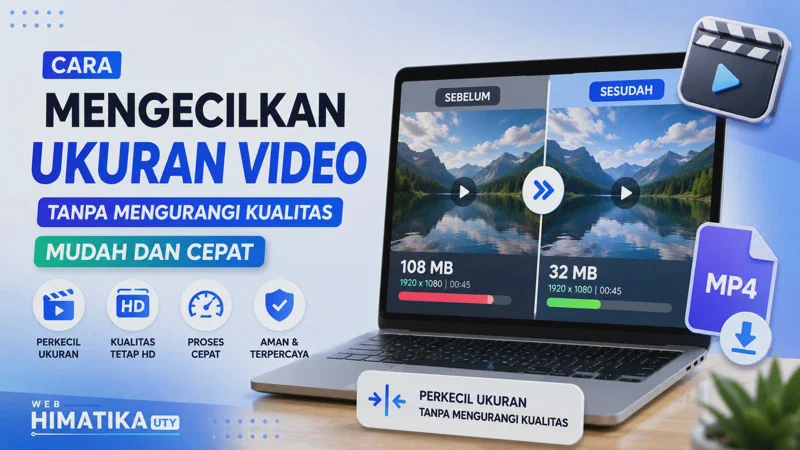
Video beberapa menit dari kamera HP sekarang dapat menghabiskan ratusan MB hingga beberapa GB, terutama jika direkam dalam 1080p atau 4K dengan frame rate dan bitrate tinggi. Masalah baru terasa ketika file harus dikirim melalui WhatsApp, dilampirkan ke email, diunggah ke Google Drive, dimasukkan ke website, atau disimpan di HP yang ruang kosongnya mulai menipis.
Cara mengecilkan ukuran video tanpa mengurangi kualitas secara signifikan sebenarnya tidak harus dimulai dengan menurunkan resolusi. Ukuran video ditentukan oleh beberapa komponen, mulai dari bitrate, codec, frame rate, durasi, resolusi hingga audio.
Jika pengaturannya tepat, file dapat dibuat jauh lebih ringan sementara perbedaan visualnya sulit terlihat dalam penggunaan normal.
Namun, tidak ada metode ajaib yang dapat membuang banyak data tanpa konsekuensi sama sekali. Pada kompresi lossy, sebagian data tetap dibuang. Tujuannya adalah menemukan keseimbangan sehingga ukuran lebih kecil, kualitas masih terlihat bagus, kompatibilitas tetap terjaga, dan video sesuai dengan kebutuhan penggunaannya.
Kenapa Ukuran Video Bisa Sangat Besar?
Dua video berdurasi lima menit belum tentu memiliki ukuran file yang sama. Salah satunya bisa hanya puluhan atau ratusan MB, sementara yang lain dapat jauh lebih besar.
Penyebabnya adalah jumlah data yang digunakan untuk menyimpan setiap detik video berbeda.
Beberapa faktor utama yang memengaruhi ukuran video adalah:
-
Durasi.
-
Resolusi.
-
Bitrate video.
-
Frame rate.
-
Codec.
-
Bitrate audio.
-
Kompleksitas gambar.
Durasi merupakan faktor yang paling mudah dipahami. Semakin panjang video, semakin banyak data yang perlu disimpan.
Resolusi juga berpengaruh besar. Video 4K memiliki jauh lebih banyak piksel dibanding 1080p, sedangkan 1080p memiliki lebih banyak piksel dibanding 720p.
Frame rate menentukan berapa banyak frame yang ditampilkan setiap detik. Video 60 fps memproses lebih banyak frame dibanding 30 fps.
Namun, faktor yang sering terlewat adalah bitrate.
Dua video 1080p 30 fps dengan durasi sama masih dapat mempunyai ukuran berbeda jika bitrate-nya berbeda. Codec yang digunakan juga menentukan seberapa efisien data tersebut dikompresi.
Kompleksitas gambar ikut berpengaruh. Video dengan banyak gerakan, butiran noise, daun bergerak, air, confetti, atau permainan dengan gerakan cepat biasanya lebih sulit dikompresi dibanding video presentasi dengan latar belakang statis.
Karena itu, memperkecil ukuran video sebaiknya tidak dilakukan hanya dengan menurunkan resolusi.
Apa yang Harus Dikurangi agar Ukuran Video Mengecil?
Empat parameter utama yang perlu diperhatikan adalah bitrate, resolusi, frame rate, dan codec.
1. Bitrate
Bitrate dapat dibayangkan sebagai jumlah data yang dialokasikan untuk video setiap detik.
Secara sederhana:
bitrate lebih tinggi = lebih banyak data per detik = ukuran file cenderung lebih besar.
Bitrate yang tinggi dapat membantu mempertahankan detail, terutama pada adegan yang kompleks. Tetapi bitrate yang terlalu tinggi belum tentu memberikan perbedaan visual yang berarti bagi penonton.
Video presentasi yang sebagian besar berisi slide dan pembicara, misalnya, tidak membutuhkan karakteristik bitrate seperti rekaman pertandingan olahraga dengan gerakan cepat.
Karena itu, ketika ingin memperkecil video tanpa membuatnya langsung terlihat buram, bitrate biasanya menjadi parameter pertama yang layak diperiksa.
2. Resolusi
Resolusi menunjukkan jumlah piksel pada gambar.
Beberapa resolusi yang umum antara lain:
-
4K atau 2160p.
-
1440p.
-
1080p atau Full HD.
-
720p atau HD.
Menurunkan video 4K menjadi 1080p dapat memangkas kebutuhan data secara signifikan.
Namun, jangan menurunkan resolusi apabila sebenarnya ukuran target masih dapat dicapai dengan pengaturan bitrate atau codec yang lebih efisien.
Untuk video yang hanya akan ditonton melalui smartphone, perbedaan 4K dan 1080p juga belum tentu memberikan keuntungan yang sebanding dengan ukuran filenya.
3. Frame Rate
Frame rate biasanya ditulis sebagai fps atau frames per second.
Contohnya:
-
24 fps.
-
30 fps.
-
60 fps.
Video olahraga, permainan, atau gerakan cepat dapat terlihat lebih mulus pada frame rate tinggi.
Sebaliknya, video tugas sekolah, wawancara, tutorial layar sederhana, atau presentasi biasanya tidak selalu membutuhkan 60 fps.
Menurunkan 60 fps menjadi 30 fps dapat menjadi salah satu cara menghemat data apabila karakter videonya memungkinkan.
4. Codec
Codec menentukan bagaimana data video dikodekan dan dikompresi.
Tiga codec yang penting dipahami pada 2026 adalah:
H.264/AVC
Kompatibilitasnya sangat luas. Cocok ketika video harus dapat dimainkan pada berbagai HP, komputer, browser, aplikasi, atau perangkat yang relatif lama.
H.265/HEVC
Lebih efisien daripada H.264 dalam banyak skenario. Dengan kualitas visual yang sebanding, HEVC dapat menggunakan data lebih sedikit.
Kekurangannya adalah kompatibilitas terhadap software dan perangkat lama tidak seluas H.264. Encoding juga dapat membutuhkan sumber daya lebih besar.
AV1
AV1 merupakan codec generasi lebih baru yang juga menawarkan efisiensi kompresi tinggi dan sudah didukung oleh sejumlah software modern, termasuk encoder AV1 pada HandBrake.
Namun, dukungan encoding, decoding, hardware acceleration, dan aplikasi tujuan masih perlu diperhatikan. Untuk file yang harus dibuka di banyak perangkat tanpa masalah, H.264 masih menjadi pilihan paling aman.
Baca Juga: Cara Menghemat Baterai HP Android agar Tahan Lebih Lama dan Tidak Cepat Habis
Cara Mengecilkan Ukuran Video Tanpa Mengurangi Kualitas Secara Signifikan
Cara paling efektif bukan langsung mengubah video 4K menjadi 480p. Gunakan pendekatan bertahap.
Metode 1: Turunkan Bitrate Secara Bertahap
Jika resolusi video masih sesuai kebutuhan, pertahankan resolusinya terlebih dahulu.
Turunkan bitrate secara bertahap, kemudian ekspor video dan lihat hasilnya.
Alurnya dapat seperti berikut:
-
Simpan file asli.
-
Buka video di aplikasi editor atau encoder.
-
Pertahankan resolusi.
-
Kurangi bitrate sedikit dari pengaturan sebelumnya.
-
Export.
-
Putar video hasilnya.
-
Bandingkan dengan file asli.
-
Jika masih terlihat bagus tetapi file belum cukup kecil, turunkan sedikit lagi.
Cara seperti ini lebih aman daripada langsung memilih pengaturan kualitas paling rendah.
Targetnya adalah menemukan titik ketika ukuran sudah cukup kecil tetapi perbedaan visual belum mengganggu.
Metode 2: Gunakan Codec yang Lebih Efisien
Jika video awal masih menggunakan H.264, mengubahnya ke H.265/HEVC dapat menjadi pilihan untuk memperoleh efisiensi yang lebih tinggi.
HEVC menarik untuk:
-
Arsip pribadi.
-
Video smartphone modern.
-
Penyimpanan lokal.
-
Perangkat yang diketahui mendukung H.265.
-
File besar yang ingin dikurangi tanpa langsung memangkas resolusi.
H.264 lebih cocok apabila kompatibilitas menjadi prioritas.
AV1 dapat dipertimbangkan untuk workflow modern ketika seluruh perangkat dan aplikasi tujuan sudah mendukungnya.
Jangan memilih codec hanya karena secara teori lebih efisien. File kecil tidak banyak berguna jika perangkat penerima tidak dapat memutarnya dengan baik.
Metode 3: Sesuaikan Resolusi dengan Tujuan
Pertanyakan terlebih dahulu: video akan digunakan untuk apa?
Video 4K mungkin masuk akal untuk master footage atau penayangan 4K, tetapi sering berlebihan jika file hanya dikirim ke percakapan smartphone.
Contohnya:
-
Chat dan preview: 720p–1080p sering memadai.
-
Presentasi: 1080p biasanya sudah memberikan detail yang baik.
-
Upload sosial: sesuaikan dengan kebutuhan platform.
-
Master editing: pertahankan resolusi asli.
-
Arsip penting: simpan file original.
Jangan melakukan downscale hanya karena menu kompresi menyediakannya.
Metode 4: Sesuaikan Frame Rate
Video 60 fps sebaiknya dipertahankan jika kelancaran gerakan memang penting.
Contohnya:
-
Gameplay.
-
Olahraga.
-
Adegan aksi.
-
Slow motion tertentu.
Untuk video wawancara, tutorial, kuliah, presentasi, atau rekaman dengan gerakan minimal, 30 fps sering sudah cukup.
Namun, mengubah frame rate tidak dapat mengembalikan kualitas jika sumber awal memang sudah buruk.
Metode 5: Kompres Audio Secukupnya
Audio juga menyumbang ukuran file.
Pengaruhnya biasanya lebih kecil dibanding track video, tetapi tetap dapat dipertimbangkan untuk file berdurasi panjang.
Video yang hanya berisi percakapan tidak selalu membutuhkan bitrate audio yang sangat tinggi.
Jangan terlalu agresif karena suara dapat berubah menjadi tipis, kasar, atau terdengar seperti artefak kompresi.
Cara Kompres Video di Android
Pada Android, pilihan termudah adalah menggunakan editor bawaan jika produsen menyediakan kontrol resolusi saat menyimpan video.
Menggunakan Editor Bawaan HP
Karena antarmuka Samsung, Xiaomi, OPPO, vivo, Pixel, dan merek lainnya berbeda, nama menu tidak selalu sama.
Alur umumnya:
-
Buka video dari Gallery atau Photos.
-
Pilih Edit.
-
Cari pilihan resolusi, ukuran, kualitas, atau export.
-
Pilih resolusi yang sesuai.
-
Simpan sebagai salinan baru jika tersedia.
-
Bandingkan ukuran dan kualitas dengan video asli.
Fitur bawaan cocok jika kamu hanya membutuhkan pengurangan sederhana.
Namun, tidak semua editor Android menyediakan pengaturan bitrate secara manual.
Menggunakan CapCut
CapCut dapat digunakan jika membutuhkan kontrol ekspor yang lebih jelas.
Pada perangkat dan versi yang mendukungnya, pengguna dapat menentukan resolusi, frame rate, serta kualitas atau bitrate ketika mengekspor.
Langkah umumnya:
-
Buka CapCut.
-
Buat proyek baru.
-
Import video.
-
Selesaikan pengeditan jika diperlukan.
-
Buka pengaturan ekspor.
-
Tentukan resolusi.
-
Tentukan frame rate sesuai video.
-
Atur bitrate atau kualitas jika opsi tersedia.
-
Export video.
-
Bandingkan ukuran dan tampilannya.
Jika video aslinya 4K tetapi hanya akan dikirim melalui chat, mencoba output 1080p dapat menghasilkan pengurangan ukuran yang jauh lebih berarti dibanding mempertahankan 4K.
Sebaliknya, jika ingin mempertahankan resolusi, coba optimalkan bitrate terlebih dahulu.
Pilihan ekspor CapCut dapat berbeda berdasarkan perangkat, platform, versi aplikasi, serta kemampuan hardware.
Cara Mengecilkan Ukuran Video di iPhone
Pengguna iPhone mempunyai dua pendekatan: mengontrol format sejak video direkam atau mengubah pengaturan ketika video diekspor.
Gunakan High Efficiency untuk Rekaman Baru
Pada iPhone yang mendukung HEVC, buka:
Settings > Camera > Formats
Terdapat pilihan seperti:
-
High Efficiency.
-
Most Compatible.
High Efficiency menggunakan format HEVC untuk video, sedangkan Most Compatible menggunakan H.264.
HEVC lebih efisien dalam penyimpanan sehingga menarik jika seluruh workflow kamu mendukung codec tersebut.
Most Compatible lebih tepat apabila file sering dipindahkan ke perangkat atau aplikasi lama.
Pengaturan ini berguna untuk video yang akan direkam berikutnya, bukan untuk mengecilkan video lama secara langsung.
Kompres Menggunakan iMovie
iMovie dapat digunakan untuk mengekspor ulang video dengan resolusi yang lebih sesuai.
Caranya:
-
Buka iMovie.
-
Buat proyek.
-
Masukkan video.
-
Selesaikan pengeditan.
-
Ketuk tombol Share.
-
Pilih Share Video atau opsi ekspor yang tersedia.
-
Buka Options.
-
Pilih resolusi output.
-
Sesuaikan frame rate apabila tersedia.
-
Simpan ke Photos atau Files.
iMovie cocok untuk pengguna yang ingin memperkecil video dengan mengurangi resolusi secara sederhana.
Kontrol bitrate-nya tidak sedetail encoder khusus seperti HandBrake.
Jika perlu kontrol bitrate lebih presisi, video dapat dipindahkan ke komputer lalu dikompresi menggunakan software desktop.
Baca Juga: Cara Daftar FB Pro Terbaru 2026: Aktifkan Mode Profesional
Cara Mengecilkan Video di Laptop dengan HandBrake
HandBrake menjadi salah satu pilihan paling kuat jika kamu ingin mengontrol kompresi lebih dalam tanpa menggunakan layanan cloud.
Software ini tersedia untuk sistem desktop utama dan mendukung berbagai encoder modern, termasuk H.264, H.265, dan AV1 pada konfigurasi yang kompatibel.
Alur penggunaannya sebagai berikut:
-
Instal HandBrake dari distribusi resminya.
-
Jalankan HandBrake.
-
Masukkan video melalui Open Source.
-
Pilih preset yang paling mendekati kebutuhan.
-
Tentukan format output.
-
Buka bagian Video.
-
Pilih codec atau video encoder.
-
Atur kualitas.
-
Periksa resolusi pada bagian Dimensions jika ingin melakukan downscale.
-
Tentukan lokasi file output.
-
Jalankan proses encode.
-
Bandingkan video baru dengan file asli.
Memahami RF atau Constant Quality
HandBrake banyak menggunakan pendekatan Constant Quality atau RF pada encoder seperti x264, x265, dan SVT-AV1.
Hal terpenting bagi pemula adalah memahami bahwa RF bukan sekadar tombol "berapa MB".
Nilai kualitas menentukan target kualitas encoding, sedangkan ukuran hasil akhirnya dipengaruhi isi video.
Adegan penuh gerakan atau noise bisa membutuhkan lebih banyak data dibanding presentasi statis meskipun durasinya sama.
Pada encoder x264 dan x265, nilai RF yang lebih rendah umumnya berarti kualitas lebih tinggi sekaligus kemungkinan file lebih besar. Nilai lebih tinggi berarti kompresi lebih agresif.
Jangan langsung memilih nilai ekstrem.
Mulai dari preset atau rentang normal, buat sampel, kemudian lihat kualitasnya.
Jangan Mengejar Ukuran Target dengan Mengorbankan Semua Detail
Untuk kebutuhan seperti upload ke platform dengan batas ukuran, kamu mungkin memang mempunyai target MB tertentu.
Namun, Constant Quality tidak dirancang untuk menghasilkan ukuran file yang persis sama setiap kali.
Jika benar-benar mengejar ukuran tertentu, pendekatan bitrate rata-rata dapat lebih mudah diprediksi. Jika prioritas utama adalah kualitas visual yang konsisten, Constant Quality biasanya lebih nyaman.
Cara Kompres Video Menggunakan VLC atau Clipchamp
HandBrake bukan satu-satunya pilihan desktop.
VLC untuk Konversi Sederhana
VLC mempunyai kemampuan transcoding selain berfungsi sebagai media player.
Pada versi desktop, alur dasarnya adalah:
-
Buka VLC.
-
Pilih Media > Convert/Save.
-
Tambahkan video.
-
Pilih Convert/Save.
-
Pilih profile output.
-
Tentukan nama dan lokasi file.
-
Jalankan konversi.
VLC berguna jika aplikasinya sudah terpasang dan kamu membutuhkan konversi sederhana.
Untuk pengguna yang ingin mengatur kualitas kompresi secara lebih terstruktur, HandBrake biasanya menawarkan workflow yang lebih nyaman.
Clipchamp untuk Pengguna Windows
Microsoft Clipchamp juga dapat digunakan untuk mengekspor video dengan resolusi yang lebih rendah.
Pada 2026, Clipchamp menyediakan pilihan ekspor seperti:
-
480p.
-
720p.
-
1080p.
-
4K pada paket atau skenario yang mendukungnya.
Video diekspor sebagai MP4.
Cara sederhananya:
-
Import video ke Clipchamp.
-
Masukkan ke timeline.
-
Klik Export.
-
Pilih resolusi.
-
Tunggu proses ekspor.
-
Periksa hasilnya.
Jika video 4K tidak perlu dipertahankan, mengekspor ke 1080p dapat menjadi cara cepat untuk menghasilkan file yang lebih mudah dibagikan.
Cara Mengecilkan Video Online Tanpa Instal Aplikasi
Layanan kompres video berbasis browser menarik karena tidak perlu instal software.
Beberapa editor besar seperti Adobe Express dan Canva masih menyediakan fungsi kompres atau ekspor video melalui browser.
Alur umumnya:
-
Buka layanan resmi.
-
Upload video.
-
Pilih pengaturan kualitas atau ukuran.
-
Jalankan proses kompres.
-
Tunggu pemrosesan.
-
Download hasil.
Metode ini nyaman untuk file kecil hingga menengah.
Namun, ada satu persoalan yang sering diabaikan: privasi.
Video harus diunggah dari perangkat menuju server penyedia layanan sebelum diproses. Untuk video biasa, ini mungkin dapat diterima.
Untuk video sensitif, pertimbangkan kembali.
Contohnya:
-
Rekaman internal perusahaan.
-
Video keluarga yang sangat pribadi.
-
Dokumen proyek.
-
Rekaman rapat.
-
Video yang berisi identitas atau informasi rahasia.
-
Materi klien.
Untuk file semacam itu, software offline seperti HandBrake lebih aman karena file dapat tetap diproses di komputer kamu.
Jika memilih kompresor online, periksa kebijakan privasi dan penghapusan file, gunakan situs HTTPS, dan hindari layanan yang meminta pemasangan ekstensi browser atau executable mencurigakan.
Online vs Offline, Mana yang Lebih Baik?
| Metode | Kelebihan | Kekurangan | Cocok untuk |
|---|---|---|---|
| Kompresor online | Praktis dan tanpa instalasi | Video harus diunggah | File non-sensitif dan penggunaan sesekali |
| Aplikasi HP | Cepat dan mudah | Kontrol teknis bisa terbatas | Pengguna smartphone |
| HandBrake | Kontrol codec dan kualitas lebih luas | Memerlukan instalasi dan proses encoding | File besar dan kompresi serius |
| Editor video | Sekaligus bisa mengedit | Export dapat memakan waktu | Video yang perlu diedit sebelum dibagikan |
Untuk video penting atau file berukuran besar, metode offline biasanya lebih nyaman karena tidak perlu mengunggah video terlebih dahulu.
Kompresor online lebih cocok ketika file tidak sensitif dan kamu hanya membutuhkan hasil dengan cepat.
Cara Kompres Video untuk WhatsApp
WhatsApp melakukan kompresi pada media yang dikirim sebagai video. Pengguna juga dapat memilih kualitas standar atau HD pada kondisi yang didukung.
Karena WhatsApp melakukan pemrosesan sendiri, file yang sudah dikompresi sebelumnya masih dapat mengalami kompresi lagi ketika dikirim sebagai media.
Jika ingin menyiapkan video sebelum dikirim:
-
Gunakan resolusi yang memang diperlukan.
-
Hindari mempertahankan 4K jika penerima hanya akan menonton di smartphone.
-
Gunakan 30 fps jika gerakan 60 fps tidak dibutuhkan.
-
Gunakan bitrate yang tidak berlebihan.
-
Putar hasil sebelum dikirim.
Pada dokumentasi WhatsApp yang berlaku saat riset artikel ini dilakukan pada 2026, pengiriman video standar melalui beberapa klien dapat memiliki batas default berbeda bergantung pada kondisi koneksi, sedangkan pengiriman sebagai dokumen mendukung file yang jauh lebih besar.
Karena batas dan mekanisme dapat berubah berdasarkan versi aplikasi serta platform, jangan bergantung pada angka dari tutorial lama.
Mengirim sebagai dokumen dapat membantu mempertahankan file sebagai berkas dibanding mengirimnya sebagai media, tetapi konsekuensinya file yang diterima juga diperlakukan sebagai dokumen.
Jika tujuannya sekadar berbagi video ringan melalui chat, kompres terlebih dahulu agar proses upload lebih cepat dan kuota lebih hemat.
Cara Mengecilkan Video untuk Email
Attachment email biasanya mempunyai batas ukuran yang berbeda antara satu layanan dengan layanan lainnya.
Jika videonya sedikit melebihi batas, kompresi dapat menjadi solusi.
Namun, untuk video berukuran sangat besar, jangan terus menurunkan kualitas hanya agar file dapat dimasukkan sebagai attachment.
Pertimbangkan dua pendekatan:
Video masih cukup kecil
Kompres menggunakan H.264 atau HEVC dengan resolusi dan bitrate yang sesuai.
Video tetap besar
Upload ke penyimpanan cloud seperti Google Drive atau layanan organisasi yang digunakan, kemudian kirim tautannya sesuai izin akses.
Cara kedua sering lebih masuk akal untuk video panjang karena penerima juga tidak perlu mengunduh attachment besar langsung dari email.
Baca Juga: Cara Mengembalikan Chat WhatsApp Hilang atau Terhapus di Android dan iPhone
Cara Mengecilkan Video dari GB ke MB
Video dari GB menjadi MB memang mungkin, tetapi hasil akhirnya sangat bergantung pada kondisi sumber.
Faktor penentunya meliputi:
-
Durasi.
-
Resolusi asli.
-
Codec.
-
Bitrate awal.
-
Frame rate.
-
Kompleksitas visual.
-
Target kualitas.
Jangan percaya klaim seperti "video 5 GB bisa menjadi 50 MB tanpa kehilangan kualitas".
Jika pengurangan ukuran sangat ekstrem, harus ada data yang dikurangi atau metode kompresi yang jauh lebih efisien.
Sebagai contoh konseptual, video 4K dengan bitrate tinggi dapat diperkecil melalui kombinasi:
4K → 1080p + codec lebih efisien + bitrate lebih rendah + frame rate yang sesuai.
Pengurangan ukuran bisa menjadi sangat besar.
Namun, itu bukan berarti data visualnya identik dengan sumber.
Hasilnya mungkin tetap terlihat sangat bagus untuk smartphone, presentasi, atau upload web meskipun tidak lagi sama dengan master 4K.
Ini adalah perbedaan penting antara kualitas terlihat sama dan data video benar-benar sama.
Ukuran Video Masih Besar? Gunakan Strategi Bertahap
Daripada mengubah banyak parameter sekaligus, gunakan workflow berikut.
Tahap 1: Pertahankan Resolusi, Turunkan Bitrate
Ini adalah langkah pertama ketika kualitas visual menjadi prioritas.
Buat satu output dan bandingkan.
Tahap 2: Gunakan Codec Lebih Efisien
Jika kompatibilitas memungkinkan, coba H.265/HEVC.
Untuk workflow tertentu yang mendukungnya, AV1 dapat dipertimbangkan.
Tahap 3: Turunkan 4K Menjadi 1080p
Lakukan jika file masih terlalu besar dan 4K memang tidak dibutuhkan.
Tahap 4: Pertimbangkan 60 fps Menjadi 30 fps
Cocok untuk video dengan gerakan yang tidak terlalu cepat.
Jangan lakukan jika karakter gerakan merupakan bagian penting dari video.
Tahap 5: Optimalkan Audio
Setelah sisi video sudah efisien, bitrate audio dapat dikurangi secara wajar jika masih diperlukan.
Keuntungan workflow ini adalah kamu dapat mengetahui perubahan mana yang menyebabkan kualitas mulai menurun.
Jika resolusi, frame rate, codec, dan bitrate semuanya diubah sekaligus, akan sulit menentukan penyebab hasil video menjadi buruk.
Setting Kompresi Berdasarkan Kebutuhan
| Tujuan | Resolusi yang Umumnya Cukup | Prioritas Utama |
|---|---|---|
| WhatsApp/chat | 720p–1080p | Ukuran dan kecepatan kirim |
| Instagram/TikTok | Sesuaikan kebutuhan platform | Kualitas visual |
| 720p–1080p atau cloud | Ukuran file | |
| Presentasi | 1080p | Kejelasan teks |
| Arsip | Resolusi asli | Kualitas sumber |
| Cloud sharing | 1080p atau asli | Keseimbangan kualitas dan storage |
Tabel tersebut bukan aturan mutlak.
Video 720p dengan bitrate yang masuk akal dapat terlihat lebih baik daripada video 1080p yang dikompresi terlalu agresif.
Jenis konten juga penting. Presentasi berisi teks membutuhkan detail yang berbeda dibanding video wajah yang ditonton melalui layar smartphone.
Video Kompres Jadi Pecah, Apa Penyebabnya?
Video yang terlihat kotak-kotak, blur, atau kehilangan banyak detail biasanya bukan disebabkan satu faktor.
Bitrate Terlalu Rendah
Ini merupakan salah satu penyebab paling umum.
Solusinya adalah menaikkan kualitas atau bitrate output secara bertahap.
Resolusi Diturunkan Terlalu Jauh
Video 4K yang langsung dibuat menjadi resolusi sangat rendah akan kehilangan detail.
Jika ukuran masih memungkinkan, gunakan 1080p sebelum mempertimbangkan 720p atau lebih rendah.
Video Sudah Dikompres Berkali-kali
Setiap proses encoding lossy dapat membuang informasi tambahan.
Gunakan file original sebagai sumber setiap kali membuat versi baru.
Preset Terlalu Agresif
Mode "smallest file", "low quality", atau konfigurasi ekstrem dapat menghasilkan file kecil dengan artefak yang jelas.
Gunakan preset seimbang dan lakukan preview.
File Asli Sudah Berkualitas Rendah
Kompresi tidak dapat menghasilkan detail yang sejak awal tidak ada.
Menaikkan video 480p ke 1080p juga tidak otomatis membuat detail asli menjadi Full HD.
Platform Melakukan Kompresi Kedua
Video mungkin terlihat bagus setelah diekspor dari aplikasi, kemudian menjadi lebih buruk setelah diunggah.
Penyebabnya bisa karena platform melakukan transcoding tambahan.
Sediakan output yang cukup berkualitas sebelum upload agar masih memiliki ruang untuk proses kompresi platform.
Hindari Kompres Video Berkali-kali
Dalam video lossy terdapat konsep yang dikenal sebagai generation loss.
Misalnya workflow berikut:
File asli → kompres → edit hasil kompres → export → kompres lagi → upload ke platform.
Setiap tahapan encoding dapat menghilangkan informasi tambahan.
Lama-kelamaan muncul:
-
Detail halus hilang.
-
Tepi objek tidak bersih.
-
Artefak berbentuk kotak.
-
Noise berubah menjadi pola.
-
Gradasi warna terlihat kasar.
Workflow yang lebih baik:
Master asli → editing → satu file output final sesuai kebutuhan.
Jika membutuhkan beberapa versi, buat semuanya dari master atau project utama.
Misalnya:
-
Master original.
-
Versi 1080p.
-
Versi WhatsApp.
-
Versi preview.
Jangan membuat versi WhatsApp dari file yang sebelumnya sudah dikompres untuk email jika file master masih tersedia.
Baca Juga: Cara Top Up Koin TikTok Murah 2026 Lewat Aplikasi dan Website Resmi
Bagaimana Mengetahui Kompresi Berhasil?
Jangan hanya membandingkan angka MB.
File 40 MB belum tentu lebih baik daripada file 70 MB apabila versi 40 MB sudah mengalami kerusakan visual yang jelas.
Gunakan metode berikut:
-
Putar video original.
-
Putar video hasil kompresi.
-
Cari bagian yang sama.
-
Bandingkan wajah.
-
Perhatikan teks kecil.
-
Perhatikan area gelap.
-
Periksa gerakan cepat.
-
Dengarkan audio.
-
Periksa gradasi warna.
-
Bandingkan ukuran file.
Bagian seperti rumput, air, rambut, dedaunan, confetti, asap, dan adegan dengan banyak gerakan sangat berguna untuk memeriksa kualitas kompresi.
Untuk video presentasi, fokuskan pemeriksaan pada teks kecil dan grafik.
Lakukan penilaian pada layar yang sesuai dengan penggunaan sebenarnya.
Jika video hanya akan ditonton melalui smartphone, perbedaan yang baru terlihat ketika diperbesar beberapa ratus persen mungkin tidak relevan.
Kompresi dapat dianggap berhasil ketika penghematan ukuran cukup berarti sementara penurunan kualitas tidak mengganggu tujuan penggunaan video.
Apakah Kompres Video Mengurangi Kualitas?
Sebagian besar kompresi video praktis memang dapat mengurangi sebagian data, tetapi penurunan visualnya tidak harus terlihat signifikan.
Ada dua konsep utama.
Lossless Compression
Pada kompresi lossless, informasi dapat dipulihkan tanpa kehilangan data.
Kelemahannya, pengurangan ukuran biasanya lebih terbatas untuk distribusi video umum.
Lossy Compression
Pada kompresi lossy, sebagian informasi dibuang untuk memperoleh ukuran lebih kecil.
H.264, H.265, dan banyak workflow video sehari-hari mengandalkan kompresi lossy.
Tujuan encoder modern bukan membuang data secara sembarangan, melainkan menggunakan data seefisien mungkin sehingga informasi yang paling penting secara visual dapat dipertahankan.
Karena itu, istilah "tanpa mengurangi kualitas secara signifikan" lebih tepat daripada mengatakan sebuah video dapat diperkecil drastis tanpa perubahan kualitas sama sekali.
Format MP4, MOV, MKV, Mana yang Paling Kecil?
MP4 tidak otomatis menghasilkan file lebih kecil daripada MOV atau MKV.
Ketiganya terutama berfungsi sebagai container yang dapat membawa video, audio, subtitle, metadata, dan komponen lainnya.
Ukuran file jauh lebih dipengaruhi oleh:
-
Codec video.
-
Bitrate.
-
Resolusi.
-
Frame rate.
-
Durasi.
-
Codec dan bitrate audio.
Sebagai contoh, video dalam container MP4 dapat menggunakan H.264 atau H.265.
MOV juga dapat membawa codec berbeda.
MKV bahkan dapat menampung berbagai jenis stream.
Karena itu, hanya mengubah:
video.mov → video.mp4
belum tentu memperkecil ukuran jika stream video di dalamnya tidak di-encode ulang.
Ada proses yang disebut remuxing, yaitu memindahkan stream ke container lain tanpa melakukan kompresi ulang. Proses tersebut biasanya tidak menghasilkan pengurangan ukuran besar.
Jika ingin benar-benar mengecilkan file, perhatikan codec dan setting encoding, bukan hanya ekstensi file.
Kapan Sebaiknya Jangan Mengompres Video?
Tidak semua video sebaiknya langsung diperkecil.
Pertahankan file asli jika video merupakan:
-
Master editing.
-
Footage produksi.
-
Dokumentasi penting.
-
Arsip jangka panjang.
-
Video yang akan diedit ulang.
-
Rekaman profesional.
-
Video dengan teks kecil.
-
Materi yang membutuhkan detail tinggi.
Kompresi yang cocok untuk WhatsApp belum tentu cocok sebagai arsip.
Strategi yang lebih aman adalah mempunyai dua versi:
File master
Disimpan dalam kualitas sumber untuk editing dan arsip.
File distribusi
Dikompresi sesuai kebutuhan WhatsApp, email, presentasi, website, atau platform sosial.
Dengan cara ini, kamu tidak perlu bergantung pada video yang sudah kehilangan detail jika suatu saat membutuhkan versi berkualitas lebih tinggi.
Pertanyaan yang Sering Ditanyakan
Bagaimana cara mengecilkan ukuran video tanpa membuatnya pecah?
Mulailah dengan mengurangi bitrate secara bertahap sebelum menurunkan resolusi. Gunakan codec yang efisien dan bandingkan hasil kompresi dengan file asli sebelum menghapus master.
Apakah resolusi harus diturunkan agar ukuran video mengecil?
Tidak. Ukuran dapat dikurangi melalui bitrate, codec, frame rate, dan pengaturan audio. Menurunkan resolusi sebaiknya dilakukan ketika pengurangan dari parameter lain belum cukup.
Apa aplikasi yang bisa digunakan untuk kompres video di HP?
Editor bawaan HP dapat digunakan untuk kompresi sederhana. CapCut menawarkan opsi ekspor yang lebih fleksibel pada perangkat yang mendukungnya, sedangkan pengguna iPhone juga dapat menggunakan iMovie untuk memilih resolusi dan frame rate saat ekspor.
Bagaimana cara mengecilkan video dari GB menjadi MB?
Gunakan kombinasi codec yang lebih efisien, bitrate lebih rendah, resolusi sesuai kebutuhan, serta frame rate yang wajar. Semakin ekstrem target pengurangannya, semakin besar kemungkinan sebagian detail visual harus dikorbankan.
Apakah kompres video mengurangi kualitas?
Kompresi lossy dapat mengurangi sebagian data, tetapi dengan pengaturan yang tepat penurunan visualnya bisa sangat kecil dan sulit terlihat dalam penggunaan normal.
Mana yang lebih berpengaruh, resolusi atau bitrate?
Keduanya berpengaruh, tetapi bitrate sangat berkaitan langsung dengan jumlah data yang digunakan untuk video. Karena itu, sebelum menurunkan resolusi, sering kali lebih masuk akal mencoba mengoptimalkan bitrate terlebih dahulu.
Penutup
Cara mengecilkan ukuran video tanpa mengurangi kualitas secara signifikan sebaiknya dimulai dengan memahami bitrate, codec, resolusi, dan frame rate. Jangan langsung menurunkan video ke resolusi rendah hanya demi mendapatkan ukuran file yang kecil.
Pertahankan resolusi terlebih dahulu, optimalkan bitrate, lalu pertimbangkan codec yang lebih efisien seperti HEVC jika perangkat tujuan mendukungnya. Jika file masih terlalu besar, barulah turunkan resolusi atau frame rate sesuai kebutuhan.
Untuk video penting, simpan file original sebagai master dan buat versi terkompresi khusus untuk WhatsApp, email, website, presentasi, atau penyimpanan cloud. Pada akhirnya, setting terbaik bukan yang menghasilkan file paling kecil, melainkan yang memberikan keseimbangan terbaik antara ukuran file, kualitas visual, kompatibilitas, dan kebutuhan penggunaan.