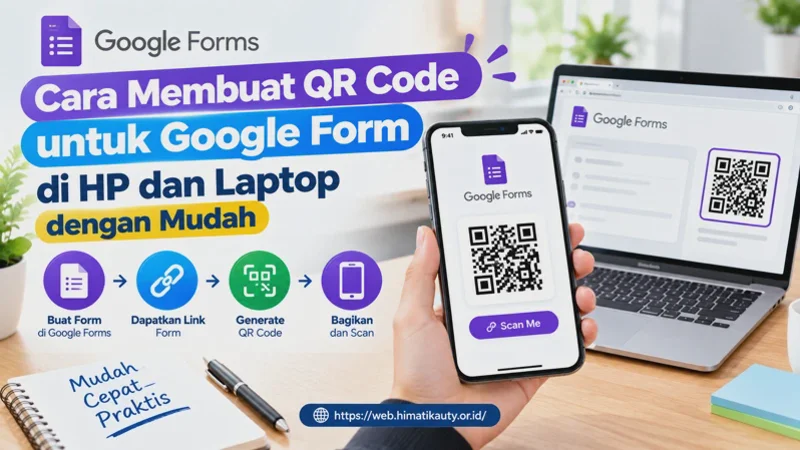
Cara membuat QR Code untuk Google Form dapat dilakukan dengan menyalin link formulir, lalu mengubahnya menjadi QR Code menggunakan generator QR. Setelah QR Code dibuat, pengguna dapat mengunduh dan membagikannya agar orang lain cukup melakukan scan untuk membuka Google Form.
Cara ini bisa dilakukan melalui HP maupun laptop. QR Code Google Form banyak digunakan untuk absensi, survei, pendaftaran acara, pengumpulan data, hingga formulir feedback.
Google Form sendiri belum selalu menyediakan tombol QR Code khusus untuk semua kebutuhan. Karena itu, pengguna biasanya membuat QR Code dari link Google Form yang sudah dibagikan.
Cara Membuat QR Code untuk Google Form dengan Mudah
Cara membuat QR Code untuk Google Form sebenarnya cukup sederhana. Anda hanya perlu membuat formulir terlebih dahulu, mengambil link, lalu mengubah link tersebut menjadi QR Code.
Metode ini tidak membutuhkan kemampuan khusus. Prosesnya juga bisa dilakukan dalam beberapa menit menggunakan perangkat yang terhubung ke internet.
1. Buat Google Form Terlebih Dahulu
Langkah pertama adalah membuat formulir yang ingin dibagikan. Google Form dapat digunakan untuk berbagai kebutuhan, mulai dari absensi hingga survei.
Pastikan seluruh pertanyaan sudah dibuat sebelum link diubah menjadi QR Code. Hal ini penting agar pengguna tidak perlu mengganti QR Code setiap kali melakukan perubahan pada formulir.
Berikut langkah membuat Google Form:
-
Buka Google Forms.
-
Login menggunakan akun Google.
-
Pilih formulir kosong atau template.
-
Masukkan judul formulir.
-
Tambahkan deskripsi jika diperlukan.
-
Buat pertanyaan sesuai kebutuhan.
-
Atur jenis jawaban.
-
Simpan perubahan secara otomatis.
Google Form cocok digunakan untuk berbagai jenis pengumpulan data. Anda dapat membuat formulir sederhana maupun formulir dengan banyak pertanyaan.
| Kebutuhan | Contoh Penggunaan Google Form |
|---|---|
| Absensi | Absensi siswa dan karyawan |
| Survei | Survei kepuasan pelanggan |
| Pendaftaran | Daftar acara atau seminar |
| Feedback | Kritik dan saran |
| Pendataan | Pengumpulan informasi |
| Kuis | Ujian atau latihan soal |
Pastikan formulir sudah diuji sebelum dibagikan. Coba isi formulir sendiri untuk memastikan semua pertanyaan dapat dibuka dengan baik.
Langkah ini penting sebelum Anda melanjutkan ke proses membuat QR Code Google Form. Kesalahan pada formulir dapat membuat pengguna kesulitan saat melakukan pengisian.
2. Klik Tombol Kirim
Setelah formulir selesai dibuat, langkah berikutnya adalah mengambil link. Cari tombol Kirim atau Send pada halaman Google Form.
Tombol ini digunakan untuk membagikan formulir kepada orang lain. Anda dapat membagikan formulir melalui email maupun link.
Klik tombol Kirim, lalu pilih opsi link. Biasanya ditandai dengan ikon rantai.
Setelah memilih menu tersebut, Anda akan menemukan alamat Google Form. Link inilah yang nantinya digunakan untuk membuat QR Code.
3. Salin Link Google Form
Salin link formulir yang muncul pada halaman Kirim. Anda dapat menggunakan link panjang atau memperpendek URL jika opsi tersebut tersedia.
Link tersebut menjadi tujuan utama dari QR Code. Saat QR Code dipindai, pengguna akan langsung diarahkan ke halaman formulir.
Pastikan link yang disalin benar. Kesalahan satu karakter dapat membuat QR Code tidak berfungsi.
Sebelum membuat QR Code, lakukan pengecekan berikut:
-
Pastikan Google Form dapat dibuka.
-
Pastikan akses formulir sudah benar.
-
Periksa semua pertanyaan.
-
Pastikan formulir tidak dalam mode terbatas.
-
Coba buka link melalui perangkat lain.
Jika semuanya sudah siap, Anda dapat melanjutkan ke proses cara mengubah link Google Form menjadi QR Code.
4. Buka Generator QR Code
Selanjutnya, buka layanan generator QR Code. Generator ini berfungsi mengubah link Google Form menjadi gambar berbentuk kode.
Masukkan atau tempel link Google Form pada kolom yang tersedia. Setelah itu, sistem akan membuat QR Code secara otomatis.
Saat memilih generator, perhatikan beberapa hal:
-
Tidak meminta data akun Google Anda.
-
Tidak meminta akses ke formulir.
-
Memiliki opsi download QR Code.
-
Hasil QR Code dapat dipindai.
-
Tidak menambahkan link mencurigakan.
Anda tidak perlu memberikan password akun Google. Untuk membuat QR Code, layanan generator umumnya hanya membutuhkan link formulir.
5. Tempel Link Google Form
Setelah membuka generator, tempel link yang sudah disalin. Periksa kembali link sebelum membuat QR Code.
Beberapa generator akan langsung menampilkan preview. Anda dapat melihat bentuk QR Code sebelum mengunduhnya.
Pada tahap ini, pastikan link tujuan benar. Jangan sampai QR Code mengarah ke formulir lain.
Langkah ini merupakan bagian penting dalam cara membuat barcode Google Form. Banyak orang menyebut QR Code sebagai barcode, meskipun keduanya memiliki bentuk dan fungsi yang berbeda.
6. Buat dan Download QR Code
Setelah link dimasukkan, klik tombol Generate, Create, atau Buat QR Code. Nama tombol dapat berbeda pada setiap layanan.
QR Code biasanya langsung muncul di layar. Selanjutnya, Anda dapat mengunduh hasilnya dalam format gambar.
Format yang umum tersedia antara lain:
-
PNG.
-
JPG.
-
SVG.
-
PDF.
Untuk kebutuhan umum, format PNG biasanya sudah cukup. Format ini mudah digunakan untuk poster, dokumen, dan media sosial.
Jika ingin mencetak QR Code dalam ukuran besar, perhatikan kualitas gambar. Gunakan resolusi yang cukup agar kode tetap dapat dipindai.
7. Scan QR Code Sebelum Dibagikan
Jangan langsung membagikan QR Code setelah selesai dibuat. Lakukan pengujian terlebih dahulu menggunakan kamera HP.
Scan QR Code menggunakan perangkat lain. Pastikan hasil scan mengarah langsung ke Google Form yang benar.
Periksa beberapa hal berikut:
-
QR Code dapat dipindai.
-
Link mengarah ke formulir yang tepat.
-
Formulir dapat dibuka.
-
Pertanyaan muncul dengan lengkap.
-
Pengguna dapat mengirim jawaban.
Jika semua berjalan normal, QR Code siap dibagikan. Anda dapat menggunakannya untuk kebutuhan digital maupun cetak.
Cara Membuat QR Code untuk Google Form di HP
Cara membuat QR Code Google Form di HP sangat cocok bagi pengguna yang tidak menggunakan laptop. Anda dapat membuat formulir, mengambil link, hingga membuat QR Code langsung dari smartphone.
Prosesnya bisa dilakukan menggunakan browser atau aplikasi yang mendukung pembuatan Google Form.
1. Buka Google Form dari HP
Gunakan browser pada HP untuk membuka Google Forms. Login menggunakan akun Google yang digunakan untuk membuat formulir.
Setelah masuk, pilih formulir yang sudah tersedia. Anda juga bisa membuat formulir baru dari awal.
Pastikan koneksi internet stabil. Google Form membutuhkan koneksi untuk menyimpan dan memperbarui perubahan.
2. Ambil Link Formulir
Setelah formulir selesai, buka menu Kirim. Pilih opsi untuk membagikan formulir menggunakan link.
Salin link yang tersedia. Simpan link tersebut sementara sebelum membuka generator QR Code.
Anda juga dapat membuka link pada tab baru untuk memastikan formulir dapat diakses. Langkah sederhana ini membantu menghindari kesalahan.
3. Buka Situs Pembuat QR Code
Gunakan browser HP untuk membuka generator QR Code. Tempel link Google Form yang sudah disalin.
Klik tombol untuk membuat QR Code. Tunggu hingga gambar kode muncul.
Setelah itu, unduh QR Code ke galeri atau penyimpanan HP. File tersebut dapat digunakan kembali kapan saja.
4. Bagikan QR Code
Setelah QR Code tersimpan, Anda dapat membagikannya melalui berbagai platform. Misalnya WhatsApp, Telegram, email, atau media sosial.
QR Code juga dapat dimasukkan ke dalam poster digital. Cara ini cocok untuk kegiatan yang membutuhkan pendaftaran cepat.
Beberapa cara membagikan QR Code:
-
Kirim sebagai gambar.
-
Masukkan ke poster.
-
Cetak pada kertas.
-
Bagikan di grup WhatsApp.
-
Tempel pada banner.
-
Masukkan ke dokumen PDF.
Metode ini membuat proses cara membuat QR Code Google Form di Android menjadi lebih praktis. Pengguna tidak perlu mengetik link formulir secara manual.
Cara Membuat QR Code untuk Google Form di Laptop
Laptop memberikan layar yang lebih luas saat membuat formulir. Cara ini cocok untuk Google Form dengan banyak pertanyaan dan pengaturan.
Proses membuat QR Code di laptop juga tidak jauh berbeda. Anda hanya perlu menggunakan browser.
1. Buka Google Forms di Browser
Gunakan browser seperti Chrome atau browser lain yang mendukung Google Forms. Login menggunakan akun Google Anda.
Buka formulir yang ingin dijadikan QR Code. Periksa kembali seluruh isi sebelum membagikan link.
Pastikan formulir sudah final. Jika masih dalam tahap pengeditan, sebaiknya selesaikan terlebih dahulu.
2. Salin Link dari Menu Kirim
Klik tombol Kirim pada bagian atas Google Form. Setelah itu, pilih ikon link.
Salin alamat formulir yang tersedia. Jika terdapat opsi untuk memperpendek URL, Anda dapat menggunakannya sesuai kebutuhan.
Link yang lebih pendek dapat membantu pengelolaan. Namun, QR Code tetap dapat dibuat menggunakan link Google Form biasa.
3. Buat QR Code dari Link
Buka generator QR Code melalui tab baru. Tempel link Google Form.
Klik tombol Generate atau Create. QR Code akan dibuat berdasarkan link yang dimasukkan.
Tunggu hingga proses selesai. Setelah itu, Anda dapat melihat preview hasil QR Code.
4. Download dengan Kualitas Baik
Pilih format gambar yang sesuai. Untuk kebutuhan digital, PNG biasanya menjadi pilihan praktis.
Jika ingin mencetak QR Code dalam ukuran besar, gunakan file berkualitas tinggi. QR Code yang pecah dapat sulit dipindai.
Simpan file dengan nama yang mudah dikenali. Contohnya:
-
QR-Absensi-Karyawan
-
QR-Pendaftaran-Acara
-
QR-Survei-Pelanggan
-
QR-Feedback-Produk
Penamaan file yang rapi memudahkan pengelolaan. Terutama jika Anda membuat banyak QR Code untuk Google Form.
Cara Membuat QR Code Google Form untuk Absensi
Salah satu penggunaan paling populer adalah absensi. QR Code memudahkan peserta membuka formulir tanpa mengetik alamat.
Cukup arahkan kamera ke QR Code. Peserta akan langsung diarahkan ke halaman absensi.
Buat Formulir Absensi
Pertama, buat Google Form khusus absensi. Tambahkan pertanyaan sesuai data yang dibutuhkan.
Jangan meminta data yang tidak diperlukan. Formulir yang terlalu panjang dapat membuat proses absensi menjadi lambat.
Contoh data absensi:
-
Nama lengkap.
-
Nomor identitas.
-
Kelas atau divisi.
-
Tanggal.
-
Waktu.
-
Keterangan.
Anda juga dapat menambahkan pertanyaan wajib. Dengan begitu, peserta tidak dapat mengirim formulir jika data penting belum diisi.
Ubah Link Menjadi QR Code
Setelah formulir absensi selesai, salin link. Kemudian masukkan link ke generator QR Code.
Download hasil QR Code dan tempatkan pada lokasi yang mudah terlihat. Misalnya di pintu masuk atau layar presentasi.
Namun, perlu diperhatikan bahwa QR Code saja tidak selalu cukup untuk mencegah kecurangan absensi. Jika membutuhkan validasi lebih ketat, gunakan pengaturan tambahan pada formulir.
Cara Membuat QR Code Google Form untuk Pendaftaran
QR Code juga sering digunakan untuk pendaftaran acara. Metode ini cocok untuk seminar, webinar, pelatihan, lomba, dan kegiatan lainnya.
Peserta cukup melakukan scan untuk membuka formulir. Cara ini membuat proses pendaftaran menjadi lebih cepat.
Buat Formulir Pendaftaran
Masukkan informasi dasar yang diperlukan. Jelaskan juga tujuan pengumpulan data pada deskripsi formulir.
Contoh pertanyaan pendaftaran:
-
Nama lengkap.
-
Nomor WhatsApp.
-
Email.
-
Instansi.
-
Pilihan sesi.
-
Konfirmasi kehadiran.
Gunakan pertanyaan wajib hanya untuk informasi penting. Hal ini membuat formulir lebih nyaman diisi.
Tambahkan QR Code ke Poster
Setelah QR Code selesai dibuat, masukkan ke desain poster. Pastikan ukurannya cukup besar.
Jangan meletakkan QR Code terlalu dekat dengan elemen visual yang ramai. Berikan ruang kosong agar mudah dipindai.
Tambahkan juga instruksi singkat seperti:
Scan QR Code untuk Daftar
Kalimat sederhana lebih mudah dipahami. Anda juga dapat menambahkan link sebagai alternatif bagi pengguna yang kesulitan melakukan scan.
Cara Membuat QR Code Google Form untuk Survei
Survei membutuhkan tingkat respons yang baik. QR Code dapat membantu meningkatkan kemudahan akses.
Responden tidak perlu mengetik alamat formulir. Mereka cukup memindai kode yang tersedia.
Buat Pertanyaan Survei yang Singkat
Gunakan pertanyaan yang jelas dan mudah dipahami. Hindari kalimat yang terlalu panjang.
Susun pertanyaan berdasarkan urutan yang logis. Mulai dari pertanyaan umum hingga pertanyaan yang lebih spesifik.
Contoh survei:
-
Seberapa puas Anda?
-
Apa yang paling Anda sukai?
-
Apa yang perlu diperbaiki?
-
Apakah Anda akan merekomendasikan layanan?
-
Saran untuk kami?
Pertanyaan singkat dapat membuat responden lebih nyaman. Tingkat penyelesaian formulir juga dapat menjadi lebih baik.
Tempel QR Code di Lokasi Strategis
Untuk survei offline, letakkan QR Code di tempat yang mudah terlihat. Misalnya meja kasir, pintu keluar, atau area layanan.
Tambahkan ajakan singkat. Contohnya, "Scan dan isi survei dalam 1 menit."
Pastikan QR Code dapat dipindai dari jarak normal. Hindari mencetak kode terlalu kecil.
Cara Membuat Link Google Form Menjadi QR Code
Banyak pengguna mencari cara membuat link menjadi QR Code karena ingin mempercepat proses akses. Konsepnya sederhana, yaitu mengubah alamat URL menjadi kode yang bisa dipindai.
Google Form hanya menjadi halaman tujuan dari QR Code tersebut.
Salin URL yang Benar
Pastikan URL yang digunakan adalah link untuk responden. Jangan menggunakan link khusus untuk mengedit formulir.
Ini merupakan kesalahan yang cukup sering terjadi. Link edit dapat memberikan akses yang tidak seharusnya jika dibagikan kepada orang lain.
Sebelum membuat QR Code:
-
Buka formulir.
-
Klik Kirim.
-
Pilih link.
-
Salin URL.
-
Coba buka URL sebagai responden.
Setelah link benar, baru buat QR Code.
Hindari Mengubah Tujuan Link Setelah QR Code Dibagikan
QR Code bekerja berdasarkan informasi yang tersimpan di dalamnya. Jika menggunakan QR Code biasa atau statis, tujuan tidak dapat diubah tanpa membuat kode baru.
Karena itu, pastikan link Google Form sudah benar sejak awal. Jika formulir diganti dengan link baru, Anda mungkin perlu membuat QR Code baru.
Simpan file QR Code asli. Hal ini memudahkan jika ingin mencetak ulang.
Apakah Google Form Bisa Langsung Dibuatkan QR Code?
Pertanyaan ini sering muncul saat pengguna ingin membagikan formulir. Secara umum, cara yang paling mudah adalah mengambil link Google Form lalu mengubahnya menggunakan generator QR Code.
QR Code pada dasarnya menyimpan informasi berupa link. Ketika dipindai, perangkat akan membaca informasi tersebut dan membuka alamat tujuan.
QR Code Bukan Bagian dari Isi Pertanyaan
QR Code hanya berfungsi sebagai pintasan untuk membuka formulir. Kode tersebut tidak menyimpan jawaban responden.
Data jawaban tetap dikelola melalui Google Form dan pengaturan terkait. QR Code hanya membantu proses akses.
Karena itu, keamanan formulir tidak hanya bergantung pada QR Code. Periksa juga pengaturan akses dan siapa yang dapat mengisi formulir.
Gunakan Link Responden
Saat membuat QR Code, gunakan link yang memang ditujukan untuk responden. Jangan menggunakan link edit atau link yang bersifat pribadi.
Lakukan pengujian dengan mode incognito atau perangkat lain jika diperlukan. Cara ini membantu memastikan formulir dapat diakses sesuai pengaturan.
Cara Scan QR Code Google Form
Setelah QR Code dibuat, pengguna perlu melakukan scan untuk membuka formulir. Proses ini bisa dilakukan menggunakan kamera HP.
Sebagian besar smartphone modern sudah mendukung pembacaan QR Code melalui aplikasi kamera.
Scan Menggunakan Kamera HP
Buka aplikasi kamera. Arahkan kamera ke QR Code.
Tunggu beberapa saat hingga notifikasi link muncul. Ketuk notifikasi tersebut untuk membuka Google Form.
Langkahnya:
-
Buka kamera HP.
-
Arahkan ke QR Code.
-
Tunggu link muncul.
-
Ketuk link.
-
Isi Google Form.
-
Kirim jawaban.
Pastikan pencahayaan cukup. QR Code yang buram atau terlalu kecil dapat sulit dibaca.
Gunakan Google Lens Jika Tidak Bisa Scan
Jika kamera tidak mendeteksi QR Code, Anda dapat mencoba fitur pemindai QR atau Google Lens yang tersedia pada perangkat tertentu.
Pastikan gambar QR Code terlihat jelas. Jika menggunakan QR Code dari layar, tingkatkan kecerahan layar bila diperlukan.
Jangan memotong bagian penting QR Code. Seluruh pola kode perlu terlihat agar dapat dipindai dengan baik.
Tips Membuat QR Code Google Form Agar Mudah Dipindai
Membuat QR Code tidak cukup hanya menghasilkan gambar. Anda juga perlu memastikan kode tersebut mudah digunakan.
Kesalahan desain dapat membuat QR Code gagal dipindai.
1. Gunakan Ukuran yang Cukup
Jangan membuat QR Code terlalu kecil. Kode kecil mungkin sulit dipindai dari jarak tertentu.
Jika dicetak pada poster, gunakan ukuran yang sesuai dengan jarak pengguna. Semakin jauh jarak scan, biasanya diperlukan tampilan yang lebih besar.
2. Gunakan Kontras yang Jelas
QR Code membutuhkan pola yang mudah dikenali kamera. Gunakan tampilan dengan kontras yang cukup.
Hindari desain yang terlalu ramai. Jangan menambahkan elemen yang menutupi bagian penting QR Code.
3. Jangan Terlalu Banyak Dimodifikasi
Beberapa generator menawarkan banyak pilihan desain. Misalnya warna, logo, dan bentuk khusus.
Desain memang dapat membuat QR Code terlihat menarik. Namun, terlalu banyak perubahan berisiko mengurangi kemampuan scan.
Utamakan fungsi dibanding tampilan.
4. Selalu Lakukan Uji Scan
Ini adalah langkah yang sangat penting. Gunakan lebih dari satu perangkat jika memungkinkan.
Coba scan dari:
-
HP Android.
-
iPhone.
-
Kamera berbeda.
-
Jarak berbeda.
-
Kondisi cahaya berbeda.
Jika QR Code tetap mudah dipindai, hasilnya siap digunakan.
Kesalahan yang Sering Terjadi Saat Membuat QR Code Google Form
Beberapa pengguna mengalami masalah karena kesalahan sederhana. Sebagian besar sebenarnya dapat dihindari dengan melakukan pengecekan.
Berikut beberapa kesalahan yang perlu diperhatikan.
Menggunakan Link Edit Google Form
Kesalahan pertama adalah menggunakan link untuk mengedit formulir. Link seperti ini tidak seharusnya dibagikan secara luas.
Selalu gunakan link dari menu Kirim. Pastikan link tersebut memang dapat dibuka oleh responden.
Coba buka link sebelum membuat QR Code. Jika halaman yang muncul adalah halaman edit, berarti Anda menggunakan link yang salah.
Tidak Mengecek Pengaturan Akses
QR Code mungkin berfungsi dengan baik. Namun, formulir tetap tidak dapat diisi jika pengaturan akses terlalu terbatas.
Periksa siapa yang dapat mengisi formulir. Pastikan target responden memiliki izin sesuai kebutuhan.
Jika formulir hanya bisa diakses oleh akun tertentu, pengguna lain mungkin tidak dapat mengisinya.
QR Code Terlalu Kecil
QR Code yang terlalu kecil menjadi sulit dipindai. Masalah ini sering terjadi pada poster atau dokumen.
Gunakan ukuran yang proporsional. Jangan memperkecil QR Code secara berlebihan.
Perhatikan juga kualitas cetakan. Gambar yang buram dapat mengurangi kemampuan pemindaian.
Tidak Menguji Sebelum Dicetak
Kesalahan ini dapat menyebabkan pemborosan. Bayangkan jika ratusan poster sudah dicetak tetapi QR Code mengarah ke link yang salah.
Karena itu, selalu lakukan uji scan. Gunakan perangkat lain sebelum QR Code dicetak atau dibagikan.
Kelebihan Menggunakan QR Code untuk Google Form
QR Code memberikan cara yang lebih praktis untuk membuka formulir. Pengguna tidak perlu mengetik link panjang.
Metode ini sangat berguna untuk kegiatan offline dan online.
Akses Lebih Cepat
Responden hanya perlu membuka kamera dan melakukan scan. Google Form dapat langsung terbuka.
Cara ini lebih cepat dibanding mengetik URL secara manual.
Cocok untuk Media Cetak
Link panjang kurang praktis jika dimasukkan ke poster. QR Code menjadi solusi yang lebih ringkas.
Anda dapat menempatkan QR Code pada:
-
Poster.
-
Banner.
-
Brosur.
-
Meja layanan.
-
Kartu.
-
Presentasi.
Mudah Dibagikan
QR Code dapat dibagikan sebagai gambar. Anda bisa mengirimkannya melalui aplikasi chat dan media sosial.
File juga dapat disimpan untuk digunakan kembali. Hal ini membuat distribusi formulir menjadi lebih fleksibel.
Kapan Sebaiknya Menggunakan QR Code Google Form?
QR Code cocok digunakan ketika Anda ingin memberikan akses cepat. Terutama jika responden berada di lokasi yang sama.
Tidak semua situasi membutuhkan QR Code. Untuk pengiriman melalui email, link biasa mungkin sudah cukup.
Untuk Acara Offline
Gunakan QR Code untuk acara yang dihadiri banyak orang. Misalnya seminar, workshop, dan pameran.
Tempatkan kode di lokasi strategis. Peserta dapat langsung membuka formulir dari HP.
Untuk Absensi
QR Code membantu mempercepat proses masuk. Peserta tidak perlu mencari link di grup chat.
Namun, jika absensi membutuhkan keamanan tinggi, pertimbangkan metode verifikasi tambahan.
Untuk Survei Pelanggan
Letakkan QR Code dekat lokasi layanan. Pelanggan dapat mengisi survei setelah menerima layanan.
Gunakan formulir singkat agar mereka tidak membutuhkan waktu lama.
Cara Mengedit Google Form Setelah QR Code Dibuat
Anda tetap dapat mengedit isi Google Form setelah QR Code dibuat. Selama link formulir tidak berubah, QR Code biasanya tetap mengarah ke halaman yang sama.
Hal ini membuat QR Code cukup fleksibel untuk penggunaan tertentu.
Edit Pertanyaan dengan Hati-Hati
Anda dapat menambah atau menghapus pertanyaan. Perubahan akan tersimpan pada formulir.
Namun, jangan melakukan perubahan besar tanpa mempertimbangkan pengguna yang sudah menerima QR Code.
Pastikan formulir tetap sesuai dengan tujuan awal. Hindari mengubah formulir absensi menjadi formulir lain setelah QR Code disebarkan.
Periksa Kembali Setelah Mengubah Pengaturan
Setiap perubahan penting perlu diuji. Terutama perubahan pada akses dan persyaratan login.
Scan QR Code kembali. Pastikan formulir masih dapat dibuka oleh target responden.
Cara Menambahkan QR Code Google Form ke Poster
QR Code akan lebih efektif jika ditempatkan dengan benar. Poster yang baik harus memberikan informasi yang jelas.
Jangan hanya menampilkan QR Code tanpa instruksi.
Tambahkan Instruksi Singkat
Gunakan kalimat sederhana seperti:
-
Scan untuk mengisi formulir.
-
Scan QR untuk daftar.
-
Scan untuk absensi.
-
Scan untuk survei.
-
Scan dan isi sekarang.
Instruksi membantu pengguna memahami tujuan QR Code.
Berikan Ruang di Sekitar QR Code
Jangan menempatkan QR Code terlalu dekat dengan teks kecil atau gambar yang ramai. Berikan ruang kosong agar kamera dapat membaca pola dengan lebih baik.
Pastikan kode tidak terpotong saat poster dicetak.
Tambahkan judul atau keterangan agar pengguna mengetahui formulir yang akan dibuka.
Perbedaan QR Code dan Barcode
Banyak orang menyebut QR Code sebagai barcode. Dalam penggunaan sehari-hari, istilah tersebut memang sering digunakan secara bergantian.
Namun, QR Code memiliki karakteristik yang berbeda dari barcode biasa.
QR Code Memiliki Bentuk Kotak
QR Code berbentuk kotak dengan pola dua dimensi. Kode ini dapat menyimpan lebih banyak informasi dibanding barcode linear.
QR Code juga dirancang agar mudah dipindai dari berbagai perangkat.
Barcode Biasanya Berbentuk Garis
Barcode tradisional umumnya menggunakan garis vertikal. Barcode banyak digunakan untuk produk dan sistem inventaris.
Untuk membuka Google Form, QR Code lebih umum digunakan. Kamera smartphone juga lebih mudah mengenali format tersebut.
Kesimpulan
Cara membuat QR Code untuk Google Form dapat dilakukan dengan mudah melalui beberapa langkah. Pertama, buat Google Form sesuai kebutuhan, lalu salin link formulir melalui menu Kirim.
Setelah mendapatkan link, ubah alamat tersebut menjadi QR Code menggunakan generator. Download hasilnya dan lakukan uji scan sebelum dibagikan kepada responden.
QR Code dapat digunakan untuk banyak kebutuhan. Mulai dari absensi, pendaftaran, survei, feedback, hingga pengumpulan data.
Pastikan Anda menggunakan link responden, bukan link edit formulir. Periksa juga pengaturan akses agar QR Code dapat digunakan oleh target pengguna.
Gunakan QR Code dengan ukuran yang cukup dan kualitas yang baik. Selalu lakukan pengujian sebelum mencetak atau membagikannya secara luas.
FAQ
Bagaimana cara membuat QR Code untuk Google Form?
Buat Google Form terlebih dahulu, lalu salin link formulir melalui menu Kirim. Setelah itu, tempel link ke generator QR Code dan download hasilnya.
Apakah Google Form bisa dibuat QR Code?
Bisa. Anda dapat menggunakan link Google Form sebagai tujuan QR Code agar pengguna dapat membuka formulir dengan cara scan.
Apakah membuat QR Code Google Form gratis?
Bisa dilakukan secara gratis menggunakan Google Form dan generator QR Code yang menyediakan layanan gratis. Periksa fitur layanan yang digunakan sebelum membuat kode.
Bagaimana cara scan QR Code Google Form?
Buka kamera HP dan arahkan ke QR Code. Ketuk notifikasi link yang muncul, lalu Google Form akan terbuka di browser.
Apakah QR Code Google Form bisa diedit?
QR Code biasa tidak dapat mengubah informasi yang sudah tersimpan. Namun, isi Google Form masih dapat diedit selama link formulir tetap digunakan.
Disclaimer
Artikel ini dibuat sebagai panduan umum mengenai cara membuat QR Code untuk Google Form. Tampilan menu, fitur, dan pengaturan Google Forms maupun layanan generator QR Code dapat berubah sesuai pembaruan.
Sebelum membagikan QR Code, selalu lakukan uji scan dan periksa pengaturan akses Google Form. Hindari membagikan link edit formulir atau informasi pribadi yang tidak diperlukan.